
TIPOS DE MANTENIMIENTOS DE UN COMPUTADOR
Diapositivas del conjunto (10)
-
Tipos de mantenimiento de las computadoras
- Cuando hablo de Mantenimiento a una Computadora, me
- refiero a las medidas y acciones que se toman para mantener a una PC funcionando
- adecuadamente, sin que se cuelgue o emita mensajes de errores con frecuencia.
- Existen dos tipos de
- mantenimiento que se le puede aplicar a una computadora
-
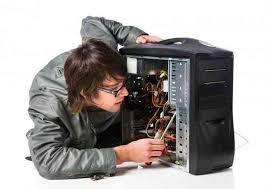
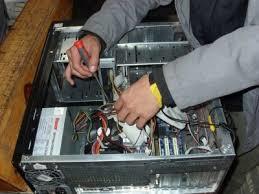
- Este mantenimiento también es denominado “mantenimiento reactivo”, tiene
- lugar luego que ocurre una falla o avería, es decir, solo actuará cuando se
- presenta un error en el sistema. En este caso si no se produce ninguna falla,
- el mantenimiento será nulo, por lo que se tendrá que esperar hasta que se
- presente el desperfecto para recién tomar medidas de corrección de errores.
-
- Paradas no previstas en el proceso productivo, disminuyendo las horas operativas.
- Afecta las cadenas productivas, es decir, que los ciclos productivos posteriores se verán parados a la espera de la corrección de la etapa anterior.
- Presenta costos por reparación y repuestos no presupuestados, por lo que se dará el caso que por falta de recursos económicos no se podrán comprar los repuestos en el momento deseado
- La planificación del tiempo que estará el sistema fuera de operación no es predecible.
-
- Este mantenimiento también es denominado “mantenimiento planificado”,
- tiene lugar antes de que ocurra una falla o avería, es recomendable realizarlo
- cada 3 meses, se efectúa bajo condiciones controladas sin la existencia de
- algún error en el sistema. Se realiza a razón de la experiencia y pericia del
- personal a cargo, los cuales son los encargados de determinar el momento
- necesario para llevar a cabo dicho procedimiento; el fabricante también puede
- estipular el momento adecuado a través de los manuales técnicos.
-
- Características:
- -Se realiza en un momento en que no se esta produciendo, por lo que se
- aprovecha las horas ociosas de la planta.
- -Se lleva a cabo siguiente un programa previamente elaborado donde
- se detalla el procedimiento a seguir, y las actividades a realizar, a fin de
- tener las herramientas y repuestos necesarios “a la mano”.
- -Cuenta con una fecha programada, además de un tiempo de inicio y
- de terminación preestablecido y aprobado por la directiva de la empresa.
- -Está destinado a un área en particular y a ciertos equipos
- específicamente. Aunque también se puede llevar a cabo un mantenimiento
- generalizado de todos los componentes de la planta.
- -Permite a la empresa contar con un historial de todos los
- equipos, además brinda la posibilidad de actualizar la información técnica de
- los equipos.
- -Permite contar con un presupuesto aprobado por la directiva.
-
Pasos para llevar acabo el mantenimiento preventivo
- 1. Desconexión de los cables externos. El
- cable de entrada de energía eléctrica debe ser desconectado de la fuente del
- PC. Todos los aparatos que se conectan al equipo deben estar apagados. Los
- cables que llegan de los periféricos al PC también deben desconectarse. La
- manipulación de PC tanto para reparación o mantenimientos preventivos debe
- hacerse en la medida de lo posible con zapatos aislantes o pulseras
- antiestáticas. No es necesario APRETAR demasiado los conectores de los cables
- periféricos que se acoplan por la parte de atrás al PC cuando se reconectan,
- pues eso propicia el desprendimiento de los tornillos de los conectores del PC.
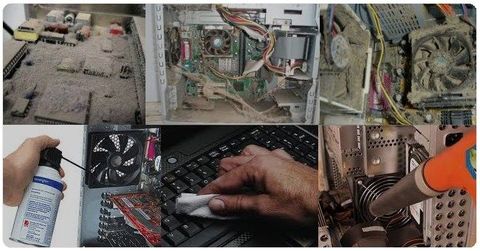
- 2. Limpieza de interior del PC. Para retirar el polvo te recomendamos
- utilizar un aparato soplador que sea capaz de lanzar un chorro de aire. Si
- utilizas una aspiradora tienes que utilizar una brocha o pincel para ayudar en
- la remoción de grumos (combinación de polvo y grasa o polvo y humedad) teniendo
- precaución en el movimiento de los mismos para no dañar componentes o aflojar
- cables. Con el soplador inyecta aire POR TODOS LOS SECTORES. La fuente de
- energía de la computadora retiene la mayor cantidad de polvo por lo que hay que
- soplar por sus rejillas y por la cavidad del extractor del aire. Abre la
- ventana del floppy e introduce aire por ahí.
- Hay que revisar los conectores internos del PC (puntos en donde se
- enchufan cables), para asegurarse que no están flojos. Igual procedimiento es
- aplicable a las placas y módulos de memoria RAM (los malos contactos pueden
- producir BLOQUEOS y RESETEO del PC).
-
- 3. Limpieza del monitor. Le puedes
- inyectar aire por sus rejillas sin abrirlo, pues la energía residual que
- conserva después de apagado lo hace peligroso. Este debería destaparse solo en
- caso de necesitar reparación.
- 4. Limpieza del teclado. Voltéalo boca abajo e inyecta aire entre sus
- teclas para retirar el polvo y cuerpos extraños. No es necesario retirar las
- tapas de las teclas del PC para lavarlas, su reposición genera bastantes fallas
- mecánicas (se pueden limpiar pasando entre ellas un pañuelo humedecido con
- jabón líquido).
-
- 5. Mantenimiento de las impresoras. Tienen diferentes tratamientos según
- su tecnología. Las de matriz de puntos requieren más atención (debido a su
- mayor porcentaje de trabajo mecánico que genera fricción, calor y polvillo). A
- estas hay que destaparlas para soplar en su interior dado que recogen bastante
- polvo y partículas de papel. Luego hay que limpiar con varsol o disolvente el
- riel o eje por donde se desliza la cabeza impresora, para retirar la grasa
- vieja. Lubrica el eje con aceite grueso, como el que se utiliza en los motores
- de los automóviles. El cabezal de impresión puede retirarse para colocarlo boca
- abajo con la boquilla de las agujas sumergidas en alcohol isopropílico a fin de
- disolver la tinta compactada. La boquilla debe ser lubricada por debajo para
- minimizar la fricción de las agujas en dicha área.
- 6. Mantenimiento del mouse (ratón). Abre la tapa inferior del mouse y
- examina los ejes que entran en contacto con la esfera. Si están sucios
- (normalmente con un anillo de partículas de polvo y grasa) límpialos con un
- pañuelo (o tela que no suelte pelusas) humedecido en alcohol o jabón líquido.
-
- 7. Limpieza de la unidad de disquete. Para
- limpiar los cabezales del FLOPPY utiliza un disquete de limpieza para floppy.
- Si sospechas que un cuerpo extraño se ha quedado en su interior (como una
- etiqueta adhesiva, grapa, clip o resorte de un disquete) tienes que abrirlo
- para extraer el cuerpo extraño. Si se trata de un Floppy que trabaja en un
- ambiente polvoriento (a ras del piso por ejemplo), hay que abrirlo para
- limpiarlo y LUBRICARLO.
- 8. Mantenimiento de la unidad óptica CD-ROM, CD-RW, DVD. Normalmente no
- se debe abrir salvo en los casos que mencionaremos más adelante. La bandeja
- debería limpiarse con un paño humedecido para retirar el polvo y suciedad a fin
- de disminuir la flotación de partículas cuando lee o escribe en un CD. Si el
- ambiente de trabajo es polvoriento (o cuando hace mucho tiempo la unidad no ha
- recibido mantenimiento), será necesario abrirla para LIMPIARLA y LUBRICARLA. La
- limpieza consiste en: LIMPIAR con cuidado el lente LASER (toma nota que está
- sostenido por un SOPORTE FLOTANTE muy delicado). Se puede limpiar con un
- palillo medicinal con algodón en la punta humedecido con alcohol. Esta
- operación es delicada y no debe hacerse si no se tiene un pulso firme ya que
- una fuerza indebida en el lente lo puede estropear. Los rieles por los que se
- desliza la bandeja deben lubricarse así como los piñones plásticos que están a
- la vista.
-
- 9. Limpieza de la superficie exterior del
- PC y periféricos. Se recomienda utilizar una tela humedecida en jabón líquido
- (ya que los equipos de cómputo usualmente se ensucian por el polvo ambiental y
- el contacto con las manos de los operadores). No se recomiendan los disolventes
- o alcohol para limpiar cubiertas, carcasas o gabinetes de PC y periféricos por
- su acción abrasiva y disolvente.
- 10. Los programas (Software). Considerando
- la devastadora acción de códigos malignos (virus, programas espía,
- publicitarios, pornográficos, etc.) es necesario revisar periódicamente el
- disco duro con herramientas anti virus y anti spyware. También es importante
- instalar un cortafuegos (firewall) para evitar el ataque de intrusos a través
- de los puertos abiertos en el PC. Estas herramientas las encontráis en nuestra
- página de Utilidades.
Información
- Descripción
- TIPOS DE MANTENIMIENTOS DE UN COMPUTADOR Y SUS RESPECTIVOS PASOS
- Creado por
- Alvaro Nuñez´ · abr 2016
- Actualizado
- 29 abr 2016
- Visitas
- 80
- Etiquetas
- Valoración