
PRESENTACION1
Diapositivas del conjunto (22)
-
ADMINISTRAR LOS RECURSOS DE UNA RED
- La Administración de Redes es un conjunto de técnicas tendientes a mantener una red operativa, eficiente, segura, constantemente monitoreada y con una planeación adecuada y propiamente documentada.
- Integrantes:
- Escamilla Duarte Brenda Guadalupe
- Limones Borruel Ivonne Madeline
- Ojeda Rodriguez Jaime
- Sigala Blanco Lizbeth
-
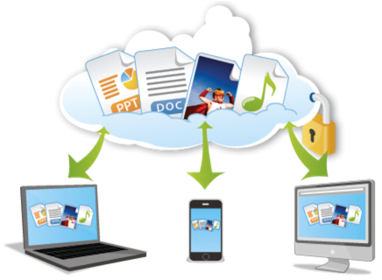
- Mejorar la continuidad en la operación de la red con mecanismos adecuados de control y monitoreo, de resolución de problemas y de suministro de recursos.
- Hacer uso eficiente de la red y utilizar mejor los recursos, como por ejemplo, el ancho de banda.
- Reducir costos por medio del control de gastos y de mejores mecanismos de cobro.
- Hacer la red mas segura, protegiéndola contra el acceso no autorizado, haciendo imposible que personas ajenas puedan entender la información que circula en ella.
- Controlar cambios y actualizaciones en la red de modo que ocasionen las menos interrupciones posibles, en el servicio a los usuarios.
- La administración de la red se vuelve más importante y difícil si se considera que las redes actuales comprendan lo siguiente:
- Mezclas de diversas señales, como voz, datos, imagen y gráficas.
- Interconexiónde varios tipos de redes, como WAN, LAN y MAN.
-
IDENTIFICAR LOS RECURSOS DE UNA RED
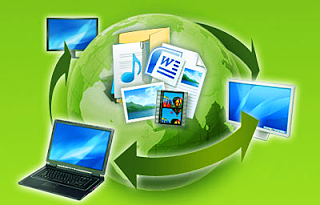
- En informática, los recursos son las aplicaciones, herramientas, dispositivos (periféricos) y capacidades con los que cuenta una computadora. Por ejemplo, los recursos informáticos (de capacidad) pueden ser: la memoria, la capacidad de almacenamiento e incluso la CPU con la que cuenta una computadora
- Aquellos recursos que están disponibles para los participantes de un
- aplicativo distribuido.
- En informática, los recursos son
- las aplicaciones, herramientas, dispositivos y capacidades con los que
- cuenta una computadora común.
-
- Los recursos informáticos pueden ser: la memoria, la capacidad de almacenamiento e incluso la CPU con la que cuenta una computadora.
-
GENERAR CUENTAS Y GRUPOS DE USUARIO
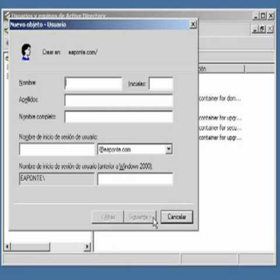
- CUENTAS DE USUARIOS:
- Usuarios y grupos locales se encuentra en Administración de equipos, un conjunto de
- herramientas administrativas que puede utilizar para administrar un único equipo local o remoto. Puede utilizar Usuarios y grupos locales para proteger y administrar las cuentas
- de usuario y los grupos almacenados de forma local en el equipo.
-
- GRUPOS:
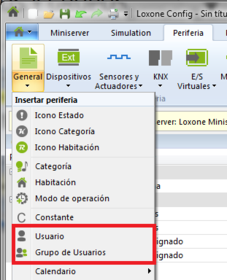
- El entorno de red de Windows define grupos para organizar usuarios que tienen requisitos
- de recursos en una unidad para facilitar el proceso de conceder los derechos adecuados y
- permisos de recurso o de trabajos similares. Cuando se definen grupos, un administrador
- sólo tiene que tomar la una acción de un derecho o el permiso a un grupo para conceder
- ese derecho o permiso a todos los miembros presentes y futuros de ese grupo.
-
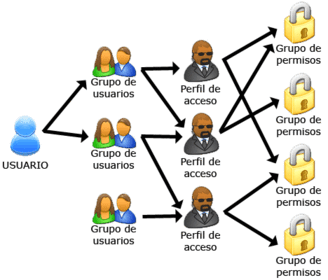
- Se pueden asignar derechos ampliados para grupos de usuarios y usuarios individuales. En este punto puede distinguirse entre directorios y archivos ejecutables y no ejecutables.
- Pueden conceder los derechos para archivos y directorios de las particiones NTFS, además de estas configuraciones, con las opciones Acceso restringido a archivo y Acceso restringido a directorio, se accede a un cuadro de diálogo más amplio en el que se pueden asignar individualmente todos los atributos.
-
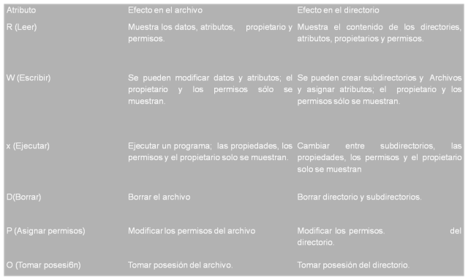
- Pie de imagen: En la tabla posterior se muestran todos los atributos disponibles para archivos y directorios de las particiones NTFS. Se recogen los derechos que cada atributo asigna a directorios y archivos. Con la ayuda de esta tabla podrá decidir cuándo puede utilizar un derecho y cuándo tiene que asignar atributos aislados
-
- PERMISOS Y DERECHOS:
- Al compartir una unidad para un determinado grupo de usuarios, Windows NT otorga una serie de permisos predeterminados. Pasos a seguir para asignar derechos a un usuario o grupo de usuarios:
- Abrir el "Administrador de usuarios para dominios".
- En el menú "Directivas" seleccionamos la opción "Derechos de usuario..."
- En la ventana "Plan de derechos de usuario" seleccionaremos los distintos derechos de la lista desplegable "Derecho" y se los concederemos a los usuarios que hayamos determinado.
- Hacer clic en el botón "Aceptar".
-
- AUDITAR
- En las redes cliente-servidors modernos se pueden compartir como recursos los datos y periféricos. Al compartir estos recursos, se producen lagunas de seguridad que hacen estas redes vulnerables al acceso de terceros.
- LAGUNAS DE SEGURIDAD
- Para que los administradores del sistema puedan controlar qué datos del servidor se administran también localmente en el cliente, es necesario controlar el acceso a los recursos compartidos.
- Para auditar un recurso se utiliza el botón Auditoría de la ficha Seguridad. Defina, en primer lugar, qué grupo de usuarios se debe vigilar y, a continuación, qué acciones se deben registrar en el archivo de registro.
-
- POSESIÓN DE UN RECURSO
- Los propietarios de un archivo tienen derecho de acceso exclusivo al mismo y sólo ellos pueden ver, modificar, borrar o imprimir ese archivo (o cualquier otro recurso que posean). Incluso los administradores del sistema deben permanecer al margen.
-
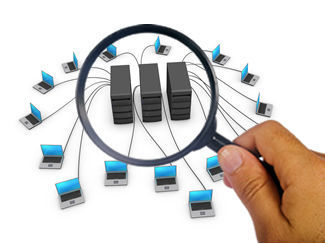
- El
- término Monitorización de red describe el uso de un sistema que constantemente
- monitoriza una red de computadoras en busca de componentes defectuosos o
- lentos, para luego informar a los administradores de redes mediante correo
- electrónico, pagar u otras alarmas. Es un subconjunto de funciones de la
- administración de redes.
-
- Mientras
- que un sistema de detección de intrusos monitoriza una red por amenazas del
- exterior (externas a la red), un sistema de monitorización de red busca
- problemas causados por la sobrecarga y/o fallas en los servidores, como también
- problemas de la infraestructura de red (u otros dispositivos).
- Por
- ejemplo, para determinar el estatus de un servidor web, software de
- monitorización que puede enviar, periódicamente, peticiones HTTP (Protocolo de
- Transferencia de Hipertexto) para obtener páginas; para un servidor de correo
- electrónico, enviar mensajes mediante SMTP (Protocolo de Transferencia de
- Correo Simple), para luego ser retirados mediante IMAP (Protocolo de Acceso a
- Mensajes de Internet) o POP3 (Protocolo Post Office).
-
- Ejemplos
- de Aplicaciones utilizadas:
- -TCPDump:
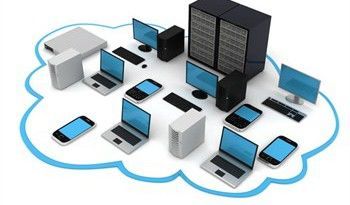
- Tcpdump es una excelente herramienta que nos permite monitorizar a través de la
- consola de Linux todos los paquetes que atraviesen la interfaz indicada.
- -Wireshark:
- Wireshark es un sniffer que te permite capturar tramas y paquetes que pasan a
- través de una interfaz de red.
- -Hyperic:
- La aplicación open source que nos permite administrar infraestructuras
- virtuales, físicas y nube este programa auto-detecta muchas tecnologías.
- -Nagios:
- Nagios es un sistema de monitorización que permite a cualquier empresa
- identificar y resolver cualquier error critico antes de que afecte los procesos
- de negocio.
- -Pandora
- FMS: Pandora FMS es un software de monitorización que otorga a cualquier
- empresa la posibilidad de monitorizar en un mismo panel redes, sistemas,
- servidores, aplicaciones y procesos de negocio.
-
- Entornos
- gráficos:
- Los
- entornos gráficos o entornos de escritorio son un conjunto de programas que
- ofrecen al usuario un entorno más amigable que el típico funcionamiento en modo
- texto. En general hacen uso de iconos, barras de herramientas, interfaces
- gráficas y un uso intensivo del ratón.
- Cada
- entorno gráfico se caracteriza por su aspecto y comportamiento particulares
- aunque todos suelen tener características en común.
- En
- Linux como en la mayoría de sistemas operativos se puede utilizar un entorno
- gráfico pudiendo escoger entre multitud de opciones (Gnome, KDE, Xfce, ...)
- teniendo como núcleo base el sistema X que veremos a continuación.
-
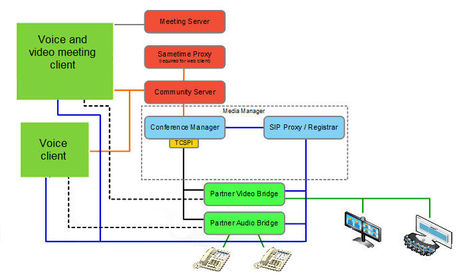
- El
- gestor de pantalla (siglas en inglés DM) también conocido como gestor de inicio
- de sesión, es una interfaz gráfica que se muestra al final del proceso de
- arranque, en lugar de la shell por defecto. Hay varios tipos de gestores de
- pantalla, al igual que existen diferentes tipos de gestores de ventanas y de
- entornos de escritorios. Estos gestores suelen proporcionar un cierto grado de
- personalización y disponibilidad de temas con cada uno.
-
ESTABLECER NIVELES DE SEGURIDAD
- La seguridad en los equipos conectados en red y de los datos
- que almacenan y comparten, es un hecho muy importante en la interconexión de
- equipos.
- La seguridad es bastante más que evitar accesos no
- autorizados a los equipos y a sus datos. Incluye el mantenimiento del entorno
- físico apropiado que permita un funcionamiento correcto de la red.
-
- Las tecnologías de seguridad de redes protegen su red contra
- el robo y el uso incorrecto de información confidencial y ofrecen protección
- contra ataques maliciosos de virus y gusanos de Internet. Sin ninguna seguridad
- de la red, su compañía se enfrenta a intrusiones no autorizadas, periodos de
- inactividad de la red, interrupción del servicio, incumplimiento de las normas
- e incluso a acciones legales.
- La seguridad de los datos no siempre se implementa de forma
- apropiada, precisamente por la seriedad de estas amenazas. La tarea del
- administrador es asegurar que la red se mantenga fiable y segura.
-
- 1. Configuración Inicial
- Primero que hay que comprobar es que estén instalados tanto
- el Cliente para Redes Microsoft como el servicio Compartir archivos e
- impresoras para redes Microsoft.
- 2. Configurar el Grupo de Trabajo
- Para poder ver y compartir recursos con los otros PCs de la
- red, hemos de asegurarnos de que todos estén dentro del mismo Grupo de Trabajo.
- Para configurar esto haremos lo siguiente:
- En W98 vamos a Entorno de Red --> Click-derecho y
- seleccionamos Propiedades. Ahora vamos a la pestaña Identificación y ahí
- encontramos 3 apartados a rellenar. En el primero ponemos el nombre del equipo
- (que es el nombre con el que veremos el equipo en la red). El segundo apartado
- es el Grupo de Trabajo y el tercero es opcional y se puede poner cualquier
- cosa.
-
- 3. Compartiendo Recursos de Red
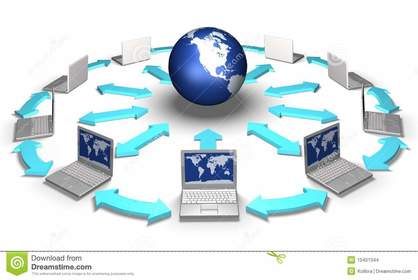
- Para poder acceder a recursos de otros equipos, hay que
- compartirlos primero, ya sea un disco duro, una carpeta, o una impresora.
- En Win2000, si no compartes ningún recurso, no podrás
- acceder a ese equipo.
-
- CONCLUSIÓN:
- La administración de una red es la base de conjuntos que ayudan a establecer ciertas características dentro de la red.
- Los recursos informáticos pueden ser: la memoria, la capacidad de almacenamiento e incluso la CPU con la que cuenta una computadora.
- BIBLIOGRÁFIAS:
- http://redesitace.blogspot.mx/p/administrar-los-recursos-de-una-red.html
- http://equipo4adred.blogspot.mx/2012/05/establecer-y-asignar-derechos-y.html
- http://www.solarwinds.com/es/network-performance-monitor/
- http://es.slideshare.net/DylanKapownyRealG/monitoreo-de-una-red
- https://debianfacil.wordpress.com/2008/07/30/gestores-de-ventanas-y-entornos-de-escritorio/
- https://rodas5.us.es/file/6ff28b71-8799-434a-9d47-1b6a04e58c3f/1/instalacion_de_sistemas_operativos
- http://www.adslayuda.com/foro/topic/1610-compartir-recursos-de-red-discos-carpetas-impresoras/
- http://temasdeadred.blogspot.mx/2012/05/como-establecer-niveles-de-seguridad-en.html
-

Información
- Descripción
- presentación icas
- Creado por
- Ivonne Limones · sep 2016
- Actualizado
- 5 oct 2016
- Visitas
- 112
- Etiquetas
- Valoración