
Combinación de correspondencia en Word
Diapositivas del conjunto (18)
-
- Mediante la opción Combinar correspondencia Word
- 2013 nos permite incluir en un documento, datos almacenados en
- otro sitio. De esta forma podremos obtener copias de un mismo documento pero
- con los datos de personas distintas.
- Cuando combinamos correspondencia, estamos utilizando dos
- elementos fundamentales: el documento principal y el origen de datos.
- Documento principal.
- Es el documento Word que contiene el texto fijo y
- los campos variables que toman su valor del origen de datos.
- Origen de datos.
-
- Es el lugar donde
- se almacenan los datos que vamos a utilizar en el documento principal.
- En cualquier caso podemos ver el origen de datos como
- una lista de registros compuestos por campos. Un registro
- corresponde a una fila, y un campo corresponde a una columna.
-
- Abrir Word y tener en la ventana activa un documento en
- blanco o un documento que ya contenga el texto fijo.
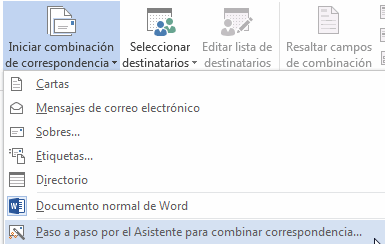
- Seleccionar de la pestaña Correspondencia el
- menú Iniciar combinación de correspondencia. Allí hacer clic en la
- opción Paso a paso por el Asistente para combinar correspondencia.
-
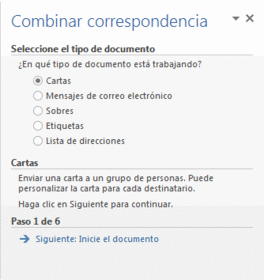
- Se mostrará el panel Combinar correspondencia.
- Observarás que se trata de un asistente porque en la zona inferior indica que
- es el Paso 1 de 6 y hay una opción para pasar al siguiente paso. Como
- la mayoría de asistentes, es muy sencillo e intuitivo.
- En primer lugar
- tenemos que elegir el tipo de documento que queremos generar (cartas,
- mensajes de correo electrónico, sobres, etc.) Nosotros vamos a
- seleccionar Cartas. Al hacer clic en siguiente, aparece el segundo paso
- del asistente.
-
-
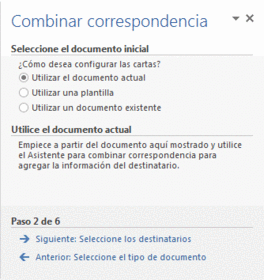
- En el paso 2 definimos
- el documento inicial, es decir, el documento que contiene la parte fija a
- partir de la cual crearemos el documento combinado. Debajo de las tres opciones
- tenemos una explicación de la opción seleccionada en este momento.
- Dejaremos seleccionada la primera opción y haremos clic
- en Siguiente para continuar con el asistente.
-
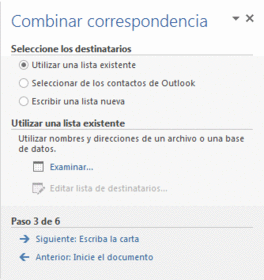
- En el paso 3 seleccionamos
- el origen de datos, como ya hemos dicho podemos utilizar una lista
- existente (una tabla de Access, una hoja de Excel, una tabla en otro archivo
- Word, etc.), podemos utilizar contactos nuestros de Outlook, o simplemente
- escribir una lista nueva.
-
- - Si seleccionamos la opción Utilizar una lista
- existente aparece la opción Examinar..., hacer clic en ella para
- buscar el archivo que contiene el origen de datos.
- - Si seleccionamos la opción Seleccionar de los
- contactos de Outlook, en lugar de Examinar... aparece la
- opción Elegir la carpeta de contactos, hacer clic en ella y elegir la
- carpeta.
- - Si seleccionamos la opción Escribir una lista
- nueva en lugar de Examinar... aparece la
- opción Crear..., hacer clic en ella para introducir los valores en la
- lista.
-
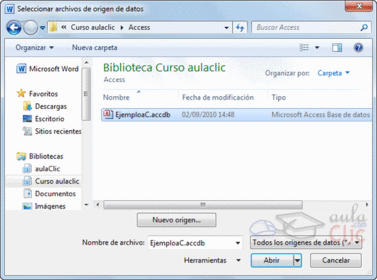
- Ahora explicaremos con más detalle la
- opción Examinar.... Al hacer clic en ella se abre el cuadro de
- diálogo Seleccionar archivos de origen de datos en el que indicaremos
- de dónde cogerá los datos:
-
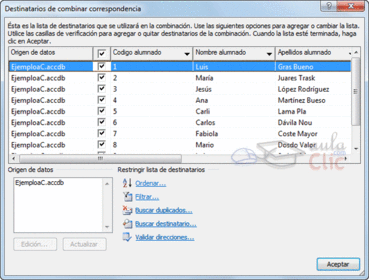
- Una vez indicado el origen de datos se abre el cuadro de
- diálogo Destinatarios de combinar correspondencia, en él vemos los datos
- que se combinarán y podemos añadir opciones que veremos más adelante.
- Dependiendo del tipo de datos que hayamos utilizado puede variar ligeramente la
- experiencia. Por ejemplo, si es una base de datos con varias tablas, deberemos
- seleccionar en qué tabla basarnos; si es un libro de Excel, en qué hoja se
- encuentran los datos, etc.
-
- En él podremos marcar o desmarcar los registros para
- seleccionar cuáles utilizar. Lo normal es que estén todos seleccionados, pero
- si queremos descartar alguno no tenemos más que desactivar su casilla haciendo
- clic en ella. También podremos utilizar las herramientas disponibles paras
- ordenar, filtrar, buscar duplicados, etc.
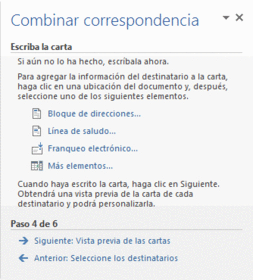
- En el paso 4 redactamos en
- el documento abierto el texto fijo de nuestra carta (si no estaba escrito ya)
- y añadimos los campos de combinación. Para ello debemos posicionar el
- cursor en la posición donde queremos que aparezca el campo de combinación y a
- continuación hacemos clic en el panel de tareas sobre el elemento que queremos
- insertar.
-
- Cuando hayamos completado el documento hacemos clic
- en Siguiente para seguir con el asistente.
-
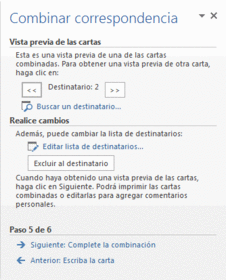
- En el paso 5 examinamos
- las cartas tal como se escribirán con los valores concretos del
- origen de datos.
- Podemos utilizar los
- botones << y >> para pasar al destinatario
- anterior y siguiente respectivamente, o bien Buscar un
- destinatario... concreto, Excluir al destinatario que estamos
- viendo o Editar lista de destinatarios... para corregir algún error
- detectado.
-
- Para terminar hacer clic en Siguiente.
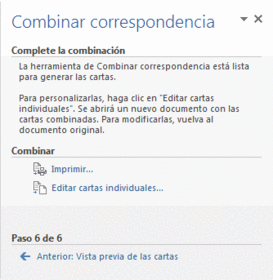
- Para enviar las cartas a la bandeja de la impresora hacer
- clic en la opción Imprimir.
-
- Para rectificar un documento combinado o utilizarlo para enviar nuevas cartas podemos abrir el panel de tareas y utilizar los pasos del asistente que ya hemos visto, pero también podemos utilizar los botones de la pestaña Correspondencia.
-
-
Insertar campos de combinación
- Para incluir un campo de combinación, hacer clic en el
- icono INSERTAR CAMPO COMBINADO, de la
- pestaña Correspondencia y se abrirá el cuadro Insertar campo de
- combinación con la lista de todos los campos del origen de datos,
- seleccionamos el campo a insertar y hacemos clic en el botón Insertar.
- Ver datos combinados
- Si queremos ver el aspecto que tendrá el documento
- combinado, hacer clic en el botón VISTA PREVIA DE RESULTADOS. Este botón
- permite ver el documento principal con los nombres de los campos o bien con los
- datos.

Información
- Descripción
- Combinación de correspondencia en Word
- Creado por
- mario junior perez rojas · oct 2016
- Actualizado
- 8 oct 2016
- Visitas
- 186
- Etiquetas
- Valoración