
Apuntes
Unidad 1 : Repaso de Java
Contenido del apunte (1)
Página 1
Introducción a la unidad
INTRODUCCIÓN - JAVA ESENCIAL
En primer lugar agradecerte que hayas
escogido el curso “Android: Introducción”. Esperamos que toda la documentación
que hemos preparado te sea de de utilidad y en unas pocas semanas seas capaz de
desarrollar tus propias aplicaciones para Android.
Aunque existen otras alternativas, la gran mayoría
de aplicaciones Android se desarrollan utilizando el lenguaje Java. La elección
de este lenguaje no ha sido arbitraria, como veremos en el siguiente apartado,
Java tiene una serie de características que lo hacen especialmente interesante
para el sistema Android.
Por lo tanto, disponer de conocimientos sobre este
lenguaje de programación es importante para un desarrollo adecuado del curso.
Si nunca has trabajado con Java, no te preocupes, Java es un lenguaje sencillo
y para seguir el curso no va a ser imprescindible un dominio del mismo (con
entender el código será suficiente). Eso sí, vas a necesitar nociones de
programación, especialmente es interesante que conozcas la sintaxis de
lenguajes como C o C++, o haber trabajado con algún lenguaje orientado a
objeto. Si no tienes conocimientos de programación tendrás muchos problemas en
seguir el curso.
Para aquellos alumnos que nunca han trabajado con
Java, o lo tienen muy olvidado, hemos preparado una primera unidad para
introducir los aspectos de Java más importantes. Si ya conoces este lenguaje de
programación, puedes pasar directamente a la siguiente unidad. Aunque también
te puede venir bien un vistazo al documento Referencia de Java.
Donde hemos resumido de forma esquemática las construcciones y características
más importantes de Java.
Objetivos:
·
Conocer las características
principales de Java.
·
Tener una primera toma de contacto
con el lenguaje y familiarizarse con la sintaxis de Java.
·
Para aquellos que ya conocen el
lenguaje, repasar los conceptos fundamentales.
Repasar los aspectos más importantes de la Programación Orientada a
Objeto.
Características
de Java
Objetivos:
·
Enumerar las características del
lenguaje de programación Java
·
Resaltar sus ventajas e
inconvenientes
Si quieres ampliar tus conocimientos te recomendamos que leas el capítulo 1 del
libro "Pensando en Java".
Instalación del entorno de desarrollo
Objetivos:
·
Describir las alternativas para intalar un entorno de desarrollo
para Java y Android.
INSTALACIÓN DEL ENTORNO DE DESARROLLO A lo largo de este
curso vamos a trabajar con el entorno de desarrollo Android
Studio o Eclipse para desarrollar aplicaciones Android.
En esta unidad no desarrollaremos aplicaciones Android, utilizaremos el entorno
de desarrollo para familiarizarnos con la programación en Java. Si no tienes ninguna
preferencia entre Android Studio o Eclipse te recomendamos que escojas el primero
por ser, desde hace unos meses el entorno de desarrollo oficial recomendado por
Google.
INSTALACIÓN DE LA MÁQUINA VIRTUAL JAVA Las aplicaciones
Android están escritas en Java, por lo que necesitas instalar un software para ejecutar código Java en tu
equipo. Este software se conoce como máquina virtual Java,
entorno de ejecución Java, Java Runtime Environment (JRE) o Java Virtual
Machine (JVM).
Es muy posible que ya
tengas instalada la máquina virtual Java en tu equipo. Si es así, puedes pasar
directamente a uno de los apartados siguientes. En caso de dudas, puedes pasar
también al punto siguiente. Al concluirlo te indicará si la versión de la
máquina virtual Java es incorrecta. En caso necesario, regresa a este punto
para instalar una adecuada.
Para instalar la
máquina virtual Java accede a http://www.java.com/es/download/, descarga e instala
el fichero correspondiente a tu sistema operativo.
INSTALACIÓN DE ANDROID STUDIO En la edición de
Google I/O 2014 se lanzó la primera versión estable de Android Studio. Se trata
de un nuevo entorno de desarrollo para Android basado en el IDE IntelliJ IDEA.
Incorpora nuevas características que no encontramos en el tradicional IDE
basado en Eclipse. Google va a potenciar este entorno para el desarrollo de
aplicaciones, en detrimento del entorno basado en Eclipse, que va a dejar de mantenerse.
Entre las novedades introducidas destacamos:
-
Construcción de proyectos usando la herramienta Gradle.
-
Previsualización simultána de un layout en varios tipos de dispositivos.
-
Facilidades para el testeo de código basado en JUnit.
-
Importación de ejemplos de código desde GitHub.
Ejercicio: Instalación de Android Studio
1. Descarga el paquete correspondiente a tu versión de la siguiente
dirección:
http://developer.android.com/sdk/
En este libro hemos
utilizado la versión 1.0.2.
2. En Windows ejecuta el fichero obtenido en el paso anterior:
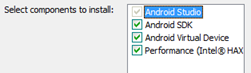
3. Selecciona todos los componentes a instalar y pulsa Next.
4. Acepta el contrato de licencia y selecciona las carpetas donde
quieres instalar el IDE Android Studio y el SDK. En el resto de ventanas puedes
utilizar las opciones por defecto. En la última ventana indica que quieres
arrancar Android Studio.
5. Primero te preguntará si quieres importar la configuración desde
una instalación anterior. Luego verificará si hay actualizaciones del SDK.
6. Tras pulsar en Finish pasamos a la ventana de bienvenida:
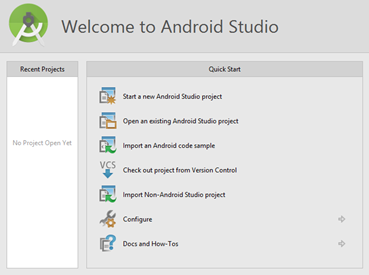
Pulsa en el link que aparece en la parte inferior de esta
ventana para verificar si existe alguna actualización de Android Studio. En tal
caso, instálala.
7. Comienza pulsando en Configure. Apareceran varias
opciones, selecciona SDK Manager. Esta herramienta es de
gran utilidad para verificar si existen actualizaciónes del SDK o nuevas
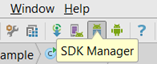
versiones de la plataforma. Podrás acceder a ella desde la ventana principal de
Android Studio pulsando en el botón SDK Manager:
8. Al entrar en el SDK Manager se selecciona por
defecto los paquetes que considera interesantes que actualices. Observa el
siguiente ejemplo:
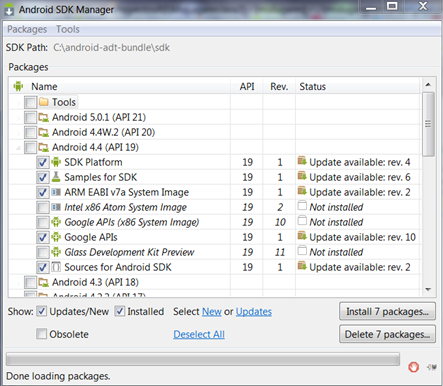
En estas herramientas hay una serie
de carpetas donde se organizan los paquetes que podemos instalar. En Tools aparecen
las herramientas de la plataforma. Luego se listan las carpetas con diferentes
niveles de API, que nos permitirán verificar nuestras aplicaciones en las
distintas versiones de Android. La última carpeta es la de Extras.
En la captura anterior puedes
observar que se han seleccionado automáticamente varios paquetes (en concreto
7, como se indica en los botones de la esquina derecha). La razón es que han
aparecido revisiones de estos paquetes y sería interesante que actualizáras.
Pulsa en el botón Install7 packeges para instalarlos. Has de tener
paciencia, el proceso de instalación puede ser muy lento.
Si no tienes muy claro que paquetes
instalar te recomendamos los siguientes:
-
Tools:
o SDK Tools, SDK
Platform-tools y SDK Build-tools
-
Android 5.0.1 (API 21): (o el último nivel de API disponible)
o Documentation, SDK
Plataform, Samples, Google APIs, Sources y algún System Image.
-
Android 4.1.2 (API 16): (o un nivel de API muy extendido para pruebas)
o SDK Plataform, Google
APIs y algún System Image.
-
Android 2.3.3 (API 10): (o el nivel de API mínimo que queremos
soportar)
o SDK Plataform, Google
APIs y algún System Image.
-
Extras:
o Suport Repository,
Support Library y Google Play services.
INSTALACIÓN DE ECLIPSE Y PLUG-IN ADT
También
podemos utilizar el IDE Eclipse para desarrollar aplicaciones Android. Para dar
soporte a estas facilidades desde Eclipse, Google ha preparado el plug-in ADT.
Si deseas utilizar esta alternativa el proceso de instalación consta de tres
componentes: Android SDK, el IDE Eclipse y el plug-in ADT:
NOTA: Recomendamos al lector que además de Android
Studio también instale el IDE basado en Eclipse. Actualmente, Android Studio
está en una de sus primeras versiones, por lo que pueden aparecer algunos
errores. Además no incorpora algunas funcionalidades como NDK. Por otra parte,
este libro ha sido probado utilizando Eclipse es posible que alguno de los
ejercicios presente algún problema sobre Android Studio. Finalmente, alguno
de los plug-in utilizados en este libro, como Axis2 para la creación de
servicios Web solo está disponible en Eclipse.
Ejercicio:
Instalación de Eclipse y plug-in ADT
1. Primero descarga el SDK de Android de la siguiente
dirección:
http://developer.android.com/sdk/installing/index.html
Selecciona Stand-alone SDK
Tools.
2. Descarga el fichero correspondiente a tu sistema
operativo y descompime en una carpeta de tu ordenador.
3. Verifica si tienes instalada una versión de Eclipse
adecuada:
-
Eclipse 3.7.2 (Indigo) o superior.
-
Ha de incluir el plug-in JDT (ya incluido in la mayorías de paquetes)
-
JDK 6 (JRE no es suficiente)
Si no dispones de una versión con
estas características puedes acceder a http://eclipse.org/downloads/y
descargarla. La versión Eclipse IDE for Java Developers es una
de las adecuadas.
4. Arranca Eclipse y selecciona Help >
Install New Software.
5. Pulsa el botón Add, de la esquina
superior derecha.
6. Aparecerá un cuadro de dialogo. Introduce en Name:
“Plugin ADT” y en Location la siguiente URL:
https://dl-ssl.google.com/android/eclipse/
7. Tras pulsar OK, en el cuadro de diálogo
de software disponible, selecciona la casilla Developer Tools y
haz clic en Next.
8. En la siguiente ventana, verás una lista de las
herramientas que serán descargadas. Haga clic en Next.
9. Acepta los acuerdos de licencia y haz clic en Finish.
10. Si aparece un aviso de seguridad diciendo que la
autenticidad del software no puede ser confirmada, haz clic en Aceptar.
11. Cuando finalice la instalación, reinicia Eclipse.
Aparecerá una ventana con nombre Welcome to Android Development.
Selecciona Use existing SDKs. Selecciona la carpeta donde has
descargado y descomprimido el SDK de Android. Pulsa en Next.
12. Eclipse ya está configurado pero ahora has de
descargar las plataforma y paquetes del SDK más recientes. Para ello ejecuta la
herramienta SDK Manager. Este proceso es similar al descrito en el
punto 7 del ejercicio anterior.
NOTA: Si
aparece algún problema en este proceso puedes encontrar otras alternativas de
instalación en http://developer.android.com/sdk/installing/installing-adt.html .
13. Si
Java no está instalado en tu equipo, aparecerá el siguiente mensaje:
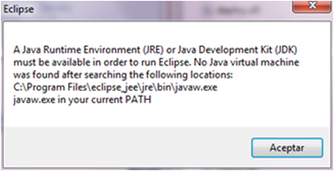
En este caso has de instalar Java primero (http://java.com/es/download/).
14. Eclipse te pedirá que especifiques la carpeta que se utilizará como
espacio de trabajo. Esta carpeta almacena un grupo de proyectos creados con
Eclipse. Asegúrate de recordar la ruta a esta carpeta del espacio de trabajo.
Así podrás realizar copias de seguridad de tus proyectos.
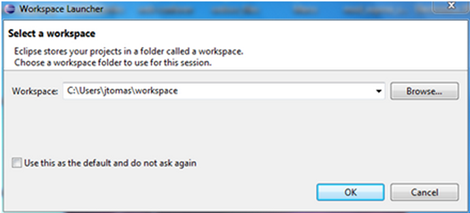
NOTA: Puede ser una buena idea crear un espacio de trabajo exclusivo
para los proyectos creados en este libro.
15. Después de haber ejecutado estos pasos, el equipo tiene todo lo
necesario para escribir y probar las aplicaciones de Android.
Recursos adicionales: Teclas de acceso rápido imprescindibles.
Ctrl-O: Añade imports de las clases no resueltas.
Ctrl-F: Formatea automáticamente el código.
Ctrl-Espacio: Autocompletar.
Enlaces de interés:
· Página oficial de Eclipse:Podrás encontrar
todas las versiones e información sobre los proyectos Eclipse.
· http://www.eclipse.org/
· Mi
primera hora con Eclipse:Interesante si quieres sacarle el máximo
provecho a esta herramienta, aunque mucho de lo que se explica no resulta
imprescindible para el curso.
· http://ubuntulife.files.wordpress.com/2008/03/intro_eclipse_espanol.pdf
Información
- Descripción
- Un repaso de todo lo que es el lenguaje de java
- Creado por
- Francisco antonio Portillo Parada · nov 2016
- Actualizado
- 10 dic 2016
- Visitas
- 37
- Etiquetas
- Valoración