
02 Procesador de texto
Diapositivas del conjunto (26)
-
- Un procesador de texto es una aplicación informática que permite crear y editar documentos de texto en una computadora. Se trata de un software de múltiples funcionalidades para la redacción, con diferentes tipografías, tamaños de letra, colores, tipos de párrafos, efectos artísticos y otras opciones.
- Actualmente tenemos varias formas de comunicarnos, la televisión, la radio, el celu-
- lar y ahora internet; una de las formas preferidas de comunicarnos es por el
- medio audiovisual; pero observa
- que en internet la forma más utilizada
- de comunicación es el medio escrito.
- Cuando las computadoras surgieron no tenían aplicaciones avanza- das para la creación
- de documentos, conforme
- se popularizo su uso, surgieron apli- caciones para crear escritos de manera sencilla, la
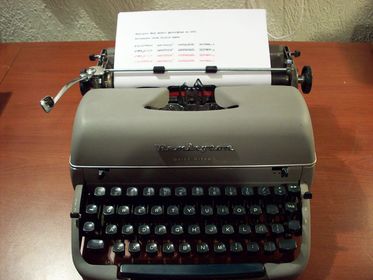
- creación de este tipo de software vino a sustituir el uso de la máquina
- de escribir mecánica.

-
- Los procesadores de texto cumplen con una función similar a la que cumplían las máquinas de escribir hace algunas décadas, aunque mucho más completa y compleja. En la máquina de escribir, por ejemplo, cada letra tipeada por el usuario era impresa de forma inmediata en el papel, lo que imposibilitaba la posibilidad de borrar.
- on un procesador de texto, en cambio, es posible borrar y editar el contenido en todo momento ya que su funcionalidad básica se realiza sobre la pantalla. Una vez que la tarea de redacción ya está completada, el usuario tiene la opción de guardar el documento en un soporte informático (ya sea en el disco rígido de su computadora, en Internet o en CD) o de imprimir el material.
-
Personalizar los comp. de la ventana
- Definitivamente el desarrollo en los equipos
- de cómputo ha traído
- consigo un desarrollo en los programas que se utilizan para elaborar textos,
- entre ellos podemos mencionar: OpenOffice Writer,
- WordPerfect y el más utilizado Word de la empresa Microsoft.
- El principal método para
- lanzar el programa Word es el siguiente Paso 1. Haz Clic en el botón Inicio.
- Paso 2. Sitúa el mouse sobre el
- elemento Todos los programas.
- Paso 3. A continuación ubica la
- carpeta de Microsoft Office Word donde se encuentra el elemento Microsoft
- Office Word 2007 y haciendo clic sobre él, se inicia el programa.

-
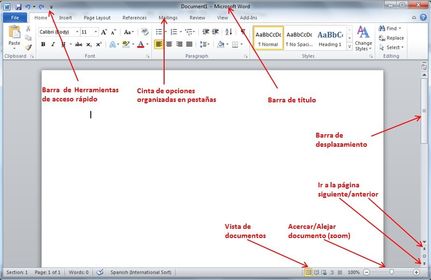
- A continuación se muestra una reproducción de la ventana
- del procesador de texto
- Word con el nombre de cada barra y el lugar donde se localizan, esto con el fin
- de familiarizarte con la aplicación.
-
- https://youtu.be/wPRTBUOcnvk?t=133 (Enclavar)
- Barra
- de título
- La barra de título muestra el nombre del documento en la pantalla.
- Cuando se inicia un nuevo documento, Word le da un nombre genérico como
- 'Documento 1' y esto se muestra en la barra de título. Al guardar el documento
- con un nombre, el nombre genérico de la barra de título se sustituye por el
- nombre dado.
- Barra de herramientas de acceso rápido
- Situada en la esquina superior izquierda de la ventana de Word, la
- barra de herramientas de acceso rápido contiene algunos de los comandos más
- utilizados como Guardar, Deshacer o Rehacer. Se pueden añadir más comandos a la
- barra de acceso rápido según las necesidades. Esta barra de herramientas te
- ayuda a realizar tareas de Word rápidamente mediante el acceso a un solo clic a
- los comandos utilizados frecuentemente.
- Los controles de la ventana son un conjunto de tres botones en la
- esquina superior derecha de la ventana del programa.
-
- Barra de Menú
- Puede pensar en la barra de menú de opciones como una colección de
- siete barras de herramientas con pestañas horizontales dispuestas una encima de
- la otra. Estas barras de herramientas se accede a través de sus pestañas.
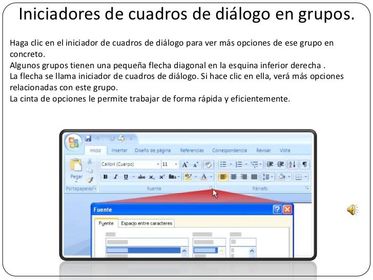
- Las barras de herramientas tienen botones de comando,
- menús y cuadros de entrada dispuestos en grupos. Algunos grupos tienen
- lanzadores de diálogo (representados por una flecha que apunta hacia abajo)
- que, cuando se hace clic, un cuadro de diálogo se abre en relación con ese
- grupo. Cuando se inicia Word, la ficha Inicio es la actual y la barra de
- herramientas que se le atribuye esta en la parte superior, lo que le permite
- invocar sus comandos haciendo clic en ellos.
- Cuando se hace clic en cualquier otra ficha, puede utilizar los
- comandos almacenados en ella. Puede minimizar el menú de opciones haciendo clic
- en el botón "Personalizar barra de acceso rápido", ubicado a la
- derecha de la 'Barra de herramientas de acceso rápido "y elegir 'Minimizar
- la cinta de opciones "en el menú desplegable. El menú también se puede
- minimizar haciendo doble clic en la pestaña activa; al hacer clic en cualquier
- ficha de la cinta de opciones minimizada volverá a mostrar una vez más.
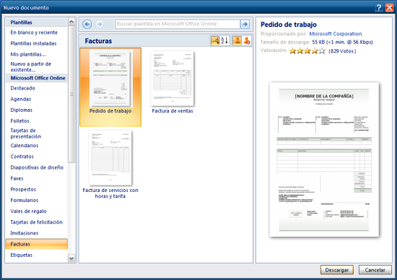
- Nuevo : Al hacer clic en este botón, la ventana 'Nuevo documento' llega hasta donde se presentan tres paneles. El primer panel muestra una lista de tipos de plantillas, el segundo panel muestra las plantillas disponibles para el tipo de plantilla seleccionado en el primer panel y el tercer panel muestra una vista previa de la plantilla seleccionada en el segundo panel. Puede iniciar un nuevo documento basado en una plantilla seleccionada de entre éstos. De forma predeterminada, se selecciona la plantilla de documento en blanco. Al hacer clic en el botón Crear comienza un nuevo documento basado en la plantilla seleccionada.
- La regla horizontal se utiliza
- para configurar las pestañas y el texto. Usted puede utilizar la regla vertical
- para definir la ubicación vertical del texto en el documento. Si los
- gobernantes no son visibles, haga clic en el botón Ver Regla inmediatamente por
- debajo de la cinta en el extremo derecho. Las reglas están visibles las medidas
- en pulgadas o centímetros, dependiendo de las unidades de medida especificados
- en Opciones de Word. Lengüeta selectora clic repetida de los espectáculos
- lengüeta selectora cinco marcadores de tabulación y dos marcadores de sangría.
-
- La cinta de opciones
- contiene varios menús como Inicio, Insertar y Diseño de
- página. A estos menús se les conoce como pestañas.
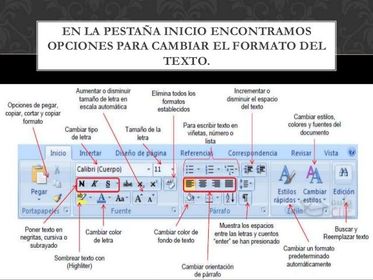
- En la cinta de inicio podremos encontrar lo "básico" para nuestro documento, en esta hallaremos opciones como de cambiar la fuente de nuestro texto, tamaño, color y posición de este. También encontraremos los estilos o formatos que le daremos a nuestros párrafo y títulos, opciones de cortar, copiar y pegado y por ultimo opciones que le darán orden a nuestro párrafo como las viñetas y tabulaciones y ubicación. En conclusión la cinta de inicio nos ayuda a darle una estructura definida a nuestro documento.
-
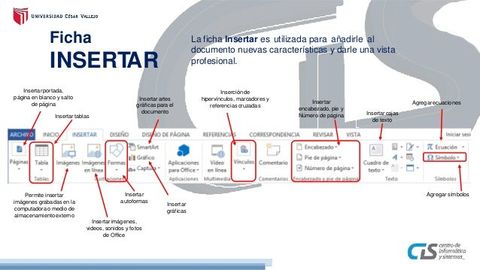
- En esta cinta podemos encontrar las opciones correspondientes a; Páginas, Tablas, Ilustraciones, Encabezado y pie de página Texto y Símbolos.
-
- En
- cada pestaña encontrarás comandos que tienen funciones relacionadas y están encasillados en los llamados
- grupos. Por ejemplo, la pestaña Inicio contiene los siguientes grupos: Fuente y Párrafo.

-
-
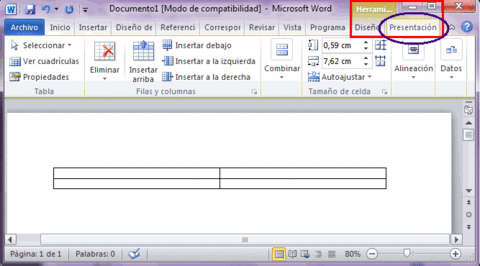
- En Word pueden aparecer pestañas extra, por ejemplo
- al insertar una tabla puedes observar cómo después de la última pestaña
- aparece la pestaña Diseño y Presentación dedicada
- a la edición de imágenes, y en la barra de título aparece el nombre de las
- herramientas activadas.
-
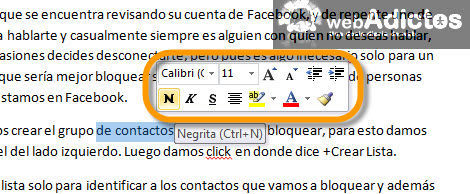
- Por último se te presenta un elemento de
- la ventana que no siempre se encuentra a la vista y se llama minibarra de herramientas, este
- elemento es útil para aplicar rápidamente algunos comandos
- de la pestaña Inicio y sólo se activa en el momento
- que se selecciona texto. Ponte
- en acción y muestra la minibarra de herramientas en la ventana del procesador:
- Paso 1. En un documento de Word,
- captura la palabra “Minibarra".
- Paso 2. Selecciona la palabra y observa cómo aparece en
- pantalla la minibarra.
-
Personalizar las barras de herramientas
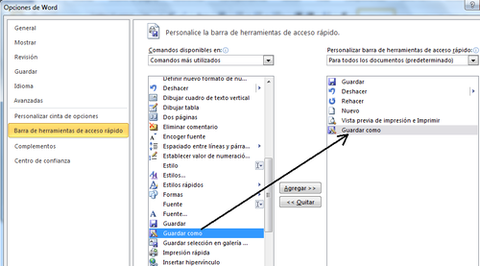
- Cuando avanzamos en el uso de procesador de textos es
- posible que tengamos la necesidad de utilizar algún comando de manera
- frecuente, por lo cual Microsoft Word permita la personalización de la barra de acceso rápido para integrar
- tus co- mandos favoritos y más utilizados.
- Una manera simple de agregar un nuevo
- comando es presionando el menú desplegable de la barra de acceso rápido y
- elegir alguno de los comandos disponibles.
- Si
- el comando que necesitas no está en esta lista no te preocupes presiona la opción Más Comandos… y verás la lista completa de comandos que puedes integrar a esta barra de herramientas. Como puedes ver el entorno de trabajo
- puede cambiar de acuerdo a tus necesidades, algunos elementos pueden ocultarse
- o ser movidos de su posición original.
-
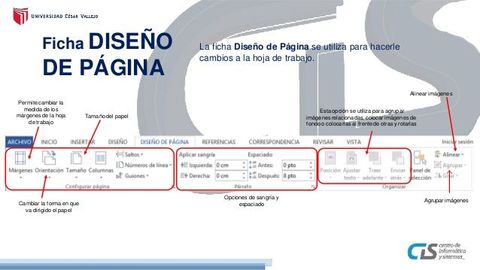
- Los documentos impresos tienen características que fueron
- configuradas para una mejor presentación del texto. Por lo tanto antes de empezar
- a trabajar con el proce- sador y la captura
- de texto se recomienda que se configure
- el documento para darle
- la mejor presentación posible: elegir el mejor diseño de página que se ajuste a nuestras necesidades, cambiado el tamaño, orientación y márgenes de nuestra página.
-
Caract. de los documentos impresos
- •
- Tienen diversos tamaños.
- •
- Cuentan con dos orientaciones posibles vertical y horizontal.
- •
- Mantienen un
- margen y no ocupan toda el área de trabajo para intro- ducir texto.
- Algunos ejemplos de
- documentos realizados con el procesador de textos son:
- •
- Currículum
- •
- Oficios
- •
- Diplomas
-
Editar texto con form. libre y pred.
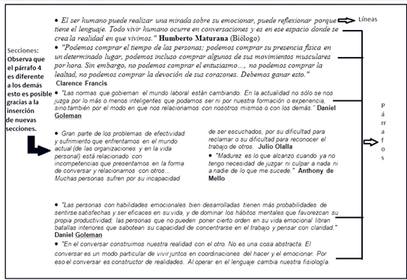
- Pie de imagen: Observa y Comenta
-
- Una plantilla es un tipo de documento que crea una copia de sí mismo cuando se abre. En Microsoft Office Word , una plantilla puede tener la extensión .dotx o .dotm (el tipo de archivo .dotm le permite habilitar las macros en el archivo).
- Por ejemplo, un plan de negocios es un documento que se suele escribir en Word. En lugar de crear la estructura de dicho plan desde cero, puede utilizar una plantilla con diseño de página, fuentes, márgenes y estilos predefinidos. Todo lo que tiene que hacer es abrir una plantilla y rellenar el texto y la información específica del documento. Al guardar éste como un archivo .docx o .docm, se almacenará por separado de la plantilla en la que está basado.
- Las plantillas se parecen a los documentos en que pueden incluir secciones recomendadas o texto de uso obligatorio, así como controles de contenido; por ejemplo, una lista desplegable predefinida o un logotipo especial. Es posible proteger una sección de una plantilla, o aplicar una contraseña a ésta para impedir la modificación de su contenido.
-
- Como ya sabes
- trabajar con formato
- libre, significa comenzar
- a trabajar sobre
- un documento nuevo. Ahora es el momento
- en el que debes utilizar
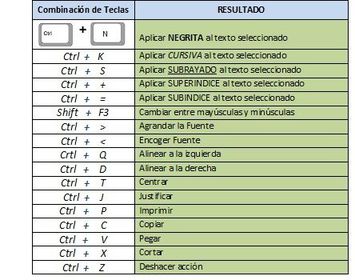
- las herramientas que facilitan tu trabajo como las combinaciones de teclas útiles cuando tienes extensas páginas de texto por capturar. Entremos
- en acción.
-
- F7
- Revisar ortografía y gramática
- CTRL+E
- Seleccionar todo el texto
- CTRL+N
- Aplicar negrita al texto seleccionado o activar negrita
- CTRL+K
- Aplicar cursiva al texto seleccionado o activar cursiva
- CTRL+S
- Aplicar subrayado al texto seleccionado o Guardar
- CTRL+C
- Copiar
- CTRL+X
- Cortar
- CTRL+V
- Pegar
- CTRL+Z
- Deshacer última acción
- CTRL+Y
- Rehacer última acción
- CTRL+U
- Crear un nuevo documento
- CTRL+A
- Abrir un documento
- CTRL+R
- Cerrar un documento
- CTRL+G
- Guardar (como)
- CTRL+B
- Buscar
- CTRL+L
- Reemplazar
- CTRL+P
- Imprimir
- CTRL+T
- Centrar un párrafo
- CTRL+J
- Justificar un párrafo
-
- CTRL+Q
- Alinear un párrafo a la izquierda
- CTRL+D
- Alinear un párrafo a la derecha
- CTRL+H o Tabulador
- Tabular un párrafo a la izquierda
- CTRL+1
- Definir un interlineado simple
- CTRL+2
- Definir un interlineado doble
- CTRL+5
- Definir un interlineado de 1,5 líneas
- CTRL+0
- Agregar o suprimir espacios antes de un párrafo
- CTRL+Borrar
- Eliminar una palabra hacia la izquierda
- CTRL+Suprimir
- Eliminar una palabra hacia la derecha
- CTRL+Intro
- Insertar un salto de página
- CTRL+F4
- Cerrar la ventana activa
- CTRL+F12
- Mostrar el cuadro de dialogo "Abrir"
- CTRL+ SHIFT+1, 2... 4
- Cambiar el formato del texto seleccionado a Título 1, 2, 3
- o 4
- CTRL+ SHIFT+<
- Disminuir el tamaño de la fuente
- CTRL+MAYUS+>
- Aumentar el tamaño de la fuente
- CTRL+ SHIFT+Flecha Der o Izq
- Seleccionar hasta el final de una palabra
- CTRL+ALT+G
- Pegado especial
- CTRL+ALT+H
- Resaltar
- CTRL+ALT+Punto
- Insertar puntos suspensivos
-
- CTRL+ SHIFT+U
- Cambiar las letras a mayúsculas o minúsculas
- CTRL+ SHIFT+L
- Aplicar versalitas
- CTRL+ SHIFT+R
- Quitar tabulación de un párrafo
- CTRL+ SHIFT+I
- Aplicar lista con viñetas
- ALT+CTRL+D
- Cambiar a la vista Diseño de Impresión
- ALT+CTRL+E
- Cambiar a la vista Esquema
- ALT+CTRL+N
- Cambiar a la vista Normal
- ALT+CTRL+I
- Activar o desactivar la Vista preliminar
- ALT+CTRL+O
- Insertar una nota al pie
- ALT+CTRL+C
- Insertar el símbolo de copyright
- ALT+CTRL+R
- Insertar el símbolo de marca registrada
- ALT+CTRL+T
- Insertar el símbolo de marca comercial
- ALT+CTRL+Inicio
- Examinar documento
- SHIFT+F3
- Cambiar mayúsculas o minúsculas
- SHIFT+Intro
- Insertar un salto de línea
- SHIFT+Flecha derecha
- Seleccionar un carácter a la derecha
- SHIFT+Flecha izquierda
- Seleccionar un carácter a la izquierda
- SHIFT+Fin
- Seleccionar hasta el final de una línea
- SHIFT+Inicio
- Seleccionar hasta el principio de una línea
-
Utilizar las diferentes vistas del documento
- Dicen que la primera impresión es la que cuenta, al parecer
- esto también sucede
- con el procesador de textos,
- observa que desde que lo abriste por primera vez y hasta ahora
- mantienes tu área de trabajo
- igual que como siempre,
- esta área de trabajo puede
- ser modificada para que se ajuste según
- tus necesidades y facilitar el trabajo.
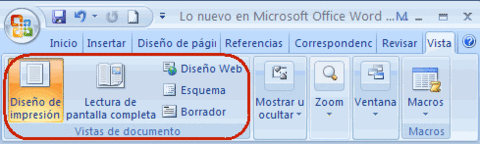
- Modo de lectura:En este tipo de
- vista todos los comandos de edición como la cinta de opciones, están
- ocultos, así que tu documento ocupará todo el espacio de la pantalla para que
- puedas concentrarte mejor en lo que estás leyendo. Aparecerán flechas al lado
- derecho e izquierdo de la pantalla que te permitirán moverte entre las páginas
- que conforman documento.
- Diseño de
- impresión:Este es el tipo de vista que manejas cuando estás creando y editando
- un documento. Hay saltos o quiebres entre cada página del documento que te
- permiten ver como quedará una vez que esté impreso.
- Diseño web:Este
- tipo de vista remueve todos los quiebres o saltos de página para ayudarte a
- visualizar cómo se vería el documento en una página de internet.
-
- https://www.youtube.com/watch?v=uLAeLg92QXY (Enclavar)
- 1. Guardar un archivo :Después de modificar un
- documento, así como en el momento de su creación, es importante guardarlo,
- guardar es almacenar en un archivo dentro de una unidad (disco duro, extraible,
- etc.) que seleccionemos, estando así preparado para abrirlo cuando deseemos utilizarlo.
- 2. Abrir un documento: Tras guardar un documento tenemos la posibilidad
- de volver a utilizarlo, para ello tenemos dos posibilidades. Si el documento se
- encuentra entre los últimos con los que hemos trabajado, su nombre se
- encontrará en la lista situada sobre la opción Salir y para abrirlo,
- simplemente haremos clic sobre él. Si no se encuentra en esa lista, iremos a
- Archivo, Abrir, y en la persiana buscar en, seleccionaremos el nombre, unidad o
- lugar donde se encuentre el archivo, y en la lista seleccionaremos el documento
- deseado y haremos clic sobre el botón abrir.
- 3.
- Cerrar documentos: La opción cerrar, sirve para finalizar el
- trabajo sobre un determinado documento, si en este hemos realizado cambios que
- no hemos guardado, se nos mostrará un mensaje preguntándonos si deseamos
- salvarlos.
-
- https://www.youtube.com/watch?v=BwdHEWNLvs8 (Enclavar)
- Ponte en acción y realiza lo siguiente:
- Paso 1. Activa el
- buscador y presiona la opción Todos los
- archivos y carpetas.
- Paso 2. Debes escribir el nombre o parte del nombre de lo
- que deseas buscar en este caso escribe la extensión .doc.
- Paso 3. Elige el lugar
- donde deseas buscar. Paso 4 Presiona el botón Búsqueda.
Información
- Descripción
- El usuario ha eliminado su información de asignaturas Diapositivas sobre 02 Procesador de texto, creado por Usuario eliminado el 17/01/2017.
- Creado por
- Usuario eliminado · ene 2017
- Actualizado
- 18 ene 2017
- Visitas
- 201
- Historial
-
- Creado por Luis Alberto Cordova Velazquez · 12 ene 2017
- Copiado por Luis Alberto Cordova Velazquez · 17 ene 2017
- Valoración