
Test
IT-Grundlagen (Teil 2)
Este test tiene tipos de pregunta que se abren en el reproductor de siempre.
Preguntas del test (30)
1Beschriften Sie die Symbolleisten des abgebildeten Fensters:
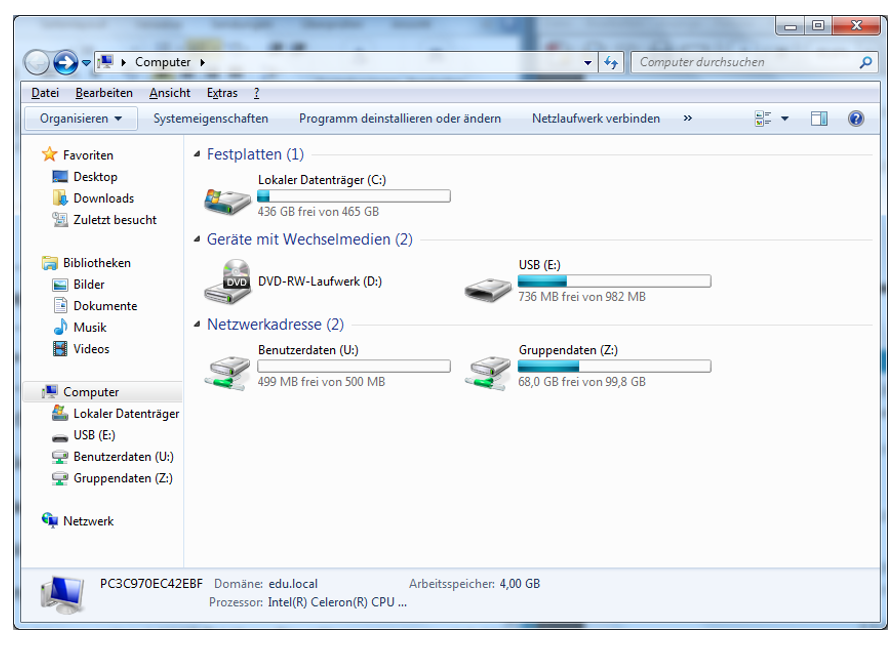
- ATitelleiste
- BStatusleiste
- CMenüleiste
2Beschriften Sie die Bestandteile des abgebildeten Fensters:
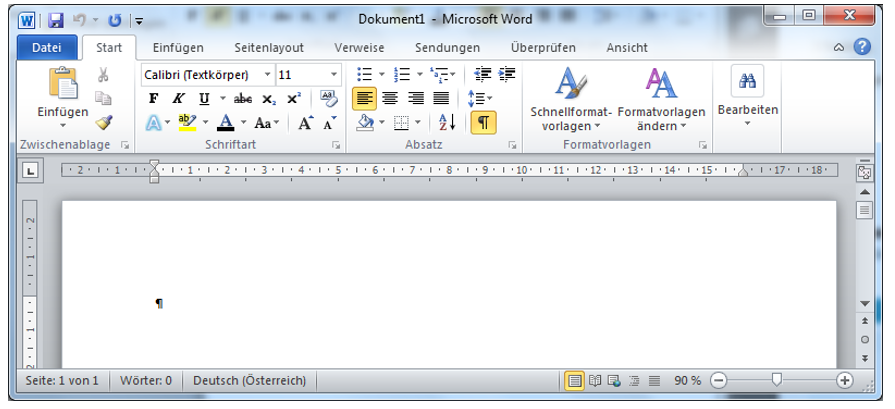
- ATitelleiste
- BMultifunktionsleiste bzw. Menüband
- CStatusleiste
- DBildlaufleiste
3Wie kann man die Größe dieses Fensters verändern? (2)
- Arechts oben befinden sich drei Buttons zum minimieren/verkleinern/vergrößern
- Bist das Fenster nicht maximiert, kann ich an den Rändern mit den Pfeiltasten die Größe des Fensters verändern
- Cim Menüband unter "Ansicht"
- Dindem ich die Ansichts-Einstellungen in der Systemsteuerung verändere
4Welche Taste ruft die Hilfe auf? Worauf ist dabei zu achten? (2)
- AF1
- BAlt Gr
- Cin manchen Programmen muss man mit dem Internet verbunden sein, um die „Hilfe“ benutzen zu können
- Ddass mein Virenschutzprogramm aktuell ist
5Wie können Sie den installierten RAM, das Betriebssystem und den Namen des eingebauten Prozessors herausfinden?
- AUnter dem Punkt "System und Sicherheit" in der Systemsteuerung
- BIndem ich den Computer auseinanderbaue und die entsprechenden Komponenten genau untersuche.
- CMit einem entsprechenden Online-Tool
- DDas geht nur mit einer App und einer besonderen Genehmigung von Microsoft
6Über welchen Weg kann ich das Desktop-Hintergrundbild NICHT verändern?
- ARechtsklick am Desktop -> Anpassen -> Bild auswählen
- BRechtsklick auf ein Bild -> als Desktophintergrund festlegen
- CSystemsteuerung -> Darstellung und Anpassung -> Anpassung -> Desktophintergrund
- DSystemsteuerung -> Zeit, Sprache, Region -> Darstellung und Anpassung
7Wie können Sie die Lautstärke des Computers regeln? (2)
- ASymbol für Lautstärkenregelung auf der Taskleiste klicken und Regler verschieben
- BLautstärke direkt auf den Lautsprechern regeln
- CBoxen weiter weg stellen
- DDen Raum verlassen und über Remote-Desktop bzw. VPN-Client trotz räumlicher Distanz weiterarbeiten.
8Was kann ich über diesen Menüweg bewerkstelligen?
Rechtsklick am Desktop -> Anzeigeeinstellungen -> erweiterte Anzeigeeinstellungen- ABildschirmauflösung ändern
- BBildschirmschoner ändern
- CDesktop-Hintergrundbild ändern
- DEinen neuen Drucker hinzufügen
9Ein Anwendungsprogramm reagiert nicht mehr. Was kann ich tun?
- Aüber den Taskmanager Schließen erzwingen
- Bden Stecker ziehen
- Cden Monitor ausschalten
- Ddas Programm deinstallieren
10Was ist der Taskmanager und wie kann ich ihn starten? (3)
- ARechtsklick auf Taskleiste -> Taskmanager starten
- BRechtsklick auf Desktop -> Taskmanager starten
- CDas ist ein Programm, das als Prozessmanager die aktuell laufenden Programme und Prozesse anzeigt und verwaltet.
- DDurch Drücken der Tasten Strg + Umschalt + ESC
11Wie kann ich ein Programm deinstallieren?
- AWindowstaste -> Systemsteuerung -> (unter Menüpunkt Programme) Programme deinstallieren
- BRechtsklick auf das Symbol des Programms -> Programm deinstallieren
- CDas kann nur der Hersteller des Programms selbst. Also muss ich ihn anrufen, damit er eine/-n Servicemitarbeiter/-in zu mir schickt.
- DDas geht nicht. Ich muss so lange mit den installierten Programmen leben, bis ich mir einen neuen PC kaufe.
12Wo können Einstellungen zu den Tastatur-Eingabesprachen vorgenommen werden?
- ASystemsteuerung -> Zeit, Sprache Region
- BDas kann ich als Endbenutzer gar nicht.
- CIn den Ansichtsoptionen von Word.
- DÜber ein Online-Forum.
13Sie haben mit einer Digitalkamera Fotos gemacht, wie können Sie die Fotos auf den Computer übertragen? (2)
- AMit einem USB Kabel (oder Bluetooth) die Kamera direkt mit dem PC verbinden und über Explorer auf Dateien zugreifen
- BSpeicherkarte mit Speicherkartenlese-Slot oder -Gerät auslesen
- CFotos mit einer Webcam direkt vom Bildschirm der Digitalkamera abfotografieren.
- DGar nicht. Ich kann die Fotos nur entwickeln lassen.
14Sie haben einen USB-Stick und möchten Dateien auf diesem abspeichern. Wie gehen Sie vor? (2)
- AUSB Stick mit PC verbinden, Daten im Explorer öffnen und mit „Rechtsklick" -> "Kopieren/Ausschneiden“ in den Zwischenspeicher kopieren; dann USB Stick im Explorer öffnen mit „Rechtsklick" -> "Einfügen“ Dateien kopieren
- Bvon einem geöffneten Explorer Fenster die markierten Dateien in das andere ziehen (Drag & Drop)
- Cmit einer speziell dafür gekauften Software; das Betriebssystem alleine kann das nicht
- Düber einen geeigneten Browser (z.B. Edge oder Firefox)
15Was machen Sie bevor Sie einen USB-Stick, mobilen Media-Player, eine Digitalkamera oder ähnliches von Ihrem Computer trennen?
- Adas Gerät sicher entfernen
- Bden Strom abschalten
- Cgar nichts, ich trenne den Datenträger einfach so
- Dich muss jedes mal vorher den PC herunterfahren
16Welche Aussagen sind richtig? (2)
- AWenn ich die Taste "Druck" auf meiner Tastatur drücke, habe ich einen Screenshot vom GESAMTEN Bildschirm im Zwischenspeicher und kann dieses Bild in eine Datei einfügen.
- BWenn ich die Tasten "Alt" & "Druck" auf meiner Tastatur drücke, habe ich einen Screenshot vom GESAMTEN Bildschirm im Zwischenspeicher und kann dieses Bild in eine Datei einfügen.
- CWenn ich die Tasten "Alt" & "Druck" auf meiner Tastatur drücke, habe ich einen Screenshot vom AKTIVEN FENSTER im Zwischenspeicher und kann dieses Bild in eine Datei einfügen.
- DWenn ich die Taste "Druck" auf meiner Tastatur drücke, habe ich einen Screenshot vom AKTIVEN FENSTER im Zwischenspeicher und kann dieses Bild in eine Datei einfügen.
17Wie bzw. wo kann ich einen neuen Drucker installieren?
- ASystemsteuerung -> Geräte und Drucker
- BDas geht gar nicht, Drucker werden immer gleich mit dem PC mitgeliefert und können nicht neu installiert werden.
- CSystemsteuerung -> Darstellung und Anpassung
- DSystemsteuerung -> Programme
18Was bedeutet das kleine grüne Häkchen bei einem Drucker?
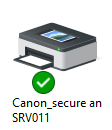
- Adieser Drucker ist als Standarddrucker eingestellt
- Bnur Drucker mit diesem Symbol sind mit dem PC verbunden und können verwendet werden
- Cdieser Drucker ist besonders umweltfreundlich
- Ddieser Drucker wurde gerade gewartet
19Beschreiben Sie den Menüweg zum Festlegen eines Standarddruckers.
- ADas kann man gar nicht machen.
- BSystemsteuerung -> „Geräte und Drucker“ -> Rechtsklick auf den gewünschten Drucker ->„Als Standarddrucker festlegen“
- CSystemsteuerung -> „Geräte und Drucker“ -> "Drucker hinzufügen"
- DDas muss am Drucker selbst eingestellt werden.
20Wie können Sie einen Druckauftrag anzeigen/anhalten/fortsetzen/neu starten?
- AUnter „Geräte und Drucker“ Doppelklick auf den gewünschten Drucker machen, Druckauftrag Rechtsklicken und „Abbrechen“, „Anhalten“ oder „Fortsetzen“ auswählen
- BDas geht nur bei neuen Druckern über den integrierten Bildschirm am Gerät selbst.
- CDafür brauche ich eine spezielle App.
- DDas ist unmöglich.
21Was versteht man unter „Ordner erweitern“ bzw. „Ordner reduzieren“?
- Aerweitern: Unterordner bzw. Dateien zum Ordner hinzufügen
reduzieren: Inhalte (Unterordern, Dateien) löschen - Bwenn sich in einem Ordner weitere (Unter-) Ordner befinden, kann ich diese in einer Ordnerhierarchie anzeigen lassen (Ordner „erweitern“) oder ausblenden (Ordner „reduzieren“)
- Cerweitern: "entzippen"/entpacken
reduzieren: zip-komprimieren/verpacken - Dwenn ich einen Ordner auf einem USB-Stick einfüge, kann ich diesem Verzeichnis Dateien hinzufügen ("erweitern") bzw. nicht mehr gebrauchte Dateien löschen ("reduzieren")
- Aerweitern: Unterordner bzw. Dateien zum Ordner hinzufügen
22Wie kann man sich den Speicherort einer Datei/eines Ordners anzeigen lassen? (2)
- ARechtsklick auf die Datei -> Eigenschaften -> Ort
- BKlick in weißen Bereich der Adressleiste
- CDatei öffnen -> Hilfebutton in entsprechender Software
- DDas ist der Dateiname, den sehe ich ohnehin gleich.
23Wie kann die Ansichtsart der Dateien und Ordner im Windows Explorer verändert werden? (3)
- AMenüleiste im Explorer -> Ansicht -> Symbolansicht verändern (Layout)
- BSTRG gedrückt halten und Mausrad betätigen
- CRechtsklick in Explorer -> Ansicht
- DIn der Systemsteuerung
24Worum handelt es sich bei diesen Bezeichnungen?

- ADas sind die Ansichtsarten im Explorer.
- BDas sind einfach irgendwelche Dateien.
- CDas sind Optionen, die ich in Word oder in Excel einstellen kann.
- DDas sind Symbole von installierten Programmen.
25Was ist eine Dateinamenserweiterung und warum gibt es sie?
- Adas Kürzel hinten beim Dateinamen; dadurch kann der Dateityp schnell festgestellt werden und die Datei gleich mit dem entsprechenden Programm geöffnet werden
- Bdas ist eine Beifügung zum Dateinamen, die ich als Benutzer festlege, damit ich weiß, wann und wofür diese Datei erstellt wurde
- Cdas ist eine andere Bezeichnung für Dateiname
- Ddas Kürzel hinten beim Dateinamen; das sind die Initialen des Datei-Urhebers
26Ordne diese Dateinamenserweiterungen den entsprechenden Kategorien zu! (Tipp: du kannst gerne eine Suchmaschine wie z.B. Google verwenden, wenn du ein Kürzel nicht kennst)
Bilder: z.B. [blank_start].jpg, .png, .bnp, .gif[blank_end]
Text: z.B. [blank_start].doc, .docx, .rtf, .txt[blank_end]
andere: [blank_start].exe, .html, .zip[blank_end]- A.jpg, .png, .bnp, .gif
- B.doc, .docx, .rtf, .txt
- C.exe, .html, .zip
27Was geben Sie in die Suchleiste rechts oben im Explorer ein, wenn Sie eine Datei suchen, die am 12. April 2011 erstellt wurde?
- A"Erstellt: 12.04.2011"
- Beinfach nur das Datum "12.04.2011"
- Cman kann leider nicht nach einem Datum suchen
- D"erstellt am zwölften April 2011"
28Was geben Sie in die Suchleiste ein, wenn Sie eine Datei suchen, deren Inhalt das Wort „Wetter“ enthält?
- AInhalt: „Wetter“
- B"Wetter"
- C"das Dokument soll Wetter beinhalten"
- Dman kann nicht nach einem Inhalt, sondern nur nach Dateinamen suchen
29Welcher Platzhalter kann in der Suchleiste verwendet werden?
- A*
- B#
- C$
- Dso eine Funktion gibt es nicht
30Wie können Sie eine Liste der zuletzt verwendeten Dateien anzeigen?
- Aim Explorer; dort gibt es den Punkt "Schnellzugriff" bzw. "häufig verwendete" Ordner“ bzw. "zuletzt verwendete Dateien"
- Bin der Systemsteuerung gibt es dafür einen eigenen Ordner
- Cnur mit einer speziellen Software/App
- Ddas geht nur mit Worddateien im Programm selbst
Información
- Descripción
- Test sobre IT-Grundlagen (Teil 2), creado por Lily Numb el 30/01/2018.
- Autor
- Lily Numb
- Idioma
- English
- Visitas
- 1.427
- Etiquetas
- Valoración
- Aún sin valoraciones Valora este test