
Test
MS-1.3 Folienpaket 3
Este test tiene tipos de pregunta que se abren en el reproductor de siempre.
Preguntas del test (14)
1Grundlage von [blank_start]Konstanten Zahlenwerten[blank_end] ist der Zahlenwert, der in die Formel eingetragen wurde. Soll der [blank_start]Zahlenwert[blank_end] geändert werden, so muss dies in der Formel getätigt werden. Grundlage vom [blank_start]Zellbezug[blank_end] ist die jeweilige Zelle. Der dort eingetragene Zahlenwert wird für die Berechnung genutzt. Bei Änderung des Zahlenwertes der [blank_start]Zelle[blank_end], ändert sich automatisch die Formel.
- AKonstanten Zahlenwerten
- BZahlenwert
- CZellbezug
- DZelle
2Bitte kreuzen Sie jeweils ALLE richtigen Aussagen an, die auf die folgende Abbildung zutreffen
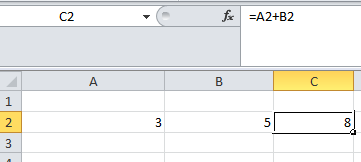
- ADie Berechnung in Zelle C2 erfolgt mit gemischten Zellbezügen.
- BDie Berechnung in Zelle C2 erfolgt mit relativen Zellbezügen.
- CDie Berechnung in Zelle C2 erfolgt mit konstanten Zahlenwerten.
- DDie Berechnung in Zelle C2 erfolgt mittels Formel, könnte aber auch mit einer Summenfunktion berechnet werden.
3Bitte kreuzen Sie jeweils ALLE richtigen Aussagen an, die auf die folgende Abbildung zutreffen
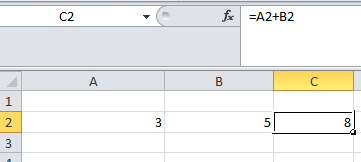
- AGrundlage der Berechnung sind konstante Zahlenwerte, die in die Formel eingegeben wurden. Soll der Zahlenwert geändert werden, so muss dies in der Formel getätigt werden
- BGrundlage der Berechnung sind die Bezüge zu den Zellen A2 und B2. Die dort eingetragenen Zahlenwerte werden für die Berechnung in C2 genutzt.
- CWird der Zahlenwertes in der Zelle A3 in 4 geändert, ändert sich automatisch das Ergebnis in in C2 und es wird 9 als Summe ausgewiesen.
4Generell sind alle [blank_start]Zellbezüge[blank_end] zunächst relativ. Das heißt, beim Kopieren der Formel passt Excel die Bezüge [blank_start]relativ[blank_end] zu ihrer Verschiebung vom ursprünglichen Ort an den neuen Ort an. [blank_start]Absolute Zellbezüge[blank_end] beziehen sich immer auf eine bestimmte Zelle, die sich nicht verändert, auch wenn diese kopiert wird. Um aus einem relativem Zellbezug einen absoluten Zellbezug zu machen, muss vor jeder Zeilenangabe und Spaltenangabe ein [blank_start]Dollarzeichen[blank_end]. Wird entweder die Spalte oder die Zeile festgesetzt, so spricht man von einem [blank_start]gemischten Zellbezug[blank_end].
- AZellbezüge
- Brelativ
- CAbsolute Zellbezüge
- DDollarzeichen
- Egemischten Zellbezug
5Bitte kreuzen Sie jeweils ALLE richtigen Aussagen an, die zutreffend sind, wenn die Zelle C5 nach C6 kopiert wird.
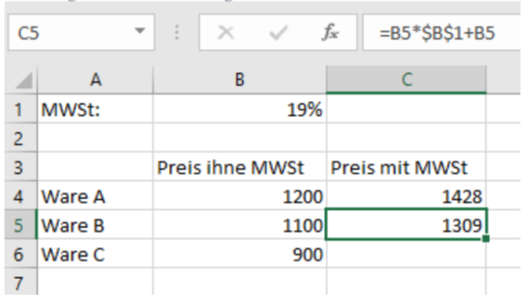
- AIm Feld C6 wird der Preis für Ware C mit Mehrwertsteuer berechnet.
- BBeim Kopieren der Formel von C5 nach C6 passt Excel den Bezug zum Feld B1 relativ zur Verschiebung vom Ursprungsort an. In C6 steht nach dem Kopieren folgende Formel:
=B6*$B$2+B6 - CBeim Kopieren der Formel von C5 nach C6 wird nur die Zelle B5 um eine Zeile nach unten verschoben, während die 19% MWSt in Zelle B1 über einen absoluten Zellbezug konstant gehalten werden. In C6 steht nach dem Kopieren folgende Formel:
=B6*$B$1+B6 - DEs werden nur relative Zellbezüge kopiert.
6In der folgenden Tabelle sehen sie die verschickten Rechnungen eines Unternehmens der letzten Woche. In Zelle C13 soll nun der Gesamtbetrag aller Rechnungen angezeigt werden. Kreuzen Sie bitte ALLE Berechnungen an, die zum korrekten Ergebnis führen
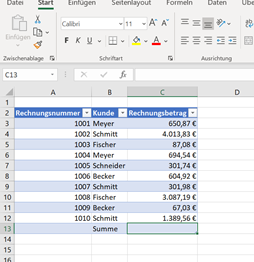
- A=SUMME(C3:C12)
- B=SUMME(C3;C4;C5;C6;C7;C8;C9;C10;C11;C12)
- C=C12+C3+C4+C5+C6+C7+C8+C9+C10+C11
- D=MITTELWERT(C3:C12)
7In der folgenden Tabelle sehen sie die verschickten Rechnungen eines Unternehmens der letzten Woche. In Zelle C13 soll nun der Durchschnittsbetrag aller Rechnungen angezeigt werden. Kreuzen Sie bitte ALLE Berechnungen an, die zum korrekten Ergebnis führen
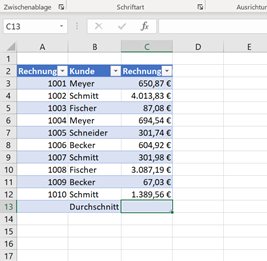
- A=SUMME(C3:C12)/Anzahl2(C3:C12)
- B=SUMME(C3:C12)/10
- C=MITTELWERTWENN(A3:A12;“>1000“; C3:C12)
- D=(C3+C4+C5+C6+C7+C8+C9+C10+C11+C12)/10
- E=C3+C4+C5+C6+C7+C8+C9+C10+C11+C12/10
- F=MITTELWERTWENN(C3:C12;“>1000“; A3:A12)
- G=MITTELWERT(C3:C12)
8Ordnen Sie den folgenden Funktionsbeschreibungen die korrekten Excel-Funktionen zu, indem Sie die Zahlenwerte zu jeder Funktion in die Tabelle eintragen.
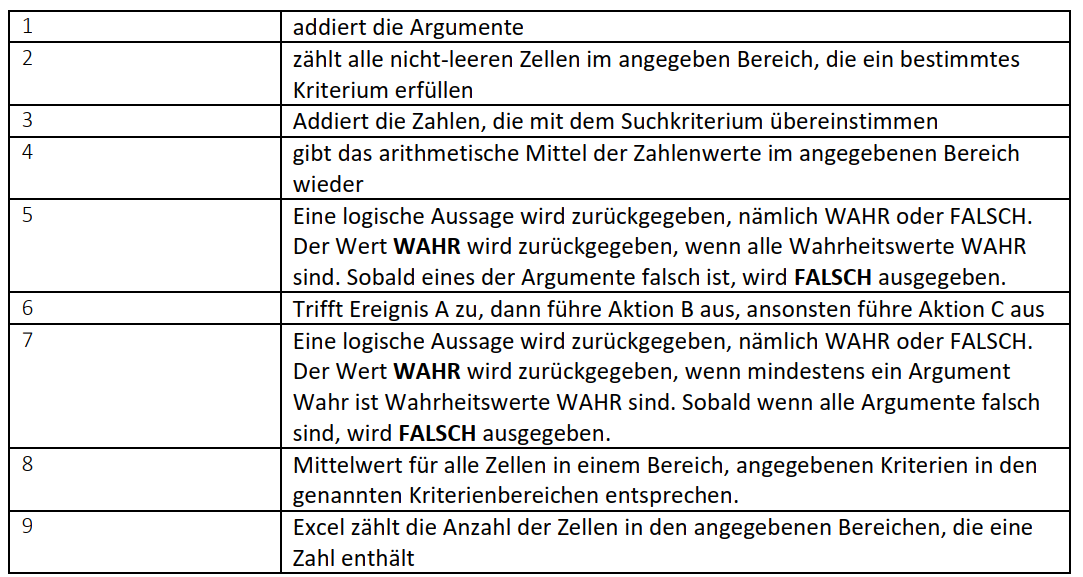
- ASumme
- BZählenwenn
- CSummewenn
- DMittelwert
- EUnd
- FWenn
- GOder
- HMittelwertwenns
- IAnzahl
9In der folgenden Tabelle sehen Sie den Umsatz von verschiedenen Verkäufern eines Unternehmens. In der Spalte Provision soll nun angezeigt werden, ob der jeweilige Verkäufer eine Provision erhält oder nicht. Wenn der Verkäufer eine Provision erhält, soll in der Zelle „Provision“ stehen. Erhält der Verkäufer keine Provision, soll die Zelle leer bleiben. Um eine Provision zu erhalten muss der jeweilige Verkäufer mindestens 10.000 EUR Umsatz erzielt haben. Kreuzen Sie alle passenden Funktionen an, die due zum korrekten Ergebnis in der Zelle C3 führen.
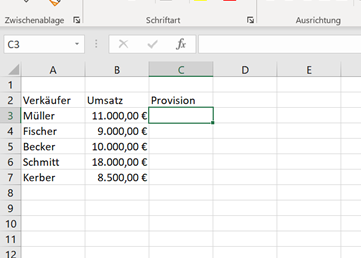
- A=WENN(B3>=10000;"Provision";"")
- B=WENN(B3>=10000;C2;"")
- C=WENN(B3>=$B$7;C2;"")
10Skizzieren Sie die Logik einer verschachtelten Wenn-Funktion für das folgende Beispiel, indem Sie die Lücken in der nachstehenden Grafik vervollständigen. Gehen Sie dabei von der Funktion für die Provisionshöhe von Verkäufer Müller in der Zelle C2 aus.
Beispiel:
Mit der Höhe des Umsatzes soll die Provision der Verkäufer steigen.
3% Provision bei Umsätzen <= 5000€
5% Provision bei Umsätzen < 10000€ und > 5000€
10% Provision bei Umsätzen >= 10000€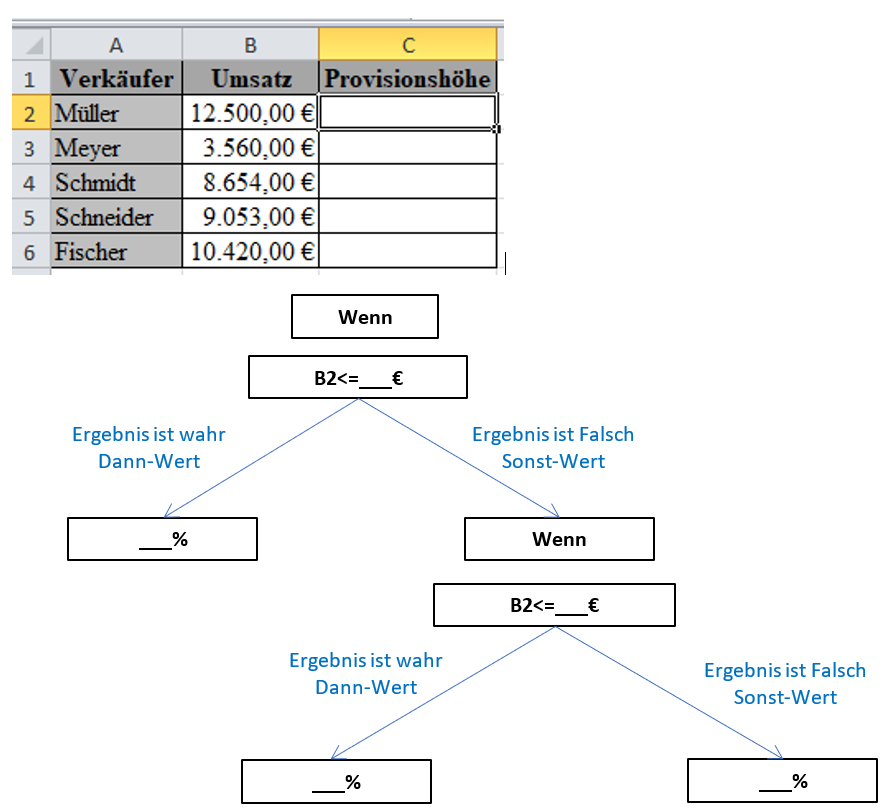
- A5000
- B3
- C10000
- D5
- E10
11Ein Unternehmen möchte seinen besten Kunden ein Geschenk zu Weihnachten zukommen lassen. Kunden, die mindestens 10 Bestellungen oder mindestens 10.000 EUR Gesamtumsatz eingebracht haben, sollen ein Geschenk erhalten. Wenn der jeweilige Kunde ein Geschenk erhält, soll in der Spalte Geschenk das Wort „Geschenk“ auftauchen. Sollte der Kunde kein Geschenk bekommen, soll die Zelle leer bleiben. Kreuzen Sie ALLE Funktionen an, die zu dem korrekten Ergebnis in Zelle D3 führen.
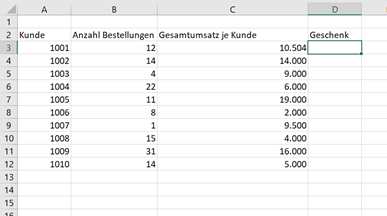
- A=WENN(ODER(B3>=10;C3>=10000);"Geschenk";"")
- B=WENN(ODER(B3>9;C3>=10000);"Geschenk";"")
- C=WENN(UND(B3>=10;C3>9999);"Geschenk";"")
- D=WENN(ODER(B3>9;C3>9999);D3;"")
- E=WENN(ODER(B3>=9;C3>=9999);D3;"")
12Ein Basketballteam hat mehrere Bewerber für ein Probetraining. Nun soll ermittelt werden, welche Bewerber zu einem Probetraining eingeladen werden. Es sollen nur Spieler eingeladen werden, die mindestens 1,95 Meter groß sind, und höchstens 20 Jahre alt sind. Sollte der Spieler die Kriterien erfüllen, soll in der Spalte D das Wort „Probetraining“ auftauchen. Entspricht der Spieler den Kriterien nicht, soll die jeweilige Zelle leer bleiben. Kreuzen Sie ALLE Funktionen an, die zu dem korrekten Ergebnis in Zelle D3 führen.
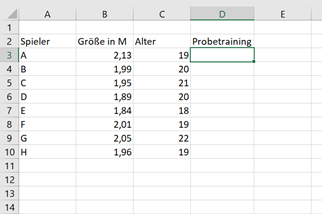
- A=WENN(UND(B3>=1,95;C3<=20);D3; "")
- B=WENN(ODER(B3>1,94;C3<=20);"Probetraining";"")
- C=WENN(UND(B3>1,94;C3<=20);"Probetraining";"")
- D=Zählenwenns(B3:B10;“>=1,95“;C3:C10; „<20";“Probetraining";"")
13In der folgende Tabelle sehen Sie die verschickten Rechnungen eines Unternehmens der letzten Woche. In Zelle E14 soll nun die Summe angezeigt werden, die Kunde Schmitt insgesamt zu begleichen hat. Kreuzen Sie bitte ALLE Berechnungen an, die zum korrekten Ergebnis in Zelle E14 führen.
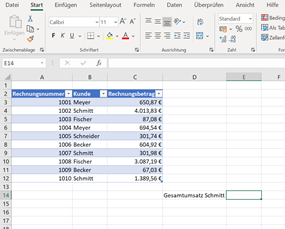
- A=ZÄHLENWENN(B3:B12;“Schmitt“;C3:C12)
- B=SUMME(C4;C9;C12)
- C=ZÄHLENWENN(B3:B12;“Schmitt“)*650,87
- D=SUMMEWENN(B3:B12;“Schmitt“;C3:C12)
14In der folgende Tabelle sehen Sie die verschickten Rechnungen eines Unternehmens der letzten Woche. In Zelle E14 soll nun die Anzahl der Rechnungen angezeigt werden, die Kunde Schmitt insgesamt zu begleichen hat. Kreuzen Sie bitte ALLE Berechnungen und Verfahrensweisen an, die zum korrekten Ergebnis in Zelle E14 führen.
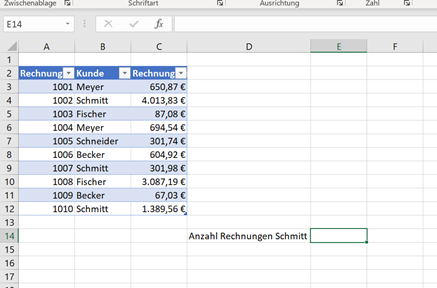
- A=ZÄHLENWENN(B3:B12;“Schmitt“)
- BÜber die Filterfunktion in B2 nur Schmitt als einzigen Kunden anzeigen lassen, dann kurz die Anzahl der Käufe händisch abzählen und in E14 eintragen.
- C=ZÄHLEN (B3:B12;“Schmitt“;C3:C12)
Información
- Descripción
- Test sobre MS-1.3 Folienpaket 3, creado por Lukas Imwalle el 02/01/2020.
- Autor
- Lukas Imwalle
- Idioma
- Deutsch
- Visitas
- 436
- Etiquetas
- Valoración
- Aún sin valoraciones Valora este test