
Administrar los recursos de una red
Diapositivas del conjunto (17)
-
Administrar los recursos de una red
- Integrantes:
- León Chauteco Karen Vanessa
- Elenes Robles Rossana Carolina
- Sanchez Calvario Javier
- Nuñes Diaz Juan Antonio
-
IDENTIFICAR LOS RECURSOS DE UNA RED
- ¿Qué es un recurso?
- Los recursos son
- las aplicaciones, herramientas, dispositivos y capacidades con
- los que cuenta una computadora como por ejemplo los recursos informáticos
- (de capacidad) pueden ser: la memoria o un cpu.

-
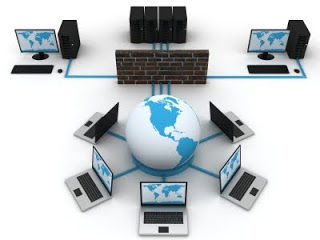
¿Cuáles recursos se pueden compartir en una red?
- RECURSOS DE
- REDES ELEMENTOS: Estaciones de trabajo, Recursos físicos. Cada computadora conectada
- a la red conserva la capacidad de funcionar de manera independiente, realizando
- sus propios procesos.
- Servidores Recursos lógicos Son aquellas computadoras capaces
- de compartir sus recursos con otras. Los recursos compartidos pueden incluir
- impresoras, unidades de disco, CD-ROM
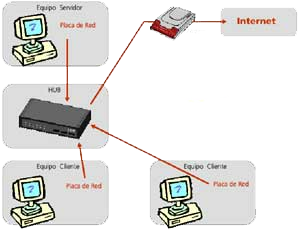
- Para poder acceder a recursos de otros equipos, hay que compartirlos primero, ya sea un disco duro, una carpeta, o una impresora.
-
Generar cuentas y grupos de usuarios
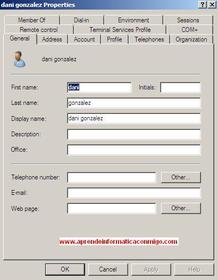
- 1.- Dar clic en Inicio.
- 2.- Elegir Panel de control
- 3.- Dar clic en “crear una cuenta nueva”.
- 4.- Escribir el nombre del nuevo usuario.
-
Establecer niveles de seguridad :
- 1.Seguridad en una red: La seguridad en los equipos conectados en red
- y de los datos que almacenan y comparten, es un hecho muy importante en la
- interconexión de equipos. La tarea del
- administrador es asegurar que la red se mantenga fiable y segura.
- 2. Nivel de seguridad: El primer paso para
- garantizar la seguridad de los datos es implementar las políticas que
- establecen los matices de la seguridad y ayudan al administrador y a los
- usuarios a actuar cuando se producen modificaciones.
-
- Autenticación: Un usuario debe
- introducir un nombre de usuario y una contraseña válida. Dado que las
- contraseñas se vinculan a las cuentas de usuario, un sistema de autenticación
- de contraseñas constituye la primera línea de defensa frente a usuarios no
- autorizados.
- Seguridad del cableado: La información transportada en estas señales se
- puede monitorizar con dispositivos electrónicos de escucha. Sólo el personal autorizado debería tener acceso al cable que
- transporta datos sensibles.
- 3. Medidas de seguridad: El administrador de
- la red puede incrementar el nivel de seguridad de una red de diversas formas.
- Cortafuegos (Firewalls): Es un sistema de seguridad,
- normalmente una combinación de hardware y software, que está destinado a
- proteger la red de una organización frente a amenazas externas que proceden de
- otra red, incluyendo Internet.
- Antivirus: Son programas cuyo objetivo es detectar y/o eliminar
- virus informáticos. No sólo buscan detectar virus informáticos, sino
- bloquearlos, desinfectarlos y prevenir una infección de los mismos.
-
Asignar derechos y atributos a usuarios y grupos
- Determinan las tareas del sistema que
- puede realizar un usuario o un miembro de un grupo con el sistema operativo
- Windows NT. Por ejemplo: iniciar sesión en local, acceder al equipo a través de
- la red....
-
Pasos a seguir para asignar derechos a un usuario o grupo de usuarios:
- 1. Abrir el "Administrador de usuarios para dominios".
- 2. En el menú "Directivas" seleccionamos la opción "Derechos de usuario..."
- 3. En la ventana "Plan de derechos de usuario" seleccionaremos los distintos derechos de la lista desplegable "Derecho" y se los concederemos a los usuarios que hayamos determinado.
- 4. Hacer clic en el botón "Aceptar".
-
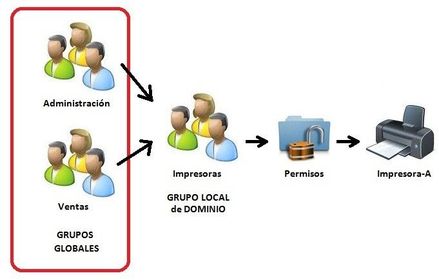
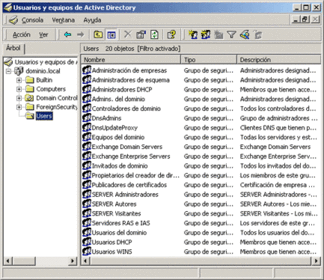
- Los
- grupos locales se utilizan para conceder a los usuarios permisos de acceso a un
- recurso de la red. Los permisos son normas que regulan qué usuarios pueden
- emplear un recurso como, por ejemplo, una carpeta, un archivo o una impresora.
- Los grupos locales también se utilizan para proporcionar a los usuarios los
- derechos para realizar tareas del sistema tales como el cambio de hora de un
- equipo o la copia de seguridad y la restauración de archivos.
-
- Los
- grupos globales se utilizan para organizar cuentas de usuario del dominio,
- normalmente por función o ubicación geográfica. Se suelen usar, en redes con
- múltiples dominios. Cuando los usuarios de un dominio necesitan tener acceso a
- los recursos existentes en otro dominio, se agregarán a un grupo local del otro
- dominio para conceder derechos a sus miembros. Se tienen que crear en un
- controlador del dominio en el que residen las cuentas de los usuarios. Los
- grupos globales están formados sólo por usuarios de un mismo dominio (del mismo
- en que reside el grupo) y no pueden contener ningún tipo de grupos.
-
- Partimos de que los PCs que
- van a formar parte de la red ya están conectados entre sí y se han configurado
- los parámetros del TCP/IP, etc.
- CONFIGURACION INICIAL.
- Lo
- primero que hay que comprobar es que estén instalados tanto el Cliente para Redes Microsoft como el servicio Compartir archivos e impresoras para
- redes Microsoft.
- – Para ver esto en el caso de Win98 hemos de ir a Entorno de Red –>
- Click-derecho y Propiedades –> Pestaña Configuración.
- – En el caso de Win2000 y WinXP hemos de ir a Conexión de Area Local
- –> Click-derecho y seleccionar Propiedades, aunque en principio, en estos SO
- se agregan automáticamente cuando se instala una tarjeta de red en el equipo.
- En caso de que no estén
- presentes, pulsamos el botón Agregar, seleccionamos uno de ellos y seguimos las
- instrucciones para terminar de configurarlo. Luego hacemos lo propio con el
- otro.
- Compartiendo Recursos de Red
- Para poder
- acceder a recursos de otros equipos, hay que compartirlos primero, ya sea un
- disco duro, una carpeta, o una impresora.
-
- Describe el uso de un sistema que constantemente monitoriza una red de computadoras en busca de componentes defectuosos o lentos, para luego informar a los administradores de redes mediante correo electrónico, pager u otras alarmas. Es un subconjunto de funciones de la administración de redes.
-
- Un sistema de monitoreo de red busca problemas causados por la sobrecarga y/o fallas en los servidores, como también problemas de la infraestructura de red (u otros dispositivos).
- • Por ejemplo, para determinar el estatus de un servidor web, software de monitoreo puede enviar, periódicamente, peticiones HTTP (Protocolo de Transferencia de Hipertexto) para obtener páginas; para un servidor de correo electrónico, enviar mensajes mediante SMTP (Protocolo de Transferencia de Correo Simple), para luego ser retirados mediante IMAP (Protocolo de Acceso a Mensajes de Internet) o POP3 (Protocolo Post Office)
-
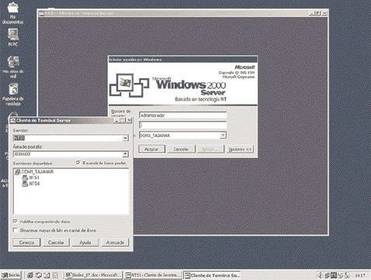
- Pie de imagen: Gestor de consola
- Un gestor de consolas es
- una aplicación que es capaz de visualizar sobre una consola local lo que está
- ocurriendo en una consola remota. Los más avanzados son capaces también de
- crear verdaderas sesiones remotas, no sólo simularlas.
-
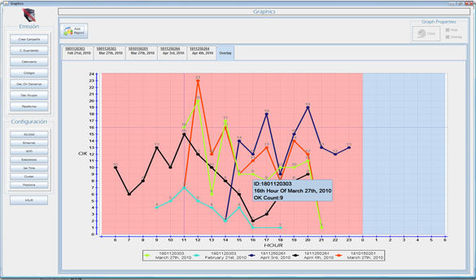
- Pie de imagen: Gestor grafico
- Es, un programa que se
- carga en el momento de arrancar el ordenador y que permite elegir qué sistema
- operativo, de entre los que haya instalados en el disco duro, se quiere cargar. Ejemplo: Microsoft Paint , Adobe illustrator, Blender.
-
Aplicar mantenimiento a la red
- Verificar la conectividad: tienes que verificar que el cableado este en buenas condiciones, que tenga continuidad, es decir que no este roto y transmita sin probelmas.
- Verificar que tantos los Jack’s como los Plug’s no tengan falsos contactos, es decir que esten bien “Ponchados” (clipping).
- Verificar que los equipos de comunicacion esten funcionando correctamente (Switchs, Hubs, Routers etc.)
- Verificar el correcto funcionamiento de las tarjeta de red utilizadas tanto en los servidores como en las estaciones de trabajo.
- Verificar que no se tengan servicios y protocolos innecesarios que puedan generar trafico en la red
- Verificar la correcta configuración de recursos y servicios de red (impresoras, servidores, carpetas compartidas, servicios remotos etc)
-
- En concluir con la realización del siguiente trabajo, comprendimos la importancia de los recursos de un red, sus componentes y características, así como las diferentes partes en que se compone. Ademas obtuvimos conocimientos nuevos.
- http://equipo4adred.blogspot.mx/2012/05/establecer-y-asignar-derechos-y.html
- http://www.adslayuda.com/foro/topic/1610-compartir-recursos-de-red-discos-carpetas-impresoras/
- http://es.slideshare.net/DylanKapownyRealG/monitoreo-de-una-red
- https://capricornios2010.wordpress.com/2014/10/29/efrthjrywtarea/
- http://trabajoaderechoaevaluacionfinal.blogspot.mx/2011/05/generar-cuentas-y-grupos-de-usuarios.html
- http://temasdeadred.blogspot.mx/2012/05/como-establecer-niveles-de-seguridad-en.html
Información
- Descripción
- Identificar los recursos de una red Generar cuentas y grupos de usuarios Establecer niveles de seguridad Asignar derechos y atributos a usuarios y grupos Compartir recursos en la red Monitorear la red Gestor de consola y gráficos Aplicar mantenimientoa la red
- Creado por
- Karen Vanessa Leon Chauteco
- Visitas
- 153
- Etiquetas
- Valoración