
picovicodiapo

Diapositivas del conjunto (10)
-
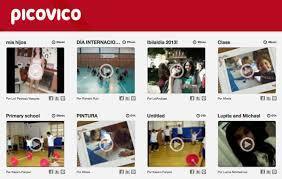
- Pie de imagen: Es una herramienta muy sencilla para crear vídeos con fotografías pudiendo añadir texto en cada una de ellas y acompañarlo todo con música de fondo
-
- Permite incluir 30 fotos, es muy adecuada para presentaciones de fotos de salidas didácticas, actividades de clase o cualquier evento educativo que se celebre en nuestra clase o en el centro
-
-


- Pie de imagen: Además, podemos utilizar Picovico para que nuestros alumnos presenten algunos de sus trabajos de clase.
- Pie de imagen: Los vídeos creados con Picovico se comparten fácilmente en Internet y los podemos incrustar en nuestros blogs y webs con el código de embebido que ofrece la herramienta.
-
-
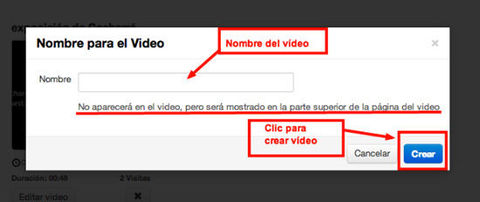
- Pie de imagen: Cómo utilizarla: Para comenzar a utilizar Picovico tenemos que registrarnos en la aplicación con los datos que habitualmente se solicitan. Una vez que ya tenemos creada la cuenta comenzamos haciendo clic en la opción "Crear nuevo vídeo", ponemos el título del proyecto y damos al botón "Crear".
-
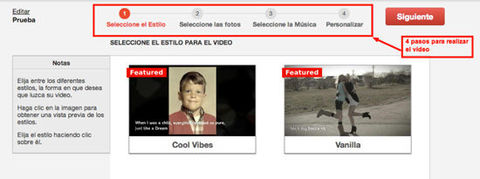
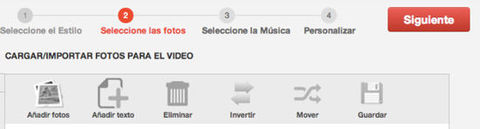
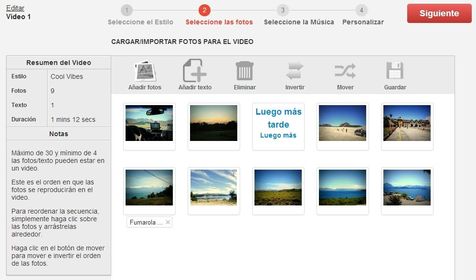
- Pie de imagen: Paso 1. Seleccionar la plantilla con el efecto que tendrán las fotos. Paso 2. Seleccionar las fotos de nuestro ordenador, de nuestra cuenta de Flickr o de nuestro Facebook. El mínimo para crear un vídeo son 4 fotos. En este segundo paso también tenemos la opción de añadir texto a las fotos.
-

- Pie de imagen: Paso 3. En este paso añadimos la música. La aplicación cuenta con música organizada por estilos, pero también podemos subir música de nuestro ordenador. Continuamos haciendo clic en el botón rojo "Siguiente".
-
- Paso 4. En este paso personalizamos el vídeo con el título, la calidad, la descripción y la privacidad. Una vez completados los datos hacemos clic en el botón "Hacer vídeo". Esperamos a que procese y ya podremos compartirlo en la red a través de la URL y el código de embebido.
- Utilidades Didácticas
- Crear vídeos con fotos de salidas didácticas, eventos educativos del centro, actividades de clase, exposiciones realizadas en el aula o en centro, etc.
- Crear un vídeo con las fotos de los alumnos y el profesor al inicio del curso. También podemos crear un vídeo presentación del centro con imágenes de las instalaciones del aula, el laboratorio, el aula de tecnología, el aula de música, etc.
- Crear presentaciones de imágenes en vídeo añadiendo el correspondiente texto explicativo para utilizar como material didáctico. Pueden ser vídeos relacionados con los contenidos visuales de nuestra materia. Crear vídeos para realizar actividades de discriminación visual y otros materiales para repasar contenidos.
-

- Pie de imagen: También se puede utilizar en movil


Información
- Descripción
- herramienta para hacer videos
- Creado por
- Usuario eliminado
- Visitas
- 39
- Etiquetas
- Historial
-
- Creado por yasmin martinez · 30 mar 2017
- Copiado por yasmin martinez · 3 abr 2017
- Valoración