
Fichas
EXCEL 5
Fichas del conjunto (19)
- 1OBTENER DATOS DESDE ARCHIVOS DE TEXTOIr a la pestaña de "Datos", hacer clic en la opción de "Obtener datos externos" ahí seleccionar donde dice "Desde archivos de texto"
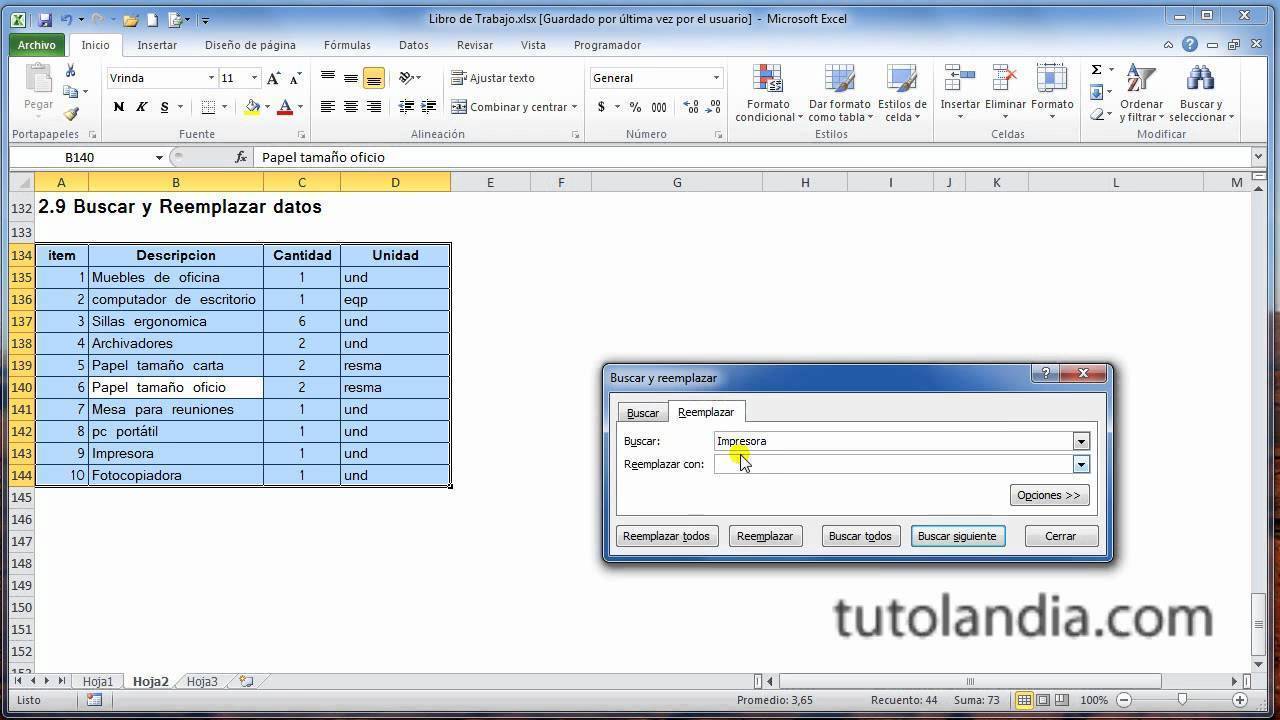
- 2BUSCA Y REEMPLAZA TEXTOIr a la pestaña de "Inicio", seleccionar la opción de "Buscar y seleccionar", dar clic en la opción "Reemplaza"
- 3BUSCA SINÓNIMO DE UNA PALABRAIr a la pestaña de "Revisar" y dar clic en la opción de "Sinónimos"
- 4QUITAR DATOS DUPLICADOSHacer clic en la pestaña de "Inicio", irnos a la opción de "Formato condicional" hacer clic en la opción de "Duplicar valores"
- 5MOSTRAR O QUITAR FLECHAS TRAZADAS PARA RASTREAR PRESENDENTES O DEPENDIENTESHacer clic en la pestaña de "Archivo" después seleccionar la opción de "Opciones avanzadas" en la sección "Mostrar opciones para este libro" seleccione "Libro" y después compruebe que todo este seleccionado.
- 6REVISAR ORTOGRAFÍA DE UNA HOJAIr a la pestaña de "Revisar" y dar clic en la opción de "Revisión de ortografía"
- 7ORDENAR INFORMACIÓN DE FORMA ASCENDENTE O DESCENDENTEHacer clic en la pestaña de "Inicio", irnos a la opción de "Modificar" hacer clic en la opción de "Ordenar y filtrar"
- 8ORDENAR INFORMACIÓN UTILIZANDO VARIOS CRITERIOSHacer clic en la pestaña de "Inicio", irnos a la opción de "Modificar" hacer clic en la opción de "Ordenar y filtrar" después seleccionar "Filtros"
- 9COLOR DE RELLENOHacer clic en la pestaña de "Inicio", irnos a la opción de "Fuente" hacer clic en la opción de "Color de relleno"
- 10APLICAR ESTILOS DE CELDAHacer clic en la pestaña de "Inicio", irnos a la opción de "Estilos" hacer clic en la opción de "Estilos de celda"
- 11APLICAR BORDES A CELDASHacer clic en la pestaña de "Inicio", irnos a la opción de "Fuente" hacer clic en la opción de "Bordes de celda"
- 12APLICAR FORMATO A TABLAHacer clic en la pestaña de "Inicio", irnos a la opción de "Estilos" hacer clic en la opción de "Dar formato como tabla"
- 13APLICAR FORMATO CONDICIONALHacer clic en la pestaña de "Inicio", irnos a la opción de "Estilos" hacer clic en la opción de "Formato condicional"
- 14FILTRAR INFORMACIÓN SEGÚN MUESTRA DE DATOSHacer clic en la pestaña de "Inicio", irnos a la opción de "Modificar" hacer clic en la opción de "Ordenar y filtrar" después seleccionar "Filtros"
- 15FILTRAR INFORMACIÓN SEGÚN EL COLOR DE LA FUENTEHacer clic en la pestaña de "Inicio", irnos a la opción de "Modificar" hacer clic en la opción de "Ordenar y filtrar" después seleccionar "Filtros" y después "Color de la fuente"
- 16FILTRAR INFORMACIÓN SEGÚN EL COLOR DE RELLENOHacer clic en la pestaña de "Inicio", irnos a la opción de "Modificar" hacer clic en la opción de "Ordenar y filtrar" después seleccionar "Filtros" y después "Color de relleno"
- 17ACTUALIZAR FILTROSHacer clic en la pestaña de "Inicio", irnos a la opción de "Modificar" hacer clic en la opción de "Ordenar y filtrar" después seleccionar "Filtros" y después "Actualizar"
- 18GUARDAR FILTROSHacer clic en la pestaña de "Inicio", irnos a la opción de "Modificar" hacer clic en la opción de "Ordenar y filtrar" después seleccionar "Filtros" y después "Guardar"
- 19APLICAR 2 O MÁS FILTROS A UNA TABLAHacer clic en la pestaña de "Inicio", irnos a la opción de "Modificar" hacer clic en la opción de "Ordenar y filtrar" después seleccionar "Filtros" y después "Aplicar los filtros que se desee"
Información
- Descripción
- Fichas sobre EXCEL 5, creado por Shirley Guzmán el 26/11/2018.
- Creado por
- Shirley Guzmán
- Visitas
- 21
- Valoración