
Fichas
INSTALAR WINDOW 7
Fichas del conjunto (10)
- 1COMO INSTALAR WINDOWS 7Antes de instalar Windows:
Primero tenemos que descargar Windows 7 y quemar el archivo ISO en un DVD. Con ese DVD podremos instalar Windows 7 de dos maneras:
En limpio, eliminando todo el contenido de nuestro ordenador, ó
Instalar Windows 7 en una partición para evitar perder los datos de los demás sistemas operativos.
También es posible instalar Windows 7 desde una memoria USB.
- 2Requerimientos Mínimos de Windows 7:Procesador a 1 GHz de 32-bits (x86) o 64-bits (x64)
1 GB de memoria RAM si es de (32-bits) / y 2 GB RAM si es de (64-bits)
16 GB de espacio disponible en disco duro para (32-bits) / o 20 GB para (64-bits)
Tarjeta de video que soporte DirectX 9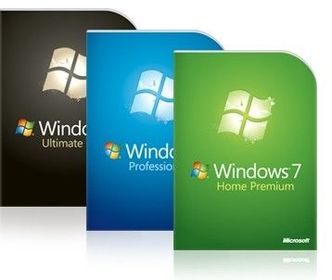
- 3Instalación de Windows en limpio:Primero de todo es importante guardar toda la información importante en DVDs, CDs o en memorias USB, flash o discos duros externos para poder recuperarlas más adelante.
1. Enciende tu computador e introduce el DVD de instalación de Windows 7, cuando te aparezca en la pantalla un mensaje que dice “presiona cualquier tecla para arrancar desde la unidad de DVD o CD” presiona cualquier tecla.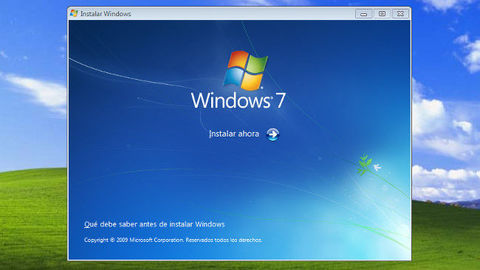
- 4Primero de todo es importante guardar toda la información importante en DVDs, CDs o en memorias USB, flash o discos duros externos para poder recuperarlas más adelante. 1. Enciende tu computador e introduce el DVD de instalación de Windows 7, cuando te aparezca en la pantalla un mensaje que dice “presiona cualquier tecla para arrancar desde la unidad de DVD o CD” presiona cualquier tecla.
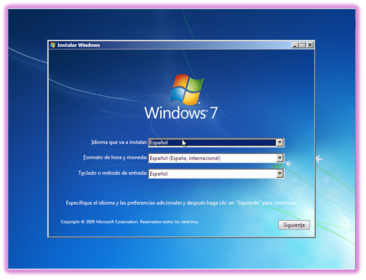
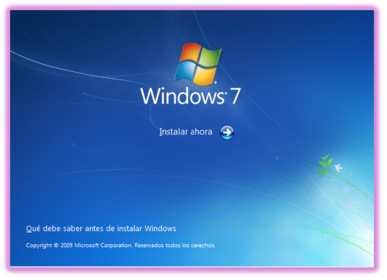
- 5Al dar click, se va a encontrar 2 opciones, una de ellas: Reparar equipo: esta abre un menú con distintas herramientas que nos ayudaran en caso de tener problemas al arrancar Windows 7. También cuando queremos verificar si algún componente de hardware está en mal estado.3. Después de eso se da click en el botón instalar y el instalador comenzará a trabajar por sí solo.
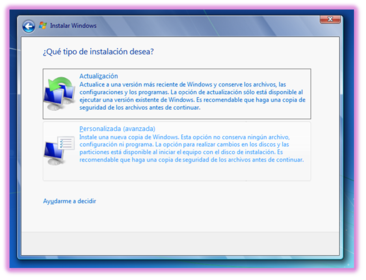
- 64. Se debe aceptar los términos de Windows 7. 5. Hay 2 tipos de instalación para Windows: Actualización: que funciona en casos, por ejemplo, que tienes Windows Vista, entonces escoges esta opción para solo actualizarlo. Personalizada: que funciona en casos, por ejemplo, que tienes Windows anteriores, entonces escoges esta opción para iniciar una instalación desde cero, como que si la máquina fuera nueva.
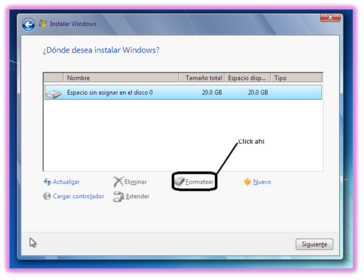
- 76. Luego aparece un asistente donde se decide donde instalar Windows.El asistente también dará opciones para formatear el disco duro, en caso que sea necesario; y una opción para crear particiones del disco.
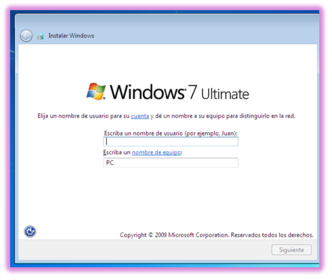
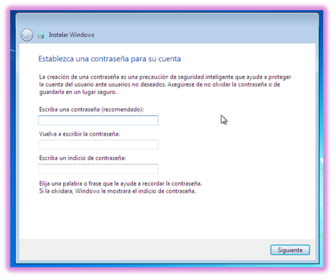
- 88. Posteriormente te comenzará a pedir tus datos, como el nombre de usuario y el nombre de la PC. Después te pedirá la contraseña de tu usuario (en caso que tengas una; la puedes dejar en blanco para que no tenga contraseña).9. Ahora tienes que introducir la clave deWindows 7, si te registraste en el sitio de Microsoft entonces puedes usar el número de serie que te dieron gratis.
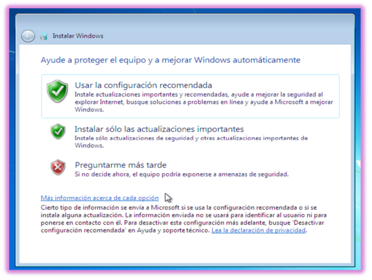
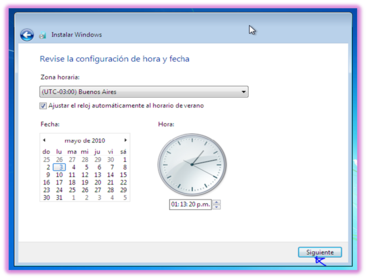
- 910. En este paso te pregunta como quieres que sea tu configuración de actualizaciones automáticas.11. Finalmente tienes que elegir la zona horaria del lugar donde estás y la fecha.
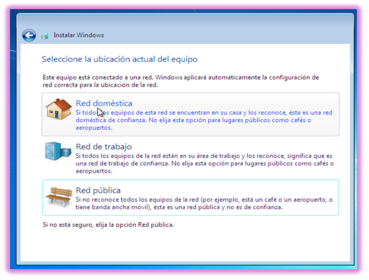
- 1012. Se configura el tipo de red.FINALIZACION DEL WINDOWS 7
Información
- Descripción
- Fichas sobre INSTALAR WINDOW 7, creado por liznicki1996 el 19/12/2014.
- Creado por
- liznicki1996
- Visitas
- 6
- Valoración