
10966957
Description

Flashcards by Elizabeth Franco, updated more than 1 year ago

|
Created by Elizabeth Franco
over 8 years ago
|
|
| Question | Answer |
| formatos uando hablamos del formato de un texto nos estamos refiriendo a las cuestiones que tienen que ver con su aspecto y con la forma de presentarlo. Por ejemplo: poner una palabra en cursiva, alinear un párrafo a la izquierda o colocar un borde sombreado a una tabla son operaciones típicas de formato que sólo afectan a la forma en cómo vemos el texto, pero no al propio contenido del texto. Aunque lo fundamental cuando escribimos un texto es lo que se dice en él, la forma en la que lo vemos también tiene mucha importancia. Un texto con un buen contenido pero mal formateado pierde mucha calidad. Afortunadamente, es muy fácil dar un formato atractivo con Documentos de Google. Con un poco de trabajo adicional para formatear un texto se consiguen resultados espectaculares, incluso puedes dar tu toque de diseño de forma que tus documentos se diferencien del resto. | Formato carácter. - Aplicarlo a un texto ya escrito: - Aplicarlo al texto que se va a escribir: Formato párrafo. En Documentos de Google un párrafo finaliza al pulsar la tecla Intro (no tiene por qué estar entre la etiqueta de párrafo de HTML) para realizar un salto de línea y retorno de carro. Cuando al escribir de forma normal, llegamos al margen derecho, y cambiamos a la línea de abajo, no se limita un párrafo. Al insertar un párrafo, este toma las mismas características de formato del párrafo anterior. Para cambiar las características de formato de un párrafo, basta con dejar el punto de inserción dentro del párrafo y modificar las características que queramos. |
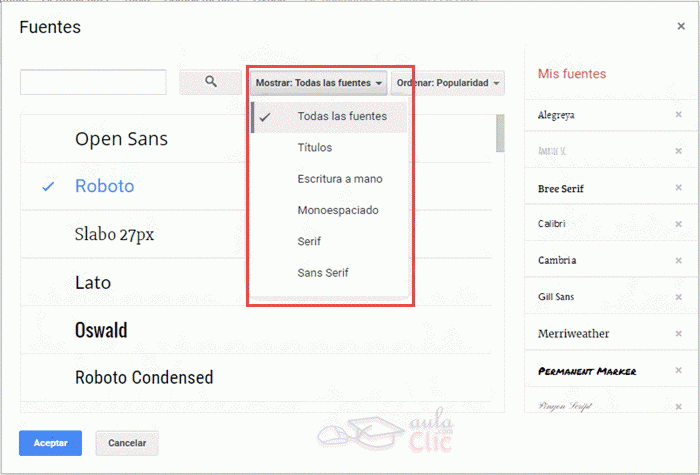
| Formato carácter. Fuente En la parte inferior del desplegable hay una opción llamada Más fuentes..., el cual abre un cuadro de diálogo donde podemos añadir más fuentes a Documentos de Google desde una enorme colección. | |
| Formato carácter. Tamaño De modo similar al que usamos para cambiar una fuente, podemos cambiar el tamaño de la misma. Tamaño Hacemos clic en el deplegable de la barra de herramientas que muestra el tamaño actual para buscar el tamaño que deseemos. La unidad de medida es el punto (72 puntos = 1 pulgada = 2,54 cm), los tamaños más utilizados son 10 y 12 puntos. | Formato carácter. Estilo Tenemos tres tipos de estilos disponibles: B negrita, I cursiva y U subrayado. Para aplicarlos, basta con hacer clic en el botón correspondiente. La letra del botón corresponde con los nombres en inglés (bold, italic y underline). Observar cómo al aplicar un estilo, el botón correspondiente queda presionado (se ve en un tono más oscuro y enmarcado). Negrita Para quitar un estilo hay que volver a hacer clic sobre el icono. También se pueden aplicar varios estilos a la vez, por ejemplo, negrita y cursiva Negrita y cursiva. Simplemente hay que aplicar los estilos consecutivamente. Otra forma de cambiar los estilos es usando el teclado. Esto puede resultar muy cómodo si sueles ir cambiando mientras escribes. No olvides que esto se aplicará sobre el texto que tengas seleccionado. Si no hay nada seleccionado, entonces el estilo se aplicará sobre lo siguiente que escribas. |
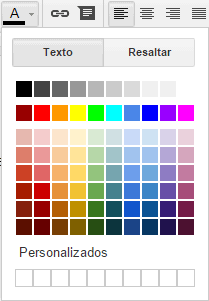
| Estilo Presione las teclas Negrita Ctrl + B Cursiva Ctrl + I Subrayado Ctrl + U | Colores del Texto Otra forma de cambiar el formato del texto es cambiando su color. La forma de usarlo es como la de los formatos ya explicados: si lo cambiamos antes de escribir, el nuevo texto tomará el color. Si lo cambiamos con un texto seleccionado, será sólo ese texto el que tome el color. Podemos aplicar el color de dos formas: • Aplicar el color al texto: • Aplicar el color al fondo |
|
Image:
Paleta2 (image/gif)
|
Quitar los formatos Formato párrafo. Sangría Aplicar una sangría a un párrafo es desplazar un poco el párrafo hacia la derecha o izquierda. Se realiza situándonos en el párrafo y haciendo clic en el botón Aumentar Sangría en la barra de formatos. Cuando tengamos un párrafo sangrado, y queramos reducir la sangría, pulsaremos Reducir Sangría . Para sangrar una parte de un párrafo, una frase, o un texto concreto, primero seleccionamos el texto y pulsamos Formato → Estilos de párrafo → Aumentar sangría. Esto, por ejemplo, puede ayudarnos a dar a una frase un aspecto de cita. 4.9. Formato párrafo. Interlineado Llamamos interlineado al espacio entre líneas de un mismo párrafo. De manera predeterminada, los párrafos de Documentos de Google tienen un interlineado igual a 1.15 respecto a la altura de la fuente utilizada. Podemos cambiar dicho valor con el botón de la barra de herramientas . Este mismo botón nos permite añadir un espacio antes y/o después de cada párrafo. Al pulsarlo se despliegan algunas opciones predeterminadas para seleccionarlas rápidamente. |
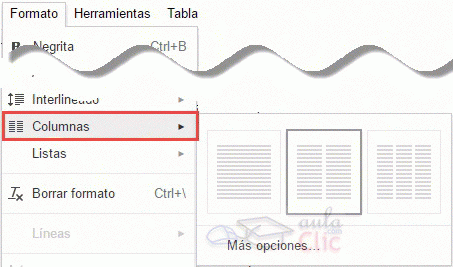
| Con Documentos de Google podemos dar un formato de columnas a nuestro documento. Eso es tan sencillo como seleccionar la opción de menú Formato → Columnas y elegir el número de columnas. |
Image:
X Menu Columnas (image/gif)
|
| Listas Documentos de Google nos permite realizar dos tipos de listas: listas enumeradas, en las que los elementos se ordenan numerándolos, o listas con viñetas, donde todos los elementos tienen el mismo símbolo. | Crear una lista. La forma de trabajar con la listas es la siguiente: Situamos el punto de inserción donde queramos comenzar la lista Elegimos el tipo de lista, Numerada o con Viñetas en la barra de edición. Tecleamos un elemento y pulsamos Intro. Saltaremos al siguiente punto. Podemos insertar varios niveles en cada punto. Para ello, antes de escribir, pulsaremos o la tecla TAB. Para volver al nivel anterior, pulsaremos , Mayúsculas + TAB o Intro antes de escribir. Si hacemos esto último desde el primer nivel, saldremos de la lista. |
Want to create your own Flashcards for free with GoConqr? Learn more.