
15399070
Description

Mind Map by Maria Alejandra Bueno León, updated more than 1 year ago

|
Created by Maria Alejandra Bueno León
over 7 years ago
|
|
MANEJO DE HERRAMIENTAS AUTOCAD
- GEOMETRÍA DE OBJETOS BÁSICOS
- El diseño de un proyecto requiere la intervención y combinación de entidades como líneas, círculos, textos y
muchos más. Es por esta razón que el manejo de estas cobra una gran importancia para la consecución del dibujo,
puesto que en la unión de los diferentes objetos simples se logra la construcción de piezas y proyectos complejos.
El conocimiento y manejo de la herramienta será el inicio de un resultado sobresaliente cuando se están
elaborando objetos simples.
- El diseño de un proyecto requiere la intervención y combinación de entidades como líneas, círculos, textos y
muchos más. Es por esta razón que el manejo de estas cobra una gran importancia para la consecución del dibujo,
puesto que en la unión de los diferentes objetos simples se logra la construcción de piezas y proyectos complejos.
El conocimiento y manejo de la herramienta será el inicio de un resultado sobresaliente cuando se están
elaborando objetos simples.
- COMANDOS PRINCIPALES DE DIBUJO
- LÍNEA
- Crear una serie de
segmentos de línea
contiguos. Cada
segmento es un
objeto de línea
editable por separado.
- Crear una serie de
segmentos de línea
contiguos. Cada
segmento es un
objeto de línea
editable por separado.
- POLOLÍNEA
- Para crear una
polilínea 2D, un
único objeto que
se compone de
segmentos de
línea y arco,
- Para crear una
polilínea 2D, un
único objeto que
se compone de
segmentos de
línea y arco,
- CÍRCULO
- La forma más
común de definir
un círculo en
Autocad es
indicando su centro
y su radio
- La forma más
común de definir
un círculo en
Autocad es
indicando su centro
y su radio
- ARCO
- Para crear arcos se puede
especificar combinaciones de
valores de centro, punto final,
punto inicial, radio, ángulo,
longitud de cuerda y dirección.
Los arcos se dibujan por defecto
en sentido contrario a las agujas
del reloj. Manteniendo pulsada la
tecla Ctrl mientras se arrastra
para dibujar en el sentido de las
agujas del reloj.
- Para crear arcos se puede
especificar combinaciones de
valores de centro, punto final,
punto inicial, radio, ángulo,
longitud de cuerda y dirección.
Los arcos se dibujan por defecto
en sentido contrario a las agujas
del reloj. Manteniendo pulsada la
tecla Ctrl mientras se arrastra
para dibujar en el sentido de las
agujas del reloj.
- RECTÁNGULO
- Crear una polilínea
rectangular a partir de
los parámetros de
rectángulo especificados
(longitud, anchura,
rotación) y el tipo de
esquinas (empalme,
chaflán o cuadrado).
- Crear una polilínea
rectangular a partir de
los parámetros de
rectángulo especificados
(longitud, anchura,
rotación) y el tipo de
esquinas (empalme,
chaflán o cuadrado).
- REGIÓN
- Las regiones son áreas 2D que se crean a partir de bucles planos
cerrados de objetos. Los objetos válidos son las líneas, las polilíneas,
los arcos circulares, los círculos, los arcos elípticos, las elipses y las
espilíneas. Cada bucle cerrado se convierte en una región
independiente. Todas las intersecciones cruzadas y las curvas que se
intersecan entre sí se rechazan. REGION suprime los objetos
originales después de convertirlos en regiones, a menos que la
variable de sistema DELOBJ se establezca en 0. Si los objetos
originales estaban sombreados, se pierde la asociatividad del
sombreado. Para restituir la asociatividad volver a sombrear la
región. Una vez convertidos los objetos en regiones, es posible
combinarlos en una región compleja mediante operaciones de unión,
sustracción o intersección. También se puede crear una región
mediante el comando CONTORNO.
- Las regiones son áreas 2D que se crean a partir de bucles planos
cerrados de objetos. Los objetos válidos son las líneas, las polilíneas,
los arcos circulares, los círculos, los arcos elípticos, las elipses y las
espilíneas. Cada bucle cerrado se convierte en una región
independiente. Todas las intersecciones cruzadas y las curvas que se
intersecan entre sí se rechazan. REGION suprime los objetos
originales después de convertirlos en regiones, a menos que la
variable de sistema DELOBJ se establezca en 0. Si los objetos
originales estaban sombreados, se pierde la asociatividad del
sombreado. Para restituir la asociatividad volver a sombrear la
región. Una vez convertidos los objetos en regiones, es posible
combinarlos en una región compleja mediante operaciones de unión,
sustracción o intersección. También se puede crear una región
mediante el comando CONTORNO.
- NUBE DE REVISIÓN
- Para crear una nube de revisión
nueva seleccionar dos puntos de
esquina, dos puntos poligonales o
arrastrando el cursor. También es
posible convertir un objeto como
círculos, polilíneas, las espilíneas o
elipses en una nube de revisión.
Utilizar las nubes de revisión para
resaltar partes del dibujo que se
están examinando
- Para crear una nube de revisión
nueva seleccionar dos puntos de
esquina, dos puntos poligonales o
arrastrando el cursor. También es
posible convertir un objeto como
círculos, polilíneas, las espilíneas o
elipses en una nube de revisión.
Utilizar las nubes de revisión para
resaltar partes del dibujo que se
están examinando
- PUNTO
- Los objetos de puntos pueden actuar
como nodos a los que se pueden asociar
referencias a objetos. Se pueden
especificar ubicaciones de 2D y 3D para un
punto. Si se omite la coordenada Z, se
adoptará la elevación actual. Las variables
de sistema PDMODE y PDSIZE controlan
el aspecto de los objetos de punto. MEDIR
y DIVIDE crean puntos a lo largo de un
objeto. DDPTYPE especifica el tamaño y los
estilos de punto. Designar un punto:
permite especificar la ubicación del objeto
de punt
- Los objetos de puntos pueden actuar
como nodos a los que se pueden asociar
referencias a objetos. Se pueden
especificar ubicaciones de 2D y 3D para un
punto. Si se omite la coordenada Z, se
adoptará la elevación actual. Las variables
de sistema PDMODE y PDSIZE controlan
el aspecto de los objetos de punto. MEDIR
y DIVIDE crean puntos a lo largo de un
objeto. DDPTYPE especifica el tamaño y los
estilos de punto. Designar un punto:
permite especificar la ubicación del objeto
de punt
- SOMBREA
- Rellenar un área cerrada o los
objetos seleccionados con un
patrón de sombreado, un
relleno sólido o un relleno de
degradado. Cuando la cinta de
opciones está activada se
muestra la ficha contextual
Creación de sombreado.
- Rellenar un área cerrada o los
objetos seleccionados con un
patrón de sombreado, un
relleno sólido o un relleno de
degradado. Cuando la cinta de
opciones está activada se
muestra la ficha contextual
Creación de sombreado.
- ELIPSE
- Crear una elipse o un arco elíptico.
Los primeros dos puntos de la
elipse determinan la ubicación y la
longitud del primer eje. El tercer
punto determina la distancia entre
el centro de la elipse y el punto final
del segundo eje.
- Crear una elipse o un arco elíptico.
Los primeros dos puntos de la
elipse determinan la ubicación y la
longitud del primer eje. El tercer
punto determina la distancia entre
el centro de la elipse y el punto final
del segundo eje.
- LÍNEA
- Propiedades de los objetos
- COLOR
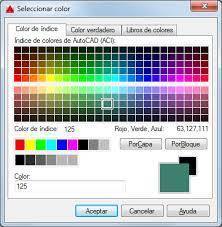
- Se puede definir el color de un objeto por
capa o especificando su color explícito
independientemente de la capa. La
asignación de colores por capa facilita la
identificación de cada capa del dibujo. La
asignación de colores explícitos permite
hacer una distinción adicional entre los
objetos de la misma capa.
- Se puede definir el color de un objeto por
capa o especificando su color explícito
independientemente de la capa. La
asignación de colores por capa facilita la
identificación de cada capa del dibujo. La
asignación de colores explícitos permite
hacer una distinción adicional entre los
objetos de la misma capa.
- TIPOS DE LÍNEA
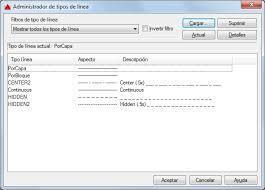
- Cargar tipos de línea y establecer el tipo de línea actual.
- Cargar tipos de línea y establecer el tipo de línea actual.
- GROSOR DE LÍNEA
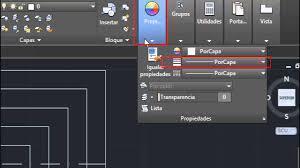
- Establece el grosor de línea actual, sus opciones de
visualización y sus unidades. El grosor de línea es una
propiedad asignada a objetos gráficos, sombreados,
líneas de directriz y geometría de cota que resulta en
líneas más gruesas y más oscuras. El grosor de línea
actual se asigna a todos los objetos nuevos hasta
que se establezca otro grosor de línea como actual.
- Establece el grosor de línea actual, sus opciones de
visualización y sus unidades. El grosor de línea es una
propiedad asignada a objetos gráficos, sombreados,
líneas de directriz y geometría de cota que resulta en
líneas más gruesas y más oscuras. El grosor de línea
actual se asigna a todos los objetos nuevos hasta
que se establezca otro grosor de línea como actual.
- COLOR
- HERRAMIENTAS AUXILIARES
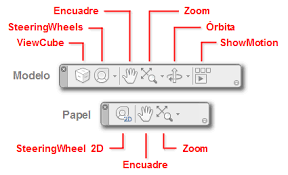
- RUEDA DE NAVEGACIÓN
- ENCUADRE
- ZOOM
- ORBIT
- RUEDA DE NAVEGACIÓN
Media attachments
Want to create your own Mind Maps for free with GoConqr? Learn more.