
15550606
Description

Mind Map by Luis Gabriel Angulo Castellar, updated more than 1 year ago

|
Created by Luis Gabriel Angulo Castellar
about 7 years ago
|
|
Second Life
Annotations:
- Second Life es un metaverso, esa es su definición.¿Y qué es un metaverso?Según la wikipedia un metaverso es “un entorno donde los humanos interactúan social y económicamente como iconos (avatares) a través de un soporte lógico en un ciberespacio que se actúa como una metáfora del mundo real, pero sin las limitaciones físicas.” La idea de Second Life la gestó Philip Rosedale, fundador del mundo virtual en el año 2003, a partir de un libro llamado “Snow Crash” (1992, Neal Stephenson).Es decir, una “metáfora” del mundo que puede ser como el mundo real, pero no tiene por que serlo.Second Life es el primer metaverso (mundo virtual) que se diseñó para que los propios usuarios (“residentes”) construyeran desde cero todo su contenido. De hecho uno de sus primeros eslógans fue “Tu mundo, tu imaginación”. Y así sigue siendo hoy.
- Registro e Instalación
- Detalles de cuenta
Annotations:
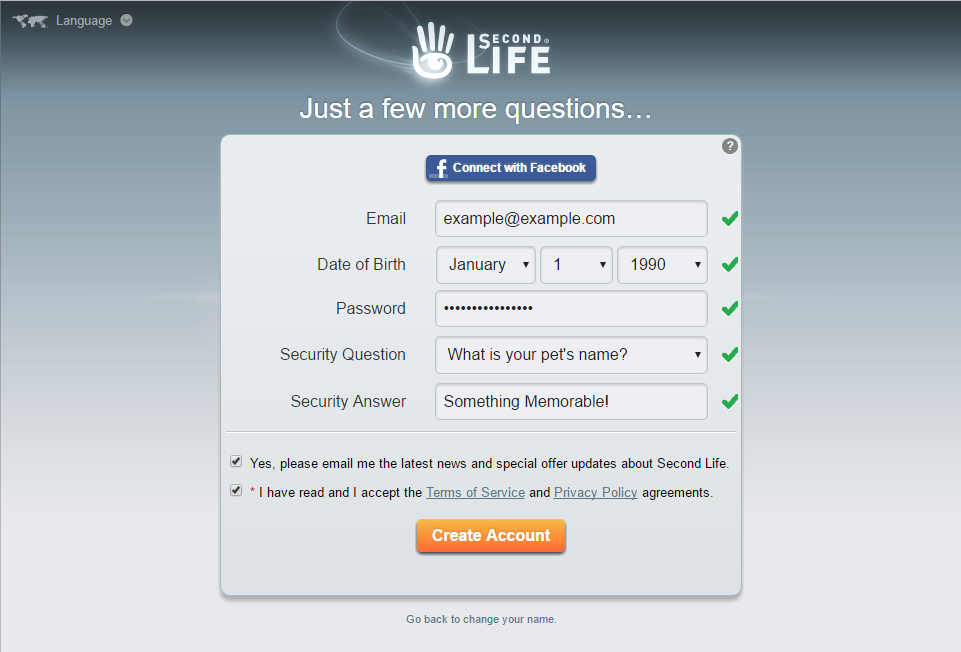
- Completa los detalles de tu cuenta, incluyendo tu dirección email, fecha de nacimiento y contraseña. Asegúrate de utilizar una pregunta de seguridad que recuerdes en caso que olvides tu contraseña. Aquí puedes también conectar tu cuenta con Facebook para que sea más fácil compartir fotos y actualizaciones de estado de Second Life.
- Descargar SL
Annotations:
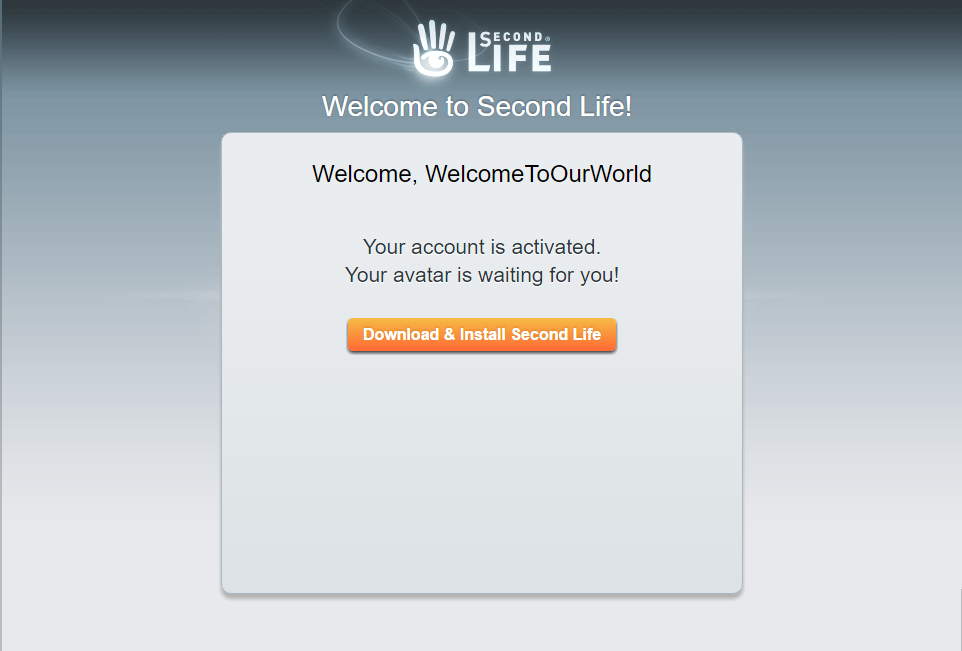
- Para poder disfrutar de la gran variedad de contenidos 3D que te ofrece Second Life, debes descargar e instalar el Visor de Second Life, una aplicación que se ejecuta en Windows, Mac OS y Linux. La mayoría de los navegadores web descargan el programa de instalación automáticamente pero, si no es así, sólo tienes que pulsar en Descargar e instalar Second Life. Es posible que tengas que ejecutar el programa de instalación manualmente luego de la descargar.
- Elige un avatar
Annotations:
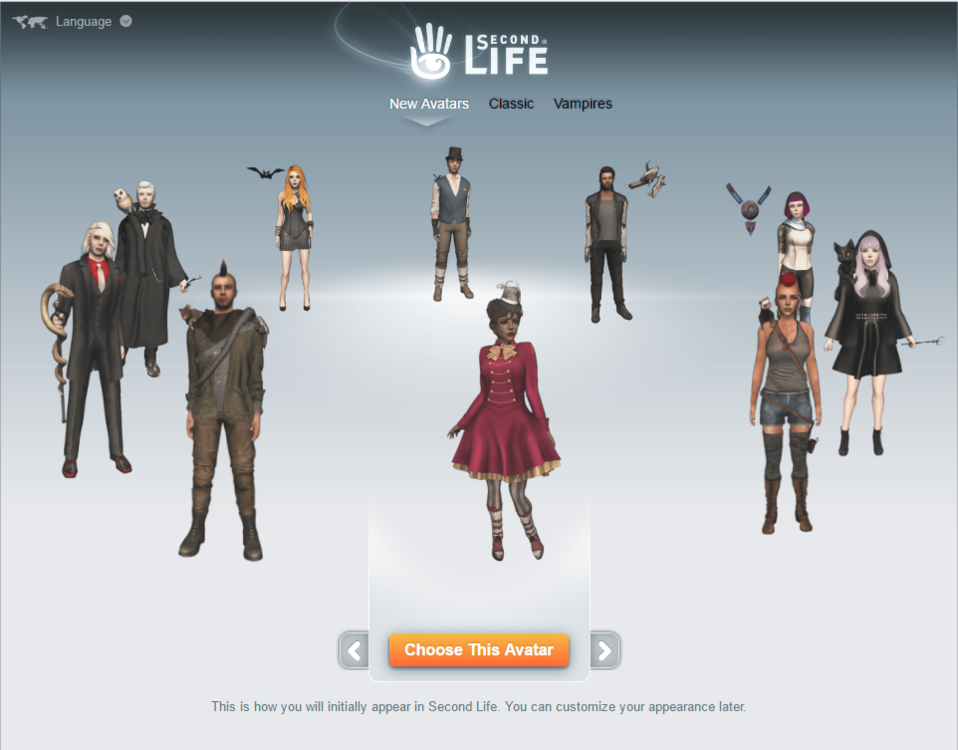
- Esta será TU apariencia en Second Life. Puedes elegir entre una amplia selección de avatares, que pueden ser personas, animales, robots e incluso vehículos. Si después cambias de parecer, no te preocupes, puedes elegir otro avatar cuando lo desees. Cuando aprendas a usar Second Life también podrás personalizar tu avatar totalmente a tu gusto o seleccionarlo entre la gran variedad de posibilidades que te ofrece el Mercado de Second Life.
- Seleccionar tipo de Cuenta
Annotations:
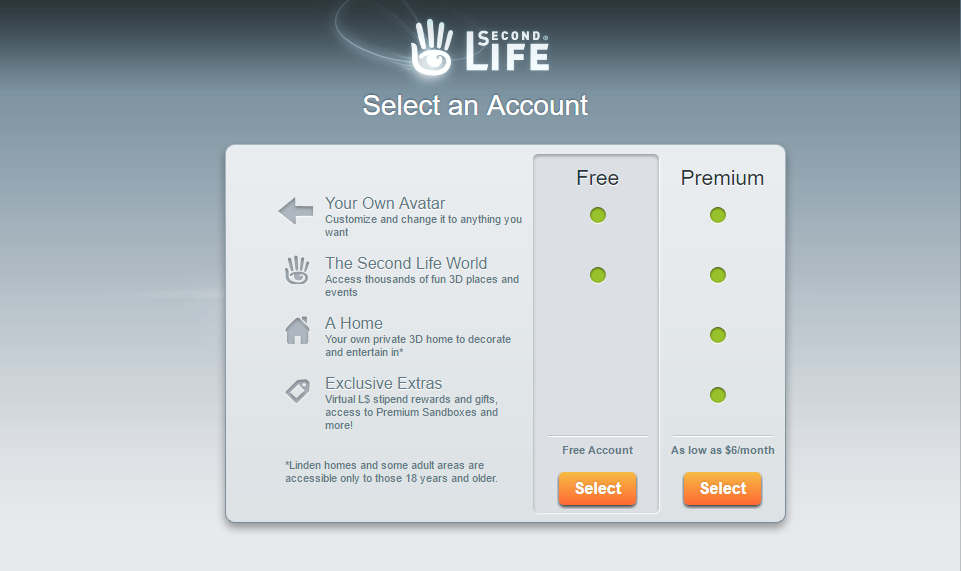
- Puedes elegir una cuenta básica gratuita o bien crear una cuenta Premium por solo 6 dólares al mes. Una cuenta Premium te da derecho a tu propio Hogar-Linden privado (si tienes por lo menos 18 años), bonus en moneda virtual, exclusivos bienes virtuales y a muchas otras ventajas. Si deseas más información sobre las cuentas Premium, consulta Cuentas Premium en la base de conocimientos de Second Life. Aunque elijas ahora una cuenta básica, más adelante podrás cambiarla a una cuenta Premium.
- Nombre de usuario
Annotations:
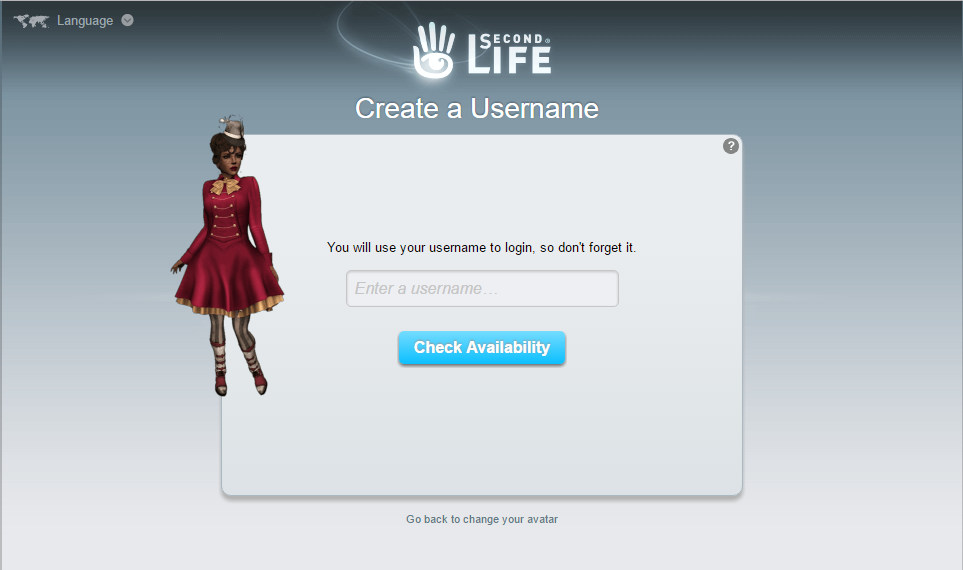
- Tu nombre de usuario es el nombre de la cuenta que utilizas para iniciar sesión en Second Life. Tiene que ser un nombre único, de manera que procura elegir un nombre que no sea común ni demasiado sencillo. Después puedes elegir un nombre mostrado, que estará visible para todos los demás usuarios, además de tu nombre de usuario. Si deseas obtener más información, consulta Nombres de usuario y Nombres mostrados.
- Detalles de cuenta
- Primeros Pasos
- Iniciar Sesión
Annotations:
- Abre el Visor de Second Life y después inicia sesión en Second Life, escribiendo el nombre de usuario y la contraseña que seleccionaste al registrarte. Si tienes algún problema para iniciar sesión, consulta Problemas de inicio de sesión en la base de conocimientos de Second Life.
- Isla de Aprendizaje
Annotations:
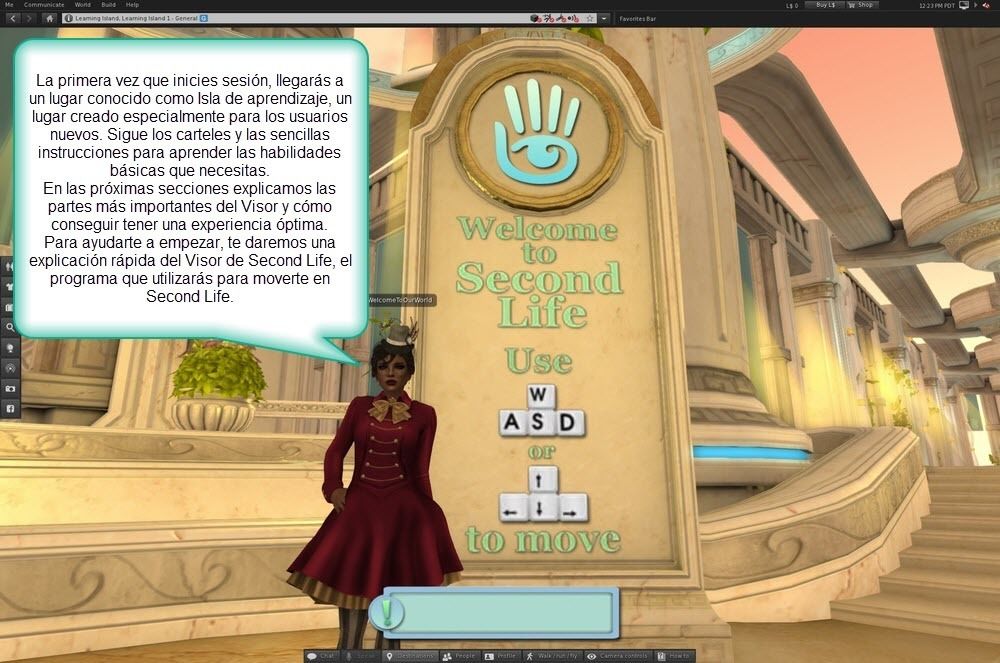
- La primera vez que inicies sesión, llegarás a un lugar conocido como Isla de aprendizaje, un lugar creado especialmente para los usuarios nuevos. Sigue los carteles y las sencillas instrucciones para aprender las habilidades básicas que necesitas. En las próximas secciones explicamos las partes más importantes del Visor y cómo conseguir tener una experiencia óptima. Para ayudarte a empezar, te daremos una explicación rápida del Visor de Second Life, el programa que utilizarás para moverte en Second Life.
- Iniciar Sesión
- Habilidades Básicas
- Caminar
Annotations:
- Puedes hacer caminar a tu avatar de cuatro maneras: Pulsa para caminar. Pulsa en el lugar al que desees ir. Si el puntero del ratón adopta la forma de una mano en lugar de una flecha, en vez de moverte podrás interactuar con el objeto debajo del puntero del ratón. Consulta la sección Interactuar con los objetos.Usa las flechas de cursor. Las flechas de cursor arriba ↑ y cursor abajo ↓ te hacen caminar hacia adelante y atrás, respectivamente. Las flechas de cursor izquierda ← y derecha → te hacen girar hacia la izquierda y la derecha, respectivamente.Usa las teclas W, S, A y D. Las teclas W y S te hacen caminar hacia adelante y atrás. Las teclas A y D sirven para girar a la izquierda y derecha, respectivamente. Para que no se active el campo de chat, asegúrate de pulsar primero en el mundo virtual. De lo contrario, en lugar de caminar escribirás texto de chat.Pulsa en Caminar/Correr/Volar para abrir el panel de control de movimientos. Puedes pulsar en la dirección hacia la cual deseas que tu avatar se desplace, y puedes también intercambiar entre los modos caminar, correr y volar.
- Volar
Annotations:
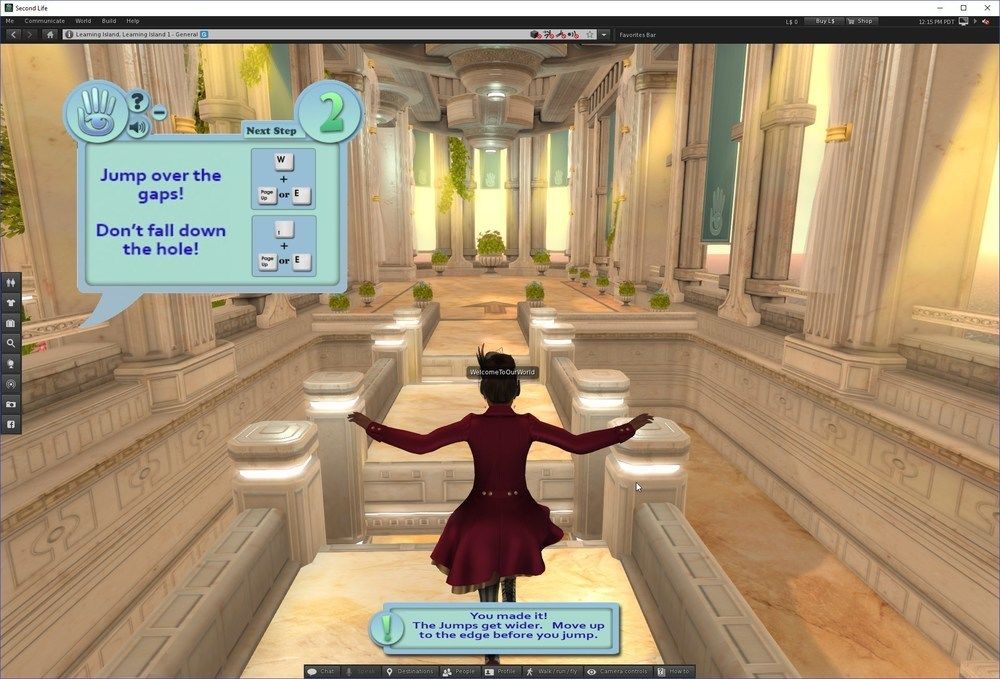
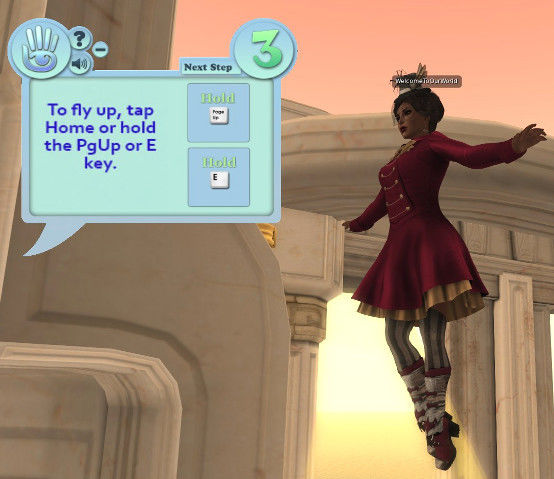
- Volar en Second Life es muy entretenido y además te permite viajar con mucha más rapidez que caminando o corriendo. Para volar, mantén pulsada la tecla Re Pág o la tecla E. Mantén pulsada la tecla Av Pág o la tecla C para bajar. Para moverte en el aire, usa las mismas teclas que si estuvieras caminando.Para correr hacia adelante, pulsa dos veces en la W o la flecha de cursor arriba ↑ . Para correr hacia atrás, pulsa dos veces en la S o la flecha de cursor abajo ↓ .
- Apariencia
Annotations:
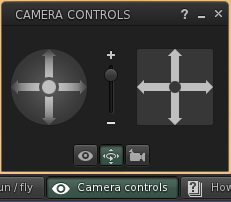
- De forma predeterminada, tu cámara mira desde justo detrás y ligeramente por encima del avatar. No obstante, a veces puede convenirte ver las cosas desde otro punto de vista. Puedes cambiar la vista actual de varias formas diferentes: Para girar la vista, pulsa y arrastra el cursor a cualquier parte del mundo. NOTA: Si el puntero del ratón adopta la forma de una mano antes de pulsar, en lugar de girar la vista podrás interactuar con el objeto.Para acercar el zoom, mantén pulsada la tecla Alt y pulsa y arrastra el cursor o bien usa la rueda del ratón.Para orbitar, mantén pulsadas las teclas Alt y Control pulsa y arrastra el cursor. Pulsa el botón Visión y usa los controles que se muestran a la izquierda. Para volver a la vista predeterminada, pulsa la tecla Esc
- Chat
Annotations:
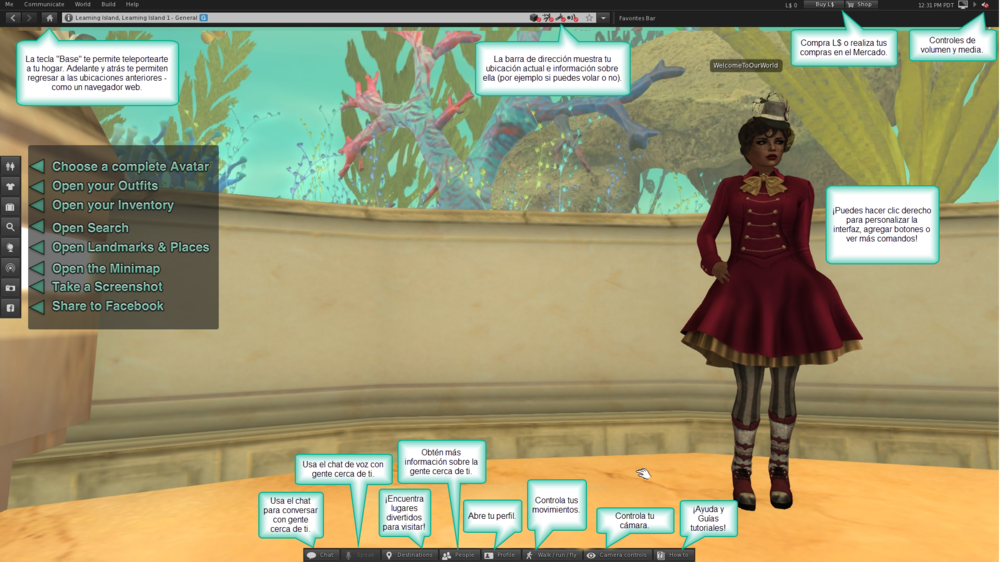
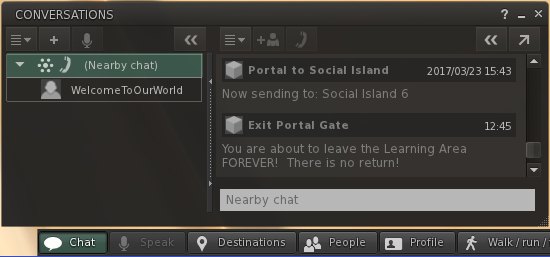
- Pulsa el botón Chat (de forma predeterminada se encuentra en la barra de herramientas inferior) para comunicarte por chat de texto con las personas próximas. Podrán ver lo que escribas todos aquellos que se encuentren a veinte metros o menos de tu avatar. Para gritar, cuando termines de escribir el texto, pulsa Control-Enter en lugar de Enter . Podrán ver lo que has escrito todos aquellos que se encuentren a una distancia de 100 metros o menos. Pulsa en el icono de un triángulo invertido del campo de chat para mostrar el historial de chat reciente. Para ver más opciones, pasa el cursor del ratón sobre el historial de chat y pulsa en el icono
- Cambiar tu Avatar
Annotations:
- Pulsa en Avatar para cambiar tu avatar por uno de los avatares que te ofrecemos gratis. Puedes elegir entre una amplia selección de avatares de personas, animales, robots e incluso vehículos. Si deseas más información acerca de cómo personalizar tu avatar, consulta Modificar tu apariencia.
- Objetos
Annotations:
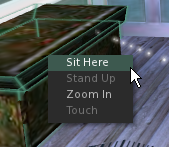
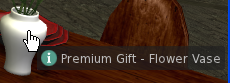
- Para interactuar con los objetos con que te encuentres, pulsa con el botón derecho y selecciona una de las opciones del menú de acciones y herramientas, como se muestra en el ejemplo de arriba.
- Información de Personas
Annotations:
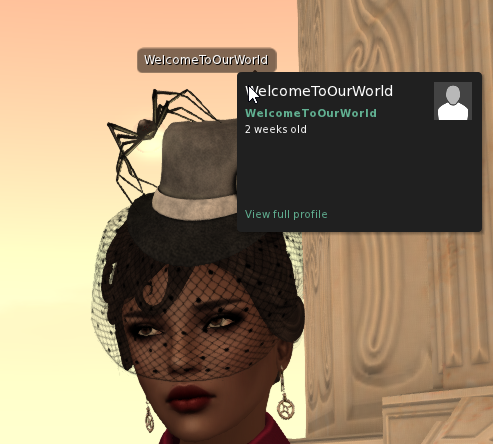
- Si deseas más información sobre las personas próximas, pasa el cursor del ratón sobre su avatar y pulsa en el icono que aparece. Se abrirá un cuadro de información con:El nombre del avatar y cuánto tiempo ha estado en Second Life.Información "biográfica" del perfil (si la ha facilitado).Control del volumen del chat de voz, solamente para esa persona.Un link Ver perfil completo para ver más opciones e información. Consulta la sección Usar Perfiles.
- Caminar
- Que hacer
Annotations:
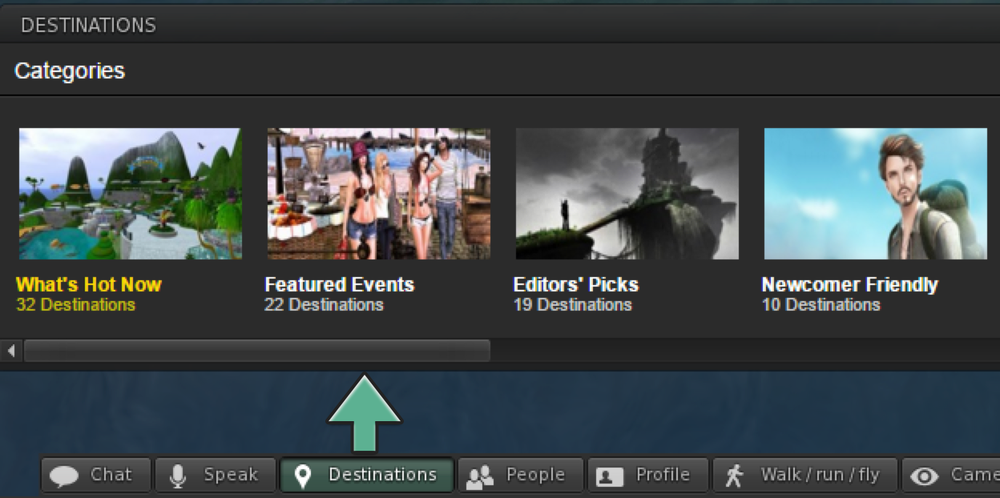
- Pulsa en Destinos para ver la Guía de destinos de Second Life. Pulsa en una categoría y después en un destino de la categoría para teleportarte allí inmediatamente. Visita http://secondlife.com/destinations/ para ver más categorías y destinos.
Media attachments

Want to create your own Mind Maps for free with GoConqr? Learn more.