
22005886
Description

Mind Map by DEIBI GOMEZ, updated more than 1 year ago

|
Created by DEIBI GOMEZ
over 6 years ago
|
|
AUTOCAD
- software de diseño asistido por
ordenador utilizado para dibujo 2D y
modelado 3D
- Como iniciar el programa doble clic
icono del escritorio
- Inicio en la interfaz
de AutoCAD
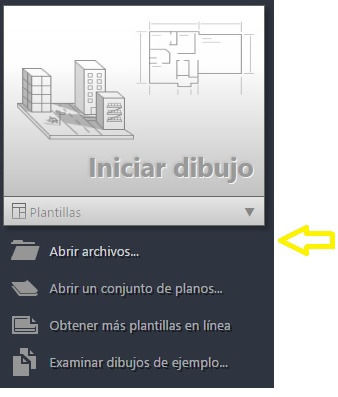
- Para empezar Inicio de la
interfaz en donde se
encuentra: - Iniciar
dibujo. - Abrir Archivo.
- Abrir conjunto de
planos. - Obtener más
plantilla en línea.
- Examinar dibujos de
ejemplo.
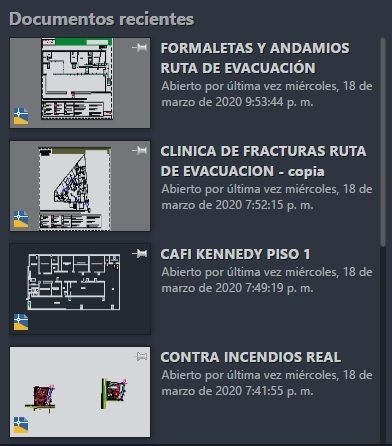
- Documentos recientes
Se mostraran las
actividades que hallas
realizado anteriormente
con el software para dar
un inicio rápido a tus
trabajos
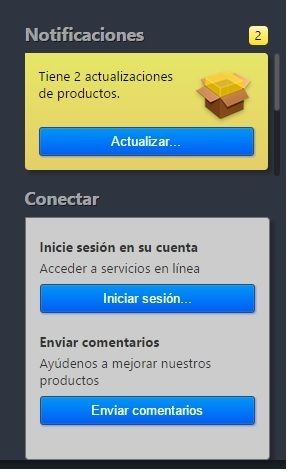
- Notificaciones:
- Rendimientos.
- Iniciar
sesión
en
A360.
- Enviar
comentarios.
- Notificaciones:
- Rendimientos.
- Iniciar
sesión
en
A360.
- Enviar
comentarios.
- Documentos recientes
Se mostraran las
actividades que hallas
realizado anteriormente
con el software para dar
un inicio rápido a tus
trabajos
- Para empezar Inicio de la
interfaz en donde se
encuentra: - Iniciar
dibujo. - Abrir Archivo.
- Abrir conjunto de
planos. - Obtener más
plantilla en línea.
- Examinar dibujos de
ejemplo.
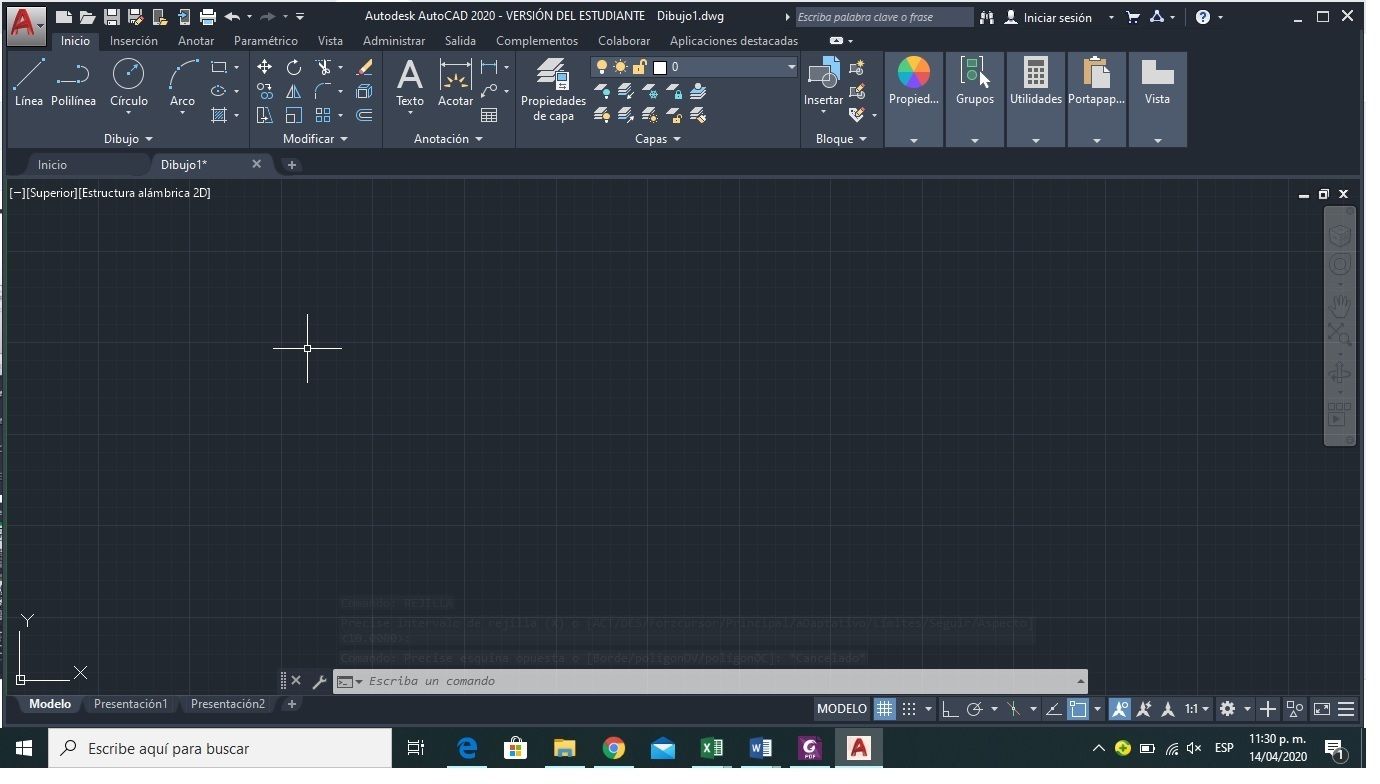
- La interfaz del AutoCAD
permite tener varios
archivos abiertos al mismo
tiempo, lo que posibilita dar
mayor efectividad a los
proyectos y una
comparación adecuada
entre ellos.
- Home (Inicio): esta
pestaña de la barra
de herramientas
contiene los
comandos de uso más
frecuente dentro del
programa.
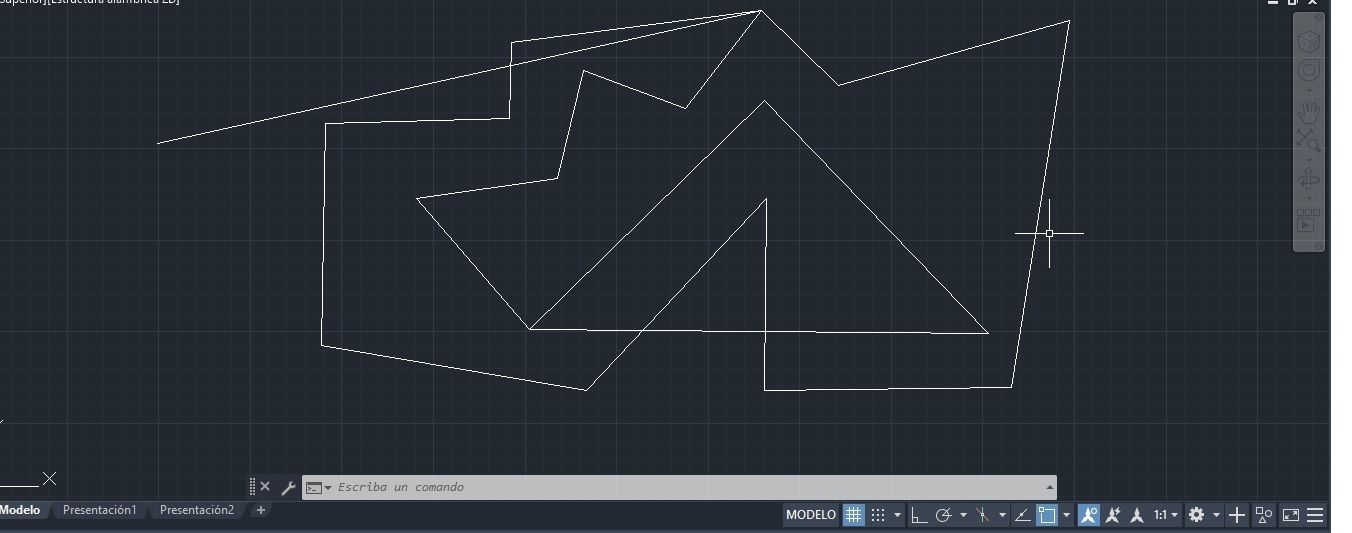
- Ventana de dibujo:
en esta ventana
también se puede
minimizar,
maximizar,
cambiar de tamaño
y chequear el
estado de
cualquier
documento en
ventana.
- Barra de estado muestra la localización del cursor, herramientas de
dibujo y herramientas que afectan el entorno del dibujo. Provee
igualmente acceso rápido a algunas de las herramientas de dibujo más
comunes.
- Ventana de comandos :acepta la introducción de comandos y
variables de sistema y muestra solicitudes que guían al usuario a
través de la secuencia de comandos
- Ventana de comandos :acepta la introducción de comandos y
variables de sistema y muestra solicitudes que guían al usuario a
través de la secuencia de comandos
- Barra de estado muestra la localización del cursor, herramientas de
dibujo y herramientas que afectan el entorno del dibujo. Provee
igualmente acceso rápido a algunas de las herramientas de dibujo más
comunes.
- Ventana de dibujo:
en esta ventana
también se puede
minimizar,
maximizar,
cambiar de tamaño
y chequear el
estado de
cualquier
documento en
ventana.
- Home (Inicio): esta
pestaña de la barra
de herramientas
contiene los
comandos de uso más
frecuente dentro del
programa.
- Inicio en la interfaz
de AutoCAD
- Principales componentes
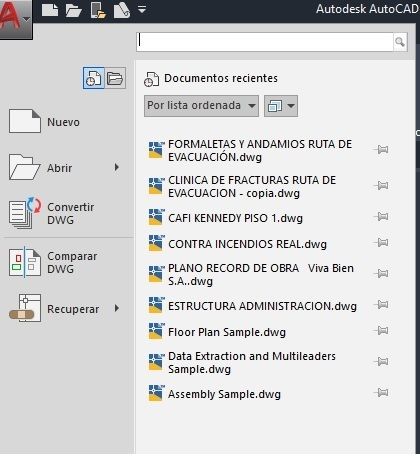
- Botón de inicio Al dar clic sobre el icono de inicio,
aparecen algunas funciones comunes para
empezar proyectos, como: generación de un nuevo
dibujo, abrir o guardar un proyecto, exportar,
publicar e imprimir. En el costado derecho
aparecen otras opciones de acuerdo con la función
escogida.
- Barras de herramientas de acceso
rápido Ubicadas en la parte superior de
la interfaz, contienen la mayoría de la
información del programa muy cerca
del área del dibujo. Son 13 barras de
herramientas con diferentes
características
- Ventanas y cuadros de diálog:
muestra todos los procesos que
se estan realizando y
requerimientos esta compuesta por
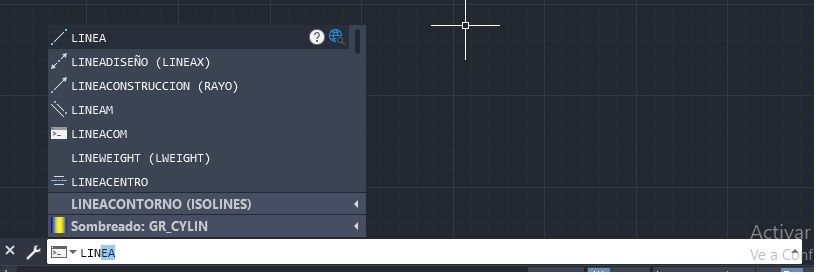
- Ventana de línea de comandos Ubicada en la parte
inferior central de la interfaz, muestra las órdenes que
están siendo ejecutadas en el programa y las posibles
herramientas asociadas a lo que se está escribiendo con
el teclado.
- Ventana de línea de comandos Ubicada en la parte
inferior central de la interfaz, muestra las órdenes que
están siendo ejecutadas en el programa y las posibles
herramientas asociadas a lo que se está escribiendo con
el teclado.
- Botón de inicio Al dar clic sobre el icono de inicio,
aparecen algunas funciones comunes para
empezar proyectos, como: generación de un nuevo
dibujo, abrir o guardar un proyecto, exportar,
publicar e imprimir. En el costado derecho
aparecen otras opciones de acuerdo con la función
escogida.
Media attachments











Want to create your own Mind Maps for free with GoConqr? Learn more.