
9391207
Description

Mind Map by jesse hernandez, updated more than 1 year ago

|
Created by jesse hernandez
over 8 years ago
|
|
formula de excel
- Una tabla puede presentarse en la forma de una lista con diferentes datos, aunque
tú no desees trabajar con todos ellos a la vez. Si esta lista es larga, puede resultar
tedioso seleccionar uno por uno los elementos idénticos para sumarlos. En este caso,
es posible ordenarle a Excel que los encuentre y a continuación los sume con la
siguiente fórmula:
- suma
- suma
- Buscar el valor más grande o más pequeño entre una gran cantidad de datos puede
resultar un verdadero fastidio. Felizmente, Excel brinda una fórmula que hace el trabajo por
ti. Es muy fácil de utilizar y se escribe de la siguiente manera: =MAX(rango) =MIN(rango
- rango
- rango
- LA RESPUESTA ES: EN LA CELDA SIGUIENTE
COLOCAS ESTA FORMULA: =(B1-B2) Y OPRIMES LA
TECLA (ENTER) O SIMPLEMENTE DAS UN CLIC EN
OTRA CELDA
- restar
- restar
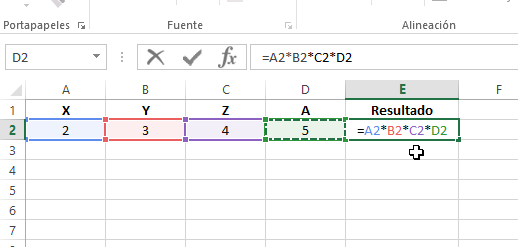
- Debes pararte en la celda donde quieres el resultado, por ejemplo, tenes la celda A1 con
un 10, la celda B1 con un 4, y el resultado que nosotros queremos es A1xB1 = C1 (40).
Entonces en la celda C1 pones el signo igual o mas (y excel ya reconoce que es una
formula, luego marcas la celda A1 agregas el signo.
- multiplicaciones
- multiplicaciones
- En lo que se refiere a las estadísticas, quizás quieras saber cuántas veces se repite una
información a lo largo de una columna. En este caso, empleamos la siguiente fórmula:
=CONTAR.SI(rango;”criterio”). El rango representa el rango de celdas que contienen los datos
numéricos a analizar. Criterio es la condición a buscar en la tabla.
- Contar las celdas que cumplen un criterio
- Contar las celdas que cumplen un criterio
- Contar las celdas que cumplen un criterio
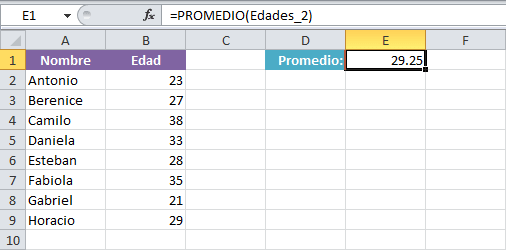
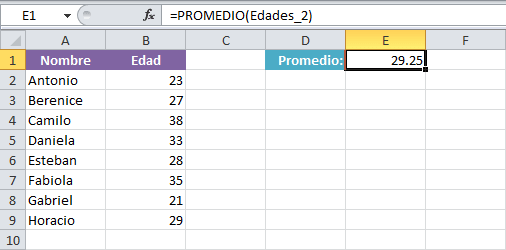
- Sería una pérdida de tiempo repetir la definición de promedio. Principalmente, porque es muy
simple calcularlo con la siguiente fórmula: =PROMEDIO(rango)
- Máximos y mínimos (MAX y MIN)
- El rango representa el rango de celdas que contienen los datos numéricos a analizar. Variante:
Puedes aplicar la búsqueda a varios rangos de celdas. En ese caso, las fórmulas serían:
=MAX(rango1;rango2) =MIN(rango1;rango2)
- El rango representa el rango de celdas que contienen los datos numéricos a analizar. Variante:
Puedes aplicar la búsqueda a varios rangos de celdas. En ese caso, las fórmulas serían:
=MAX(rango1;rango2) =MIN(rango1;rango2)
- Máximos y mínimos (MAX y MIN)
- Sería una pérdida de tiempo repetir la definición de promedio. Principalmente, porque es muy
simple calcularlo con la siguiente fórmula: =PROMEDIO(rango)
- En lo que se refiere a las estadísticas, quizás quieras saber cuántas veces se repite una
información a lo largo de una columna. En este caso, empleamos la siguiente fórmula:
=CONTAR.SI(rango;”criterio”).
- El promedio
- El promedio
- Una tabla puede brindar una amplia variedad de información. Excel te permite sumar datos
numéricos que cumplan con diferentes criterios, gracias a esta fórmula especial:
=SUMAR.SI.CONJUNTO(rango_suma;rango_criterios1;criterios1;rango_criterios2;criterios2;….).
Rango_suma es el rango de celdas donde se encuentran los números que deseas sumar.
Rango_criterios1 representa el rango de celdas que contienen los datos referidos al primer criterio,
rango_criterios2 se refiere al segundo criterio, etc.
- Sumar de acuerdo a varios criterios
- Sumar de acuerdo a varios criterios
- Esta fórmula te brinda una estadística exacta para responder a esta pregunta: Cuántas veces se
cumplen una serie de condiciones específicas en tu tabla. Esta fórmula te brindará la respuesta:
=SUMAPRODUCTO((rango_criterios1=”criterio1″)*(rango_criterios2=”criterio2″)).
- Sumar las celdas que cumplen varias condiciones
- Cómo calcular porcentajes en Excel
- Antes de acabar vamos a realizar un breve repaso al mundo de los porcentajes en Excel. Este
apartado no pretende ahondar a fondo en el tema, pero os invitamos a dejarnos cualquier duda al
respecto en los comentarios. Si vemos suficiente interés nos plantearemos realizar un tutorial
específico.
- Antes de acabar vamos a realizar un breve repaso al mundo de los porcentajes en Excel. Este
apartado no pretende ahondar a fondo en el tema, pero os invitamos a dejarnos cualquier duda al
respecto en los comentarios. Si vemos suficiente interés nos plantearemos realizar un tutorial
específico.
- Sumar las celdas que cumplen varias condiciones
- Sumar las celdas que verifican dos condiciones específicas
- como ya hemos visto, SUMAPRODUCTO es principalmente una herramienta estadística capaz de
determinar cuántas veces se cumplen ciertas condiciones. Te permitirá conocer cuántas números
están comprendidos entre dos valores específicos, gracias a la siguiente fórmula:
=SUMAPRODUCTO((rango>=mínimo)*(rango<=máximo)).
- como ya hemos visto, SUMAPRODUCTO es principalmente una herramienta estadística capaz de
determinar cuántas veces se cumplen ciertas condiciones. Te permitirá conocer cuántas números
están comprendidos entre dos valores específicos, gracias a la siguiente fórmula:
=SUMAPRODUCTO((rango>=mínimo)*(rango<=máximo)).
Media attachments
Want to create your own Mind Maps for free with GoConqr? Learn more.