
Módulo 9 de 11 · Mídia
Bloque 9. Herramientas 3
Dibujo de formas y líneas básicas
-
En la paleta Herramientas, realice uno de los pasos siguientes:
-
Para dibujar una línea o una forma, seleccione las herramientas Línea , Elipse , Rectángulo o Polígono . (Mantenga pulsada la herramienta Rectángulo para seleccionar las herramientas Elipse o Polígono).
-
Para dibujar el marco de gráficos (vacío) de un marcador de posición, seleccione las herramientas Marco de elipse , Marco rectangular o Marco poligonal .
-
-
Arrastre el puntero hacia la ventana del documento para crear el trazado o el marco.
-
Para realizar el dibujo desde el centro hacia fuera, mantenga pulsada la tecla Alt (Windows) o la tecla Opción (Mac OS).
-
Para restringir una línea a ángulos de 45° o la anchura y la altura de un trazado o marco a las mismas proporciones, mantenga pulsada Mayús mientras arrastra.
-
Para crear varias formas en una cuadrícula, pulse las teclas de flecha mientras mantiene pulsado el botón del ratón.
-
Para cambiar el número de lados de un polígono, comience a arrastrar, pulse la barra espaciadora y, a continuación, pulse las teclas de flecha abajo y arriba. Pulse las teclas de flecha izquierda y derecha para cambiar el margen de estrella. Pulse de nuevo la barra espaciadora para volver al modo cuadrícula.
-
Dibujo de varios objetos en forma de cuadrícula
Al usar las herramientas de creación de marcos, como Rectángulo o Texto, puede crear una cuadrícula con marcos de igual espaciado con las teclas modificadoras.
-
Seleccione una herramienta que le permita dibujar un marco.
-
Empiece a arrastrar. Con el botón del ratón pulsado, realice una de estas acciones:
-
Pulse las teclas de flecha izquierda y derecha para cambiar el número de columnas. Pulse las teclas de flecha arriba y abajo para cambiar el número de filas.
-
Mantenga pulsado Ctrl (Windows) o Comando (Mac OS) y pulse las teclas de flecha para cambiar el espaciado entre los marcos.
-
-
Suelte el botón del ratón.
Si desea utilizar las teclas de flecha para cambiar el número de lados o el margen de estrella al utilizar la herramienta Polígono, pulse la barra espaciadora al mismo tiempo que mantiene pulsado el botón del ratón.
Dibujo de la forma de un marcador de posición
La forma de un marcador de posición es una elipse, un rectángulo o un polígono que aparece en la ventana del documento con una X que indica que se debería sustituir por texto o una imagen posteriormente.
-
En Herramientas, seleccione las herramientas Marco de elipse , Marco rectangular o Marco poligonal .
-
Arrastre el puntero hacia la ventana del documento para crear el trazado o el marco. Mantenga pulsada la tecla Mayús para limitar el ancho y la altura del marco.
Especificar la configuración del polígono
-
Si desea aplicar la configuración de polígono a las formas existentes, seleccione los polígonos.
-
Haga doble clic en la herramienta Polígono , especifique la configuración siguiente y haga clic en OK:
-
En Número de lados, especifique un valor para el número de lados que desee para el polígono.
-
En Margen de estrella, especifique un porcentaje para definir la longitud de las puntas de una estrella. Las puntas tocan el borde exterior del cuadro delimitador del polígono y el porcentaje determina la profundidad de la depresión entre cada una. Cuanto mayor sea el porcentaje, más gruesas serán las puntas.
-
Cambio automático de la forma de un trazado
Puede convertir un trazado en una forma predefinida. Por ejemplo, puede convertir un rectángulo en un triángulo. La configuración de trazo no varía para el nuevo trazado. Si el nuevo trazado es un polígono, su forma se basa en las opciones del cuadro de diálogo Configuración de polígono. Si el nuevo trazado tiene un efecto de vértice, el tamaño del radio se basa en el valor de tamaño del cuadro de diálogo Opciones de vértice.
-
Seleccione el trazado.
-
Lleve a cabo una de las siguientes acciones:
-
Elija Objeto > Convertir forma > [nueva forma].
-
En el panel Buscatrazos (Ventana > Objeto y maquetación > Buscatrazos), haga clic en un botón de forma en el área Convertir forma.
-
Selección de trazados, segmentos y puntos de ancla
Para poder cambiar la forma o editar un trazado, tiene que seleccionar los puntos de ancla del trazado, los segmentos o una combinación de ambos.
Selección de puntos de ancla
- Si ve los puntos, puede hacer clic en ellos con la herramienta Selección directa para seleccionarlos. Pulse la tecla Mayús y haga clic para seleccionar varios puntos.
- Seleccione la herramienta Selección directa y arrastre un límite alrededor de los puntos de ancla. Pulse Mayús y arrastre alrededor de los puntos de ancla adicionales para seleccionarlos.
- Puede seleccionar puntos de ancla de trazados seleccionados o no seleccionados. Mueva la herramienta Selección directa sobre el punto de ancla hasta que el puntero muestre un cuadrado hueco en los trazados no seleccionados, o un cuadrado relleno en los trazados seleccionados en estado ampliado y, a continuación, haga clic en el punto de ancla. Pulse Mayús y haga clic en puntos de ancla adicionales para seleccionarlos.
- (Solo en Illustrator) Seleccione la herramienta Lazo y arrastre alrededor de los puntos de ancla. Pulse Mayús y arrastre alrededor de los puntos de ancla adicionales para seleccionarlos.
Selección de segmentos de trazado
Lleve a cabo una de las siguientes acciones:
- Seleccione la herramienta Selección directa y haga clic a una distancia máxima de 2 píxeles del segmento, o bien arrastre un marco sobre parte del segmento. Pulse la tecla Mayús y haga clic o arrastre alrededor de segmentos de trazado para seleccionarlos.
- (Solo en Illustrator) Seleccione la herramienta Lazo y arrastre alrededor de parte del segmento de trazado. Pulse Mayús y arrastre alrededor de los segmentos de trazado adicionales para seleccionarlos.
Selección de todos los puntos de ancla y segmentos de un trazado
-
Seleccione la herramienta Selección directa o, en Illustrator, la herramienta Lazo.
-
Arrastre alrededor del trazado completo.
Si el trazado está rellenado, también puede hacer clic dentro del trazado con la herramienta Selección directa para seleccionar todos los puntos de ancla.
Copia de un trazado
-
Seleccione un trazado o un segmento con la herramienta Selección o la herramienta Selección directa y siga uno de estos procedimientos:
-
Utilice las funciones de menú estándar para copiar y pegar trazados dentro de las aplicaciones o entre ellas.
-
Mantenga presionada la tecla Alt (Windows) u Opción (Mac OS) y arrastre el trazado a la posición que desee y, a continuación, suelte el botón del ratón y la tecla Alt/Opción.
-
Ajuste segmentos del trazado
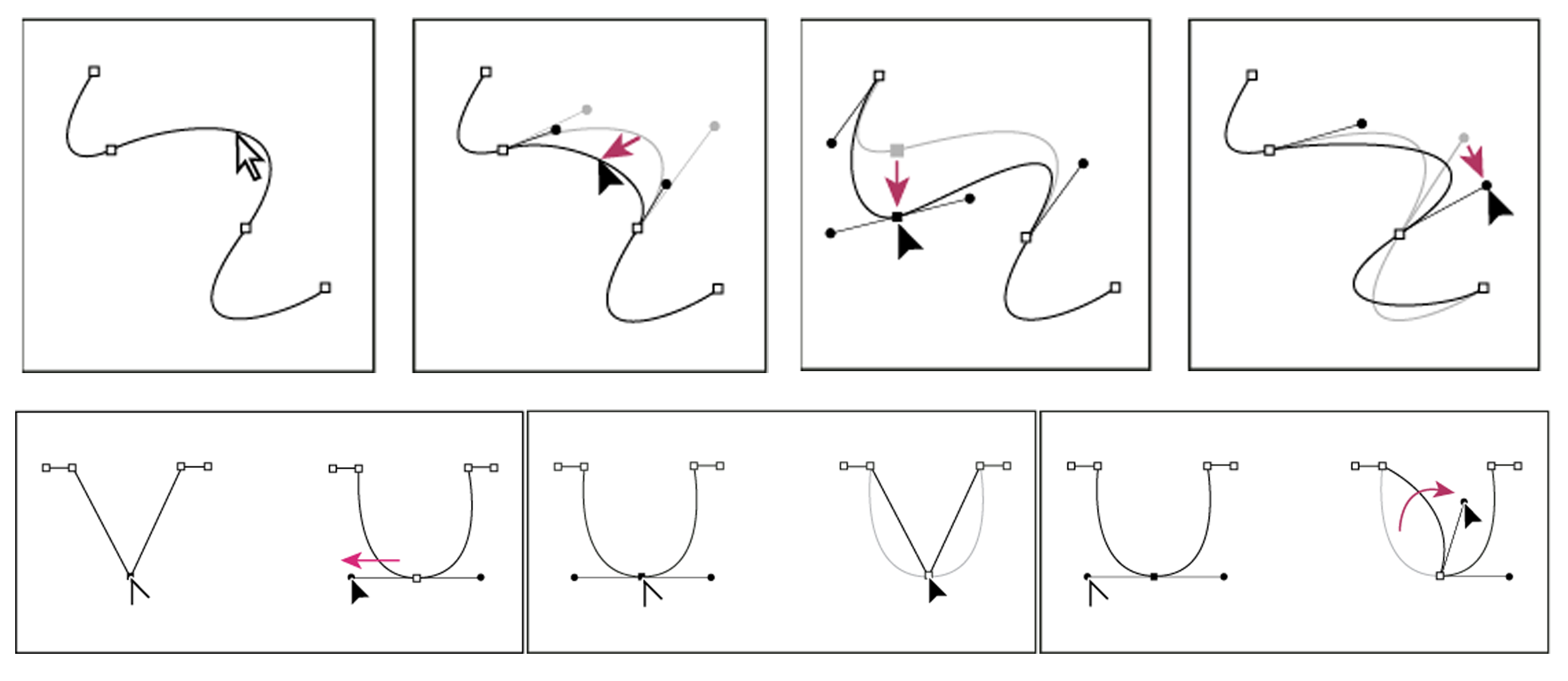
Puede editar un segmento de trazado en cualquier momento pero editar los segmentos existentes es algo diferente a dibujarlos. Tenga en cuenta las siguientes sugerencias a la hora de editar segmentos:
-
Si un punto de ancla conecta dos segmentos, al moverlo siempre cambian los dos segmentos.
-
Cuando dibuje con la herramienta Pluma, puede activar de manera temporal la herramienta Selección directa (InDesign y Photoshop) de manera que pueda ajustar segmentos que ya ha dibujado; pulse Ctrl (Windows) o Comando (Mac OS) mientras dibuja. En Illustrator, al pulsar Ctrl o Comando mientras dibuja se activa la herramienta de selección utilizada por última vez.
-
Si dibuja inicialmente un punto de suavizado con la herramienta Pluma, al arrastrar el punto de dirección cambia la longitud de la línea de dirección de ambos lados del punto. Sin embargo, si modifica un punto de suavizado existente con la herramienta Selección directa, cambia la longitud de la línea de dirección solo del lado que está arrastrando.
Movimiento de segmentos rectos
-
Con la herramienta Selección directa , seleccione el segmento que desee ajustar.
-
Arrastre el segmento a su nueva posición.
Ajuste de la longitud o el ángulo de los segmentos rectos
-
Con la herramienta Selección directa , seleccione un punto de ancla en el segmento que desee ajustar.
-
Arrastre el punto de ancla hasta la dirección que desee. Mantenga pulsada la tecla Mayús y arrastre el puntero para restringir el ajuste a múltiplos de 45°.
Ajuste de la posición o la forma de los segmentos curvos
-
Con la herramienta Selección directa, seleccione un segmento curvo o un punto de ancla en cada extremo del segmento curvo. Aparecen las líneas de dirección, si hay alguna presente. Algunos segmentos curvos solo disponen de una línea de dirección.
-
Lleve a cabo una de las siguientes acciones:
-
Para ajustar la posición del segmento, arrástrelo. Mantenga pulsada la tecla Mayús y arrastre el puntero para restringir el ajuste a múltiplos de 45°.
-
Para ajustar la forma del segmento de cualquier lado de un punto de ancla seleccionado, arrastre el punto de ancla o el punto de dirección. Mantenga pulsada la tecla Mayús y arrastre el puntero para restringir el movimiento a múltiplos de 45°.
-
Eliminación de un segmento
-
Seleccione la herramienta Selección directa y seleccione el segmento que desea eliminar.
-
Pulse Retroceso (Windows) o Suprimir (Mac OS) para eliminar el segmento seleccionado. Al volver a pulsar Retroceso o Suprimir se borra el resto del trazado.
Eliminación del controlador de los puntos de ancla
- Con la herramienta Convertir punto de ancla (Illustrator) o la herramienta Convertir punto de dirección (InDesign), haga clic en el punto de ancla del controlador.
- Arrastre el punto de dirección y suéltelo en el punto de ancla.
Ampliación de un trazado abierto
-
Con la herramienta Pluma seleccionada, sitúe el puntero sobre el punto final del trazado abierto que desea extender. El puntero cambia cuando se sitúa de manera precisa encima del punto final.
-
Haga clic en el punto final.
-
Lleve a cabo una de las siguientes acciones:
- Para crear un punto de vértice, coloque la herramienta Pluma donde desea que termine el nuevo segmento y haga clic. Si está extendiendo un trazado que termina en un punto de suavizado, el nuevo segmento se curvará debido a la línea de dirección existente
- Para crear un punto de suavizado, coloque la herramienta Pluma donde desea que termine el nuevo segmento curvo y arrastre.
Conexión de dos trazados abiertos
-
Con la herramienta Pluma seleccionada, sitúe el puntero sobre el punto final del trazado abierto que desea conectar a otro trazado. El puntero cambia cuando se sitúa de manera precisa encima del punto final.
-
Haga clic en el punto final.
-
Lleve a cabo una de las siguientes acciones:
-
Para conectar el trazado con otro trazado abierto, haga clic en un punto final en el otro trazado. Cuando sitúe la herramienta Pluma justo sobre el otro punto final del trazado, aparecerá un pequeño símbolo de combinación junto al puntero.
-
Para conectar un nuevo trazado a otro existente, dibuje el nuevo trazado cerca del existente y, a continuación, mueva la herramienta Pluma al punto final (sin seleccionar) del trazado existente. Haga clic en dicho punto final cuando vea el pequeño símbolo de combinación que aparece junto al puntero.
-
Movimiento o empuje de puntos de ancla o segmentos empleando el teclado
-
Seleccione el punto de ancla o el segmento de trazado.
-
Haga clic o mantenga pulsada cualquiera de las teclas de flecha del teclado para mover 1 píxel cada vez en la dirección de la flecha.
Mantenga pulsada la tecla Mayúsculas y la tecla de flecha para mover 10 píxeles cada vez.
Adición o eliminación de puntos de ancla
Si añade puntos de ancla puede controlar mejor un trazado o extender un trazado abierto. Sin embargo, no se recomienda añadir más puntos de los necesarios. Un trazado con menos puntos es más fácil de editar, mostrar e imprimir. Puede reducir la complejidad de un trazado eliminando puntos innecesarios.
El cuadro de herramientas contiene tres herramientas para añadir o eliminar puntos: las herramientas Pluma , Añadir punto de ancla y Eliminar punto de ancla .
De manera predeterminada, la herramienta Pluma cambia a la herramienta Añadir punto de ancla conforme la sitúa encima de un trazado seleccionado o a la herramienta Eliminar punto de ancla, conforme la sitúa encima de un punto de ancla. (En Photoshop, debe seleccionar Auto añadir/eliminar en la barra de opciones para habilitar la herramienta Pluma para que cambie automáticamente a la herramienta Añadir punto de ancla o Eliminar punto de ancla.)
Puede seleccionar y editar varios trazados a la vez en Photoshop e InDesign; sin embargo, puede añadir o eliminar puntos a únicamente un trazado cada vez en Illustrator. En Photoshop e InDesign, puede cambiar la forma de un trazado mientras añade puntos de ancla haciendo clic y arrastrando conforme añade.
Adición o eliminación de puntos de ancla
-
Seleccione el trazado que desee modificar.
-
Seleccione las herramientas Pluma, Añadir punto de ancla o Eliminar punto de ancla.
-
Para añadir un punto de ancla, coloque el puntero sobre un segmento del trazado y haga clic. Para eliminar un punto de ancla, coloque el puntero sobre un punto de ancla y haga clic.
Desactivación o anulación temporal del cambio automático a la herramienta Pluma
Puede anular el cambio automático de la herramienta Pluma a la herramienta Añadir punto de ancla o la herramienta Eliminar punto de ancla. Esto es útil si desea iniciar un nuevo trazado encima de uno ya existente.
- En Photoshop, deseleccione Auto añadir/eliminar en la barra de opciones.
- En Illustrator, mantenga pulsada la tecla Mayús mientras coloca la herramienta Pluma sobre el trazado o el punto de ancla seleccionado. (Para evitar que la tecla Mayúsculas limite la herramienta Pluma, suéltela antes que el botón del ratón).
- En Illustrator, elija Edición > Preferencias > Generales (Windows) o Illustrator > Preferencias > Generales (Mac OS), y seleccione Desactivar Auto añadir/eliminar.
- En InDesign, mantenga pulsada cualquier tecla de método abreviado, realice las ediciones necesarias y, a continuación, suelte el botón del ratón. Por ejemplo, con la herramienta Pluma seleccionada, puede mantener pulsada la tecla A para mostrar la herramienta Selección directa, editar puntos y la herramienta Pluma está seleccionada cuando se suelta la tecla A.
Conversión de puntos de curva en puntos de esquina y viceversa
Los trazados pueden tener dos tipos de puntos de anclaje: puntos de vértice y puntos de suavizado. En un punto de vértice, un trazado cambia de dirección repentinamente. En un punto de suavizado, los segmentos del trazado se conectan como una curva continua. La herramienta Convertir punto de dirección . permite cambiar un punto de anclaje de un punto de vértice a un punto de suavizado y viceversa.
-
Con la herramienta Selección directa , seleccione el trazado que desee modificar.
-
Cambie a la herramienta Convertir punto de dirección . (En caso de que fuera necesario, sitúe el puntero sobre la herramienta Pluma y arrástrelo para elegir la herramienta Convertir punto de dirección).
-
Sitúela sobre el punto de anclaje que desee convertir y realice una de las operaciones siguientes: Para convertir un punto de vértice en un punto de suavizado, arrastre las líneas de dirección fuera del punto de vértice. Para convertir un punto de suavizado en un punto de vértice sin utilizar líneas de dirección, haga clic en un punto de suavizado.
-
Para convertir un punto de vértice, sin utilizar líneas de dirección, en un punto de vértice con líneas de dirección independientes, arrastre en primer lugar las líneas de dirección fuera de un punto de vértice; éste se convertirá en un punto de suavizado. Suelte el botón del ratón y, a continuación, arrastre una de las líneas de dirección.
-
Para convertir un punto, abra el panel Buscatrazos (seleccione Ventana > Objeto y maquetación > Buscatrazos) y haga clic en el botón Sin formato, Vértice, Suavizar o Simétrico en la sección Convertir punto.
-
Para convertir un punto de suavizado en un punto de vértice con líneas de dirección independientes, arrastre una de las líneas de dirección.
-
División de trazados
Puede dividir un trazado, un marco de gráficos o un marco de texto vacío en cualquier punto de anclaje o a lo largo de cualquier segmento. A la hora de dividir un trazado, tenga en cuenta lo siguiente:
-
Si desea dividir un trazado cerrado en dos trazados abiertos, debe cortar por dos sitios del trazado. Si solo corta el trazado por un sitio, solo obtendrá un trazado con un hueco.
-
Los trazados que resulten de una división heredan la configuración del trazado original, como el grosor del trazo y el color del relleno. Es posible que tenga que restablecer la alineación de trazo desde dentro hacia fuera.
División de un trazado con la herramienta Tijeras
-
(Opcional) Seleccione el trazado para ver sus puntos de anclaje actuales.
-
Seleccione la herramienta Tijeras y haga clic en el trazado en donde desea dividirlo. Al dividir el trazado en medio de un segmento, los dos nuevos puntos finales aparecen uno encima del otro, y uno de ellos queda seleccionado.
-
Utilice la herramienta Selección directa para ajustar el nuevo punto de anclaje o segmento de trazado.
Apertura de un trazado con el panel Buscatrazos
-
Seleccione el trazado cerrado.
-
Para abrir el panel Buscatrazos, elija Ventana > Objeto y maquetación > Buscatrazos.
-
Haga clic en Abrir trazado en el panel Buscatrazos.
Suavizar trazados
Use la herramienta Suavizar para quitar los ángulos que sobren de un trazado o una sección de éste. Esta herramienta intenta mantener la forma original del trazado en la medida de lo posible. Los trazados suavizados suelen tener menos puntos, lo que facilita su edición, visualización e impresión.
-
Seleccione el trazado.
-
Seleccione la herramienta Suavizar.
-
Arrastre la herramienta por todo el segmento de trazado que desee suavizar.
-
Continúe con el suavizado hasta que el trazo o trazado adquiera la suavidad deseada.
-
Para cambiar la cantidad de suavizado, haga doble clic en la herramienta Suavizado y configure las siguientes opciones:
-
Fidelidad. Controla la distancia a la que se pueden apartar las curvas antes de que tenga que modificar el trazado. Cuanto menores sean los valores de Fidelidad, mayor será el grado de coincidencia entre las curvas y el movimiento del puntero, lo que generará ángulos más cerrados. Con un valor de Fidelidad mayor, el trazado omitirá los movimientos ligeros del puntero y se generarán curvas más suaves. El intervalo de valor de píxeles es de 0,5 a 20 píxeles.
-
Suavizado. Controla la cantidad de suavizado que se aplica al utilizar la herramienta. El suavizado puede oscilar entre 0% y 100%; cuanto más alto es el valor, más suave es el trazado.
-
Mantener seleccionado. Determina si desea conservar el trazado seleccionado después de suavizarlo.
-
Cambio de la forma de los trazados u objetos cerrados
-
Con la herramienta Selección directa , realice uno de los pasos siguientes:
-
Arrastre alrededor de los puntos de anclaje que desee seleccionar.
-
Mantenga pulsada la tecla Mayús y haga clic en los puntos de anclaje que desee seleccionar.
-
-
Sitúe el cursor sobre el punto de anclaje o el segmento del trazado que desee que actúe como punto focal (un punto que sujeta los segmentos del trazado seleccionados) y, a continuación, haga clic en el punto de anclaje o en el segmento del trazado.
-
Arrastre los puntos de anclaje resaltados para ajustar el trazado. El grado de movimiento de un segmento de trazado determinado es relativo a su distancia desde un punto resaltado:
-
Los puntos seleccionados que actúan como punto focal se desplazan junto con la herramienta durante el arrastre.
-
Los puntos seleccionados que no sean el punto focal se mueven junto con el punto focal arrastrado.
-
Los puntos de anclaje no seleccionados no resultan afectados por la operación de reforma.
-