
Creación de Macros en Access

Slides do conjunto (6)
-
-
- Los macros pueden estar incluidas en objetos de macro (que a veces reciben el nombre de macros independientes) o incrustadas en las propiedades de evento de formularios, informes o controles. Las macros incrustadas forman parte del objeto o control en el que están incrustadas. Los objetos de macro se pueden ver en el panel de exploración, bajo Macros, pero no ocurre lo mismo con las macros incrustadas.
-
- Para definir una macro, indicaremos una acción o conjunto de acciones que automatizarán un proceso. Cuando ejecutemos una Macro, el proceso se realizará automáticamente sin necesidad, en principio, de interacción por nuestra parte.
- Por ejemplo, podríamos definir una macro que abra un formulario cuando el usuario haga clic en un botón, o una macro que abra una consulta para subir un diez por cien el precio de nuestros productos.
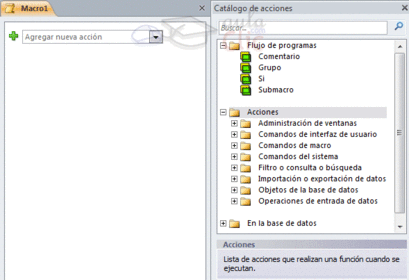
- Crear una macro es relativamente fácil, sólo tienes que hacer clic en el botón Macro de la pestaña Crear y se abrirá la ventana con la nueva macro, así como sus correspondientesHerramientas de macros, englobadas en la pestaña Diseño.

- Legenda: Ventana para crear y ejecutar un macro
-
- Como podrás observar, la ventana principal consta de una lista desplegable que te permite elegir la Acción para la macro. En el panel de la izquierda encontrarás estas mismas acciones agrupadas por categorías según su tipo y con un útil buscador en la zona superior, de forma que te sea más sencillo localizar la que deseas aplicar. Si no te aparece el panel Catálogo de acciones puedes sacarlo con el botón Catálogo de acciones de la pestaña Diseño.
-
- Podemos añadir tantas acciones como queramos, ya que al elegir una opción en el desplegable aparecerá otro inmediatamente debajo del primero, y así sucesivamente. Simplemente deberemos tener presente que se ejecutarán en el orden en que se encuentren. Es una cuestión de lógica, se ejecuta de forma lineal, de forma que no tendría sentido tratar de Cerrar ventana si aún no la hemos abierto, por ejemplo.
- Para cambiar el orden en el que se encuentren las acciones puedes arrastrarlas con el ratón hasta la posición correcta o bien utilizar los botones de la acción, que aparecerán al pasar el cursor sobre ella. Con ellos podrás subir o bajar un nivel la acción por cada pulsación o eliminarla.
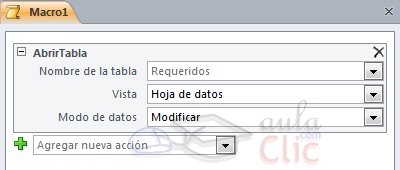
- Legenda: Añadir un macro a una tabla
-
- Para ejecutar un macro solo se tiene que presionar el botón de Ejecutar.

- Legenda: Botón ejecutar en Access
Informações
- Descrição
- Diapositivas de bases de datos
- Criado por
- rosy_p_c
- Visualizações
- 33
- Tags
- Avaliação