
Flashcards
Esquema Gráfico
Flashcards do conjunto (5)
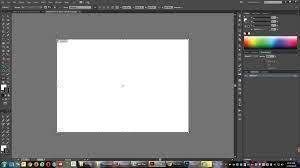
- 1Esquema Gráfico (Documento final)Inicie Illustrator.
Seleccione Archivo > Nuevo.
Haga clic en Nuevo o en Iniciar nuevo en el espacio de trabajo Especifique un nombre para el documento.
Especifique las opciones para el ajuste preestablecido seleccionado:
Altura y anchura: especifique el tamaño de la mesa de trabajo. Seleccione la unidad en el menú emergente.
Orientación: especifique la orientación de página del documento: Horizontal o Vertical
Mesa de trabajo: especifique el número de mesas de trabajo del documento
Sangrado: especifique la posición del sangrado a cada lado de la mesa de trabajo o deje los valore en 0.
Modo de color: especifique un modo de color para el documento: RGB o CMYK.
Haga clic en Más ajustes para especificar el rasterizado y modo de previsualización.
Haga clic en Crear documento para abrir un documento con la configuración preestablecida. - 2Crea el proyecto de diseño, en el espacio de trabajo que modificamos.Características de Adobe Illustrator:
Es un software de diseño vectorial
Redimensiona imágenes sin que estas pierdan nitidez ni calidad
Posee herramientas de dibujo para crear logos, iconos, efectos y gráficos
Crea dibujos a mano alzada. También permite calcar
Tiene las mejores herramientas de texto
Dispone de espacio para diseñar a escala y crear proyectos de gran formato
Los cambios se procesan en tiempo real
Copia y pega mesas de trabajo
La nube de illustrator te permite trabajar donde sea y cuando quieras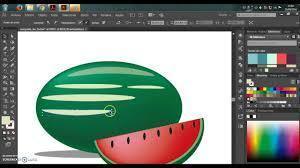
- 3Guardar y exportar proyectosUn gráfico puede estar en proceso, y no estar todavía acabado. Bien porque queremos grabar en determinado momento para no perder los cambios realizados, o porque deseamos terminar la sesión de trabajo y continuar más adelante.
O un gráfico puede encontrarse terminado y listo para publicar, imprimir o almacenar.
Por tanto, si el gráfico puede encontrarse en dos estados de trabajo, guardaremos nuestros archivos de formas diferentes. De todas formas, al terminar lo normal es guardar de ambas formas. Es decir, por un lado creamos un archivo de trabajo, y por otro el archivo final, pero si en el futuro queremos volver a editar el archivo, deberemos hacerlo sobre el archivo de trabajo, que guarda todas sus propiedades. - 4Guardar:Guardar un documento en proceso:
A salvar el documento sin perder ninguna de sus propiedades, capas, etc, para poder seguir trabajando con él, lo llamaremos simplemente Guardar, y normalmente lo haremos en el formato propio de Illustrator, con la extensión .ai.
Los comandos para guardar los encontramos en el menú Archivo. Tenemos varias opciones:
Guardar:
Guarda los cambios en el documento. Si es la primera vez que guardamos, mostrará el diálogo Guardar como, para que elijamos la ubicación, formato y nombre del archivo.
Guardar como:
Esta opción guarda los cambios en un archivo nuevo, pudiendo elegir otra ubicación o formato, y seguimos trabajando con el nuevo archivo creado.
Guardar una copia:
Como su nombre indica, crea una copia del documento, parecido a la opción Guardar como, pero nos permite seguir trabajando con el documento original.
Desde este diálogo debemos elegir la ubicación del archivo, seleccionando las carpetas de la lista de la izquierda, o utilizando el desplegable Guardar en, y elegir el formato en el desplegable Tipo. Adobe Illustrator (*.AI), y pusamos guardar.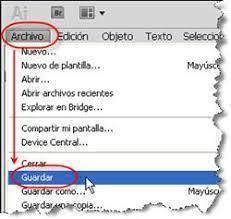
- 5Guardar un documento ya finalizado, para imprimirlo, publicarlo o almacenarlo.En contraste, lo más probable es que un trabajo ya terminado no sólo lo guardemos con la extensión .ai, sino, además, en el formato de imagen es decir, como .jpg, png, gif, etcétera. A su vez, dicha imagen puede estar destinada a la imprenta, a una página web (que a su vez puede estar destinada a muchos tipos de pantalla), a una edición digital, un documento PDF, etcétera. También es probable que debamos empaquetar nuestra ilustración .ai con diversas imágenes enlazadas e incluso con las fuentes utilizadas en el diseño para su revisión, etcétera.
En cualquiera de esos casos, debemos conocer las opciones del menú Archivo → Exportar, así como las opciones del menú Archivo → Empaquetar, las cuales podemos ver en la imagen.
Las opciones avanzadas de almacenamiento, exportación y empaquetado de archivos las veremos en la unidad 11, una vez que hayamos trabajado con diversas ilustraciones, usado fuentes, galerías de colores, enlazado archivos y otras herramientas que nos permitirán conocer mejor las distintas posibilidades que tenemos para darle salida a nuestro trabajo con Illustrator.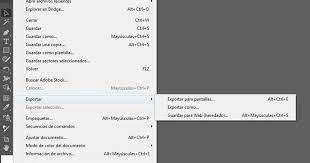
Informações
- Descrição
- FlashCards sobre Esquema Gráfico, criado por Cindy Garzon em 03-09-2021.
- Criado por
- Cindy Garzon
- Visualizações
- 0
- Avaliação