
Flashcards
NOÇÕES DE SISTEMAS OPERACIONAIS – WINDOWS 10 (32-64 BITS) E AMBIENTE LINUX (SUSE SLES 15 SP2)
Flashcards do conjunto (40)
- 1Sistema OperacionalÉ a base para uso dos softwares, pois possibilita a comunicação do mesmo com o hardware.
- 2Podemos ter mais de um sistema operacional? Quais são os mais utilizados?Sim, pois podemos criar partições no disco de armazenamento e adicionar um em cada divisão. Os estudados são o windows e o linux
- 3Quais são as características que os sistemas operacionais têm em comum?Multiprocessamento
Multitarefas
Multiusuários
Preemptivo (interromper processos)
Interface gráfica
Núcleo monolítico
Interface com hardware
Plataforma para execução de programas - 4Quando foi desenvolvido o windows?Foi desenvolvido em meados dos anos 80 pela Microsoft. Ele é um software proprietário e não possui o núcleo (KERNEL) disponível.
- 5Características do Hardware na inicialização do computadorBotão ON/OFF
Equipamento
Disco de inicialização
Memória RAM
Periféricos de Entrada - 6Características do Software na inicialização do computadorPOST - Power On Self Test
BIOS - Carregado para a memória RAM
Gerenciador de Boot (LILO e Grub, principais no Linux)
Núcleo do Sistema Operacional (KERNEL - Fechado no Windows e aberto no Linux)
Drivers (Hardware)
Interface Gráfica (GUI - Mas tem também a linha de comandos (PROMPT)
Aplicativos - 7Quando o windows não se inicializa direito, como recupera?Restauração (volta ao modelo previamente estabelecido)
Reparação (Volta ao modelo original) - 8Níveis de acesso no WindowsAdministrador (Local ou de domínio)
Usuário
Convidado/visitante (só pode usar o que fora permitido pelo administrador) - 9Como acionar o Prompt de comandos 'básico' do windows? O que é o windows Power Shell?O Windows 10 oferece o Prompt de Comandos ‘básico’
e tradicional, acionado pela digitação de CMD seguido
de Enter, na caixa de diálogo Executar (aberta pelo
atalho de teclado Windows+R = Run). Além dele, existe
o Windows Power Shell, que é a interface de comandos
programável, acessível pelo menu do botão Iniciar. - 10Como é chamada a área de trabalho do windows?Desktop
- 11Windows+P (Projector) Windows+S (Search) Windows+TAB Windows+A (Action) Windows+D (Desktop) Windows+L (Lock) Ctrl+Shift+Esc Windows+M (Minimize) Windows+E Windows+ITela inicial, estender, duplicar...
Buscar
Visão de tarefas
Central de ações
Área de trabalho
Bloquear o computador
Gerenciador de tarefas
Minimizar a tela
Explorador de arquivos
Configurações - 12Alt + Tab Alt + Esc Ctrl + Alt + Tab Windows + Tab Ctrl+Z Ctrl+Y Ctrl+C Ctrl+V Ctrl+XAlterna entre os aplicativos em execução
alterna diretamente para o próximo aplicativo em execução
alterna entre os aplicativos em
execução como o Alt+Tab, mas a tela permanece em exibição
mostra a Visão de Tarefas,
Reverter
Restituir o que o Z tirou
Copiar
Colar
Recortar - 13Elementos de uma janela do Windows 101 - Barra de Menus
2 - Barra ou linha de título
3 - Minimizar
4 - Maximizar
5 - Fechar - 14O que são diretórios e pastas?No Windows 10, os diretórios são chamados de pastas. E algumas pastas são especiais, coleções de arquivos,
chamadas de Bibliotecas. São quatro Bibliotecas: Documentos,
Imagens, Músicas e Vídeos. - 15Termos utilizados a partir do disco de armazenamentoSistema de
Arquivos
Trilhas (Circunferência do disco físico)
Setores ^
Clusters
Pastas ou diretórios
Arquivos (dados)
Extensão (Identifica os arquivos)
Atalhos - 16O sistema de arquivos NFTS suporta unidades de armazenamento de até quantos Bytes? Quanto vale 1 Byte?O sistema de arquivos NFTS suporta unidades de
armazenamento de até 256 TB. (Trilhões de Bytes) 1 Byte equivale a 8 bits e a uma letra. - 17Árvore de diretórios
- 18O que contém nas pastas, atalhos e nos drivers?1. Estruturas do sistema operacional, Estruturas do Usuário, Área de Trabalho,
Lixeira do Windows.
2. Arquivos que indicam outro local.
3. Arquivos de configuração - 19Qual o nome do espaço que armazena documentos na nuvem? E o que são extensões?OneDrive
A extensão caracteriza
o tipo de informação que o arquivo armazena. - 20Exemplos de ExtensõesPDF
DOCX
XLSX
PPTX
TXT (arquivo sem formatação)
RTF (tem formatação)
MP4, AVI, MPG
MP3
BMP, GIF, JPG,
PCX, PNG, TIF
ZIP
DLL (Podem ser usadas por vários programas)
EXE, COM, BAT (não precisam de outros programas para serem executados. - 21Área de TransferênciaUm dos itens mais importantes do Windows não é
visível como um ícone ou programa. A Área de Transferência
é um espaço da memória RAM, que armazena
uma informação de cada vez.
A área de transferência é um dos principais
recursos do Windows, que permite o uso de
comandos, realização de ações e controle das
ações que serão desfeitas. - 22O windows é case sensitive?Ele não faz distinção
entre letras minúsculas ou letras maiúsculas.
As ações realizadas pelos usuários em relação à manipulação de arquivos e pastas, pode estar condicionada ao
local onde ela é efetuada, ou ao local de origem e destino da ação. Portanto, é importante verificar no enunciado
da questão, geralmente no texto associado, estes detalhes que determinarão o resultado da operação. - 23Ctrl+X e Ctrl+V na mesma pasta Ctrl+X e Ctrl+V em locais diferentes Ctrl+C e Ctrl+V na mesma pasta Ctrl+C e Ctrl+V em locais diferentes Tecla Delete em um item do disco rígido Tecla Delete em um item do disco removível Shift+Delete Shift+DeleteNão é possível recortar e colar na mesma pasta
O item será movido
O item será duplicado
O item será duplicado, mantendo
o nome e extensão
Deletar, apagar, enviar para a Lixeira do Windows
Será excluído definitivamente
Será excluído definitivamente (independente do local)
Renomear - 24Lixeira do WindowsEla armazena os itens que
foram excluídos de discos rígidos locais, internos ou externos conectados na CPU.
Ao pressionar o atalho de teclado Ctrl+D, ou a tecla DELETE (DEL), o item é removido do local original e armazenado
na Lixeira.
Quando o item está na Lixeira, o usuário pode escolher a opção ‘Restaurar’, para retornar ele para o local
original. Se o local original não existe mais, pois suas pastas e subpastas foram removidas, a Lixeira recupera o
caminho e restaura o item.
Os itens armazenados na Lixeira poderão ser excluídos definitivamente, escolhendo a opção “Esvaziar Lixeira” no
menu de contexto ou faixa de opções da Lixeira.
A Lixeira do Windows tem o seu tamanho definido em 10% do disco rígido ou 50 GB. O usuário poderá alterar o
tamanho máximo reservado para a Lixeira, poderá desativar ela excluindo os itens diretamente, e configurar Lixeiras
individuais para cada disco conectado. - 25Arrastar com o botão principal pressionado um item com a tecla CTRL pressionada. Arrastar com o botão principal pressionado um item com a tecla SHIFT pressionada.O item será copiado, quando a tecla CTRL for liberada, independente
da origem ou do destino da ação.
O item será movido, quando a tecla SHIFT for liberada, independente
da origem ou do destino da ação. - 26Arrastar com o botão principal pressionado um item com a tecla ALT pressionada (ou CTRL+SHIFT). Clique em itens com o botão principal, enquanto mantém a tecla CTRL pressionada. Clique em itens com o botão principal, enquanto mantém a tecla SHIFT pressionada.Será criado um atalho para o item, independente da origem
ou do destino da ação.
Seleção individual de itens
Seleção de vários itens - 27(CESGRANRIO – 2018) Se um usuário tem duas pastas em uma mesma partição de um disco rígido de um computador rodando o Windows 10 em português, o que acontece se esse usuário, utilizando o botão esquerdo do mouse, arrasta uma pasta sobre a outra? a) Aparece uma mensagem perguntando se o usuário quer mover a pasta e todo o seu conteúdo ou somente o conteúdo da pasta. b) A pasta arrastada e o seu conteúdo são copiados para a outra pasta. c) A pasta arrastada e todo o seu conteúdo são movidos para a outra pasta e deixam de existir na localização original. d) O conteúdo da pasta arrastada é movido para a outra pasta, mas a pasta de origem, agora vazia, continua a existir na localização original. e) O usuário recebe uma mensagem de erro advertindo-o de que pastas não podem ser aninhadas.Ao arrastarmos um item de um local em uma unidade de disco para outro local na mesma unidade de disco, o
item será movido. Ao arrastarmos um item de um local em uma unidade de disco para outra unidade de disco, o
item será copiado. A letra A está errada, pois não aparecerá uma mensagem com confirmações parciais para a
ação. A letra B está errada, pois, estando na mesma unidade de disco, os itens são movidos (seriam copiados se
fossem unidades diferentes). A letra D está errada, pois, ao mover a pasta, ela deixa de existir no local original,
passando a existir apenas no destino da movimentação. A letra E está errada, pois não há o conceito de pastas
aninhadas – uma pasta dentro de outra pasta é uma subpasta. Resposta: Letra C. - 28LinuxO sistema operacional Linux é mais utilizado em sistemas de baixo custo, e possui diferentes distribuições para
diferentes modelos de computadores. Por ser um sistema de código aberto, deu origem a outros sistemas como o
iOs (Apple) e o Android (Google).
Por ser um sistema operacional livre e licenciável, possui a licença GNU GPL para distribuição. O projeto GNU
foi lançado no começo dos anos 80 e atualmente é patrocinado pela FSF (Free Software Foundation). - 29O que significa o termo free no Linux?Está
relacionada às liberdades de uso - 30A GPL (GNU Public Licence) baseia-se em 4 liberdades ‘essenciais’. Quais são?Executar o programa, para qualquer propósito;
de estudar como o programa funciona
e adaptá-lo às suas necessidades (liberdade nº 1);
A liberdade de redistribuir cópias de modo que você possa ajudar ao seu próximo (liberdade nº 2);
A liberdade de aperfeiçoar o programa e liberar os seus aperfeiçoamentos, de modo que toda a comunidade
beneficie deles (liberdade nº 3). - 31Algumas características básicas do LinuxPossui um kernel (núcleo) comum em todas as
distribuições;
FHS é um acrônimo para Hierarquia do Sistema de
Arquivos.
O código fonte está disponível para ser baixado
Possui modo gráfico e terminal de comandos;
Geralmente instalado em dispositivos com Windows,
o Linux oferece gerenciador de boot (bootloader)
para gerenciar a inicialização, exibindo um
menu para o usuário escolher qual sistema operacional
será usado na sessão atual;
LILO e GRUB são os gerenciadores de boot mais
comuns nas distribuições Linux;
O Linux é um sistema operacional do tipo case
sensitive, ou seja, diferencia letras maiúsculas de
letras minúsculas nos nomes de arquivos, diretórios
e comandos - 32Camadas que separam os recursos do LinuxKernel (núcleo)
Shell (interpretador)
Terminal
(linha de comandos)
Interface gráfica - 33Distribuição LinuxDistribuição é um conjunto de personalizações
que mantém o mesmo núcleo (kernel) do Linux, mas
apresentável de forma diferenciada.
Distribuição é um conjunto de personalizações
que mantém o mesmo núcleo (kernel) do Linux, mas
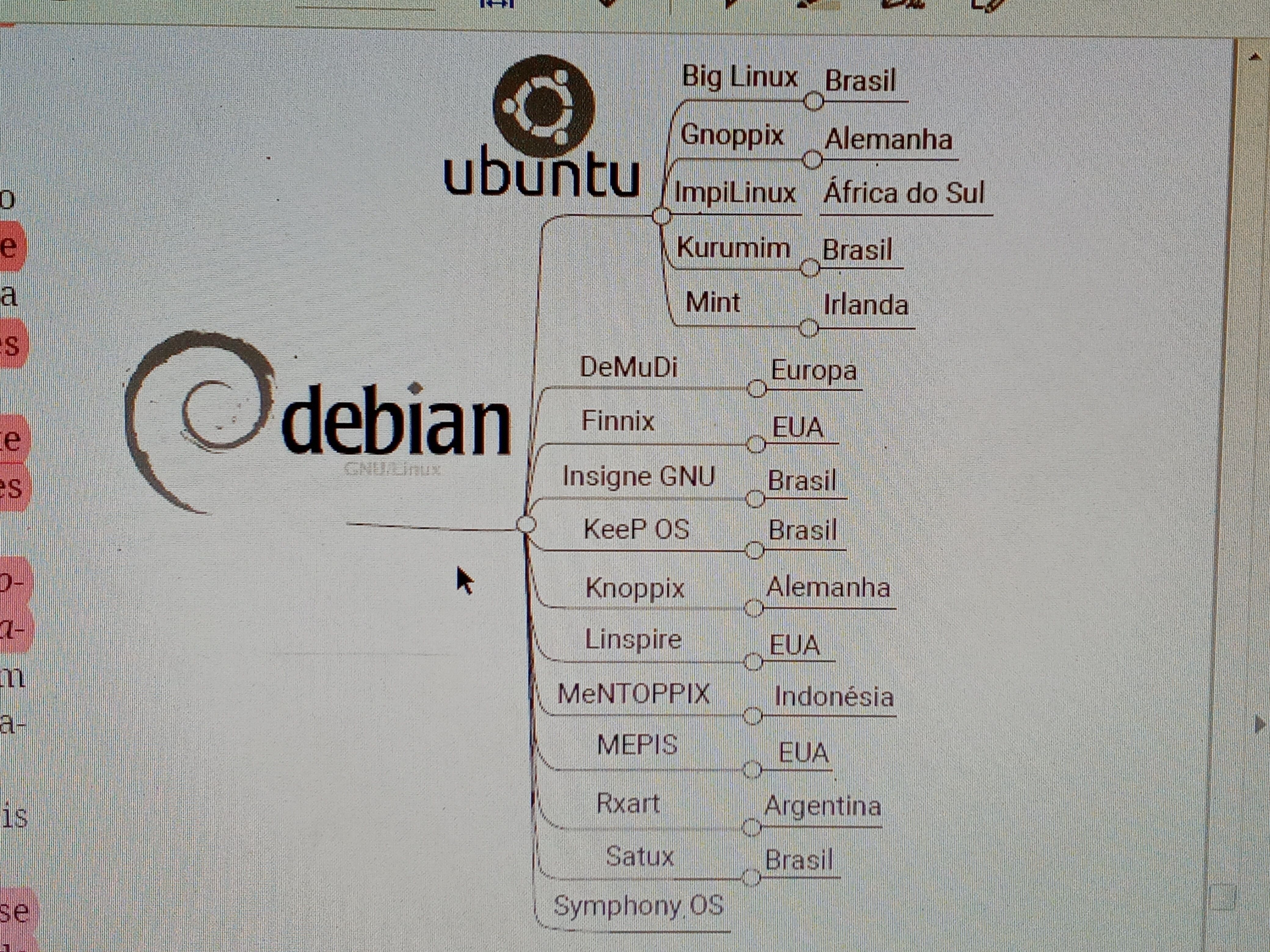
apresentável de forma diferenciada. - 34O que é a Ubuntu? E a Open Suse?Ubuntu é a distribuição mais cobrada em concursos
públicos, baseada na distribuição Debian. O
Ubuntu é uma versátil distribuição Linux que pode
ser instalada em várias construções computacionais,
desde que adaptadas (drivers).
É importante citar, também, a Open SuSE, uma
distribuição Linux que mantém as características
de comandos e diretórios das outras distribuições - 35Distribuição Ubuntu, derivada do Debian
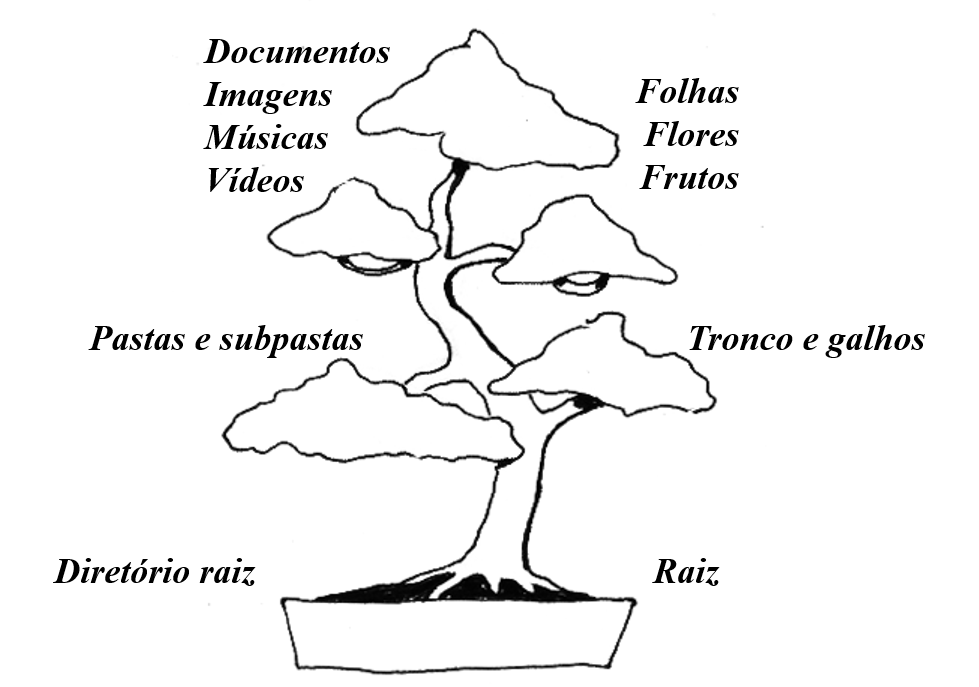
- 36O que são diretórios no Linux e como é a árvore?Os diretórios são pastas onde armazenamos e organizamos arquivos e subpastas (subdiretórios).
A escolha da árvore para representar a estrutura de diretórios, se mostrou adequada, dada a semelhança
entre seus componentes. Por exemplo, o diretório raiz é o primeiro diretório, assim como a raiz de uma árvore.
Encontramos diretórios principais, como /bin, /etc, /lib e /tmp, que podem ser considerados o ‘caule’ da árvore
de diretórios. Nos diretórios é possível criar subdiretórios, o que representam os galhos de uma árvore. E dentro
dos diretórios, temos arquivos (documentos, comandos, temporários) igual a árvore, como flores, folhas e frutos.
Enquanto o Windows representa com barra invertida um diretório, no Linux é usada a barra normal.
Diretórios, pastas e Bibliotecas são ‘sinônimos’. Diretórios é o nome usado no Windows XP e Linux, proveniente
do ambiente MS-DOS (interface de caracteres). Pastas é o nome usado no Windows. - 37Os diretórios são denominados com algumas letras que indicam o seu conteúdo. Os comandos são grafados com letras minúsculas, assim como os nomes dos diretórios. Diretórios e comandos são algumas letras do nome do conteúdo ou ação realizada, que é um termo em inglês. A seguir, tabela com os diretórios:
- 38Os comandos são denominados com algumas letras que indicam a tarefa que eles realizam. Confira na tabela a seguir.
- 39Prompt de Comandos (Windows) e Console de Comandos (Linux) A interface que não é gráfica, ou seja, de caracteres, sempre existiu nos computadores. Mas entre o Windows e Linux existem diferenças, tanto operacionais como de comandos. Confira um comparativo de comandos entre o Linux e o Windows..
- 40(FCC – 2019) Um Procurador solicitou ajuda ao suporte técnico para resolver um problema de conexão com a Internet em um computador que usa o sistema operacional Linux. O atendente do suporte solicitou a ele para informar o endereço IP do computador na rede. Para obter este endereço, em linha de comando, ele utilizou a instrução a) netsh -a b) ipconfig c) getip -a d) ifconfig e) ipaddressO comando, no Linux, para consultar as informações da conexão de rede é o ifconfig. No Windows, é ipconfig.
Resposta: Letra D.
Informações
- Descrição
- Concursos Públicos Informática FlashCards sobre NOÇÕES DE SISTEMAS OPERACIONAIS – WINDOWS 10 (32-64 BITS) E AMBIENTE LINUX (SUSE SLES 15 SP2), criado por Raquel Bomjardim em 27-07-2021.
- Criado por
- Raquel Bomjardim · jul 2021
- Atualizado
- 27 jul 2021
- Visualizações
- 612
- Avaliação