
Flashcards
Resumen.
Flashcards do conjunto (27)
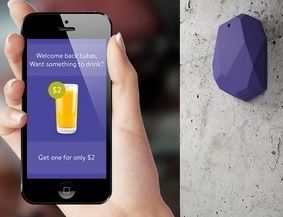
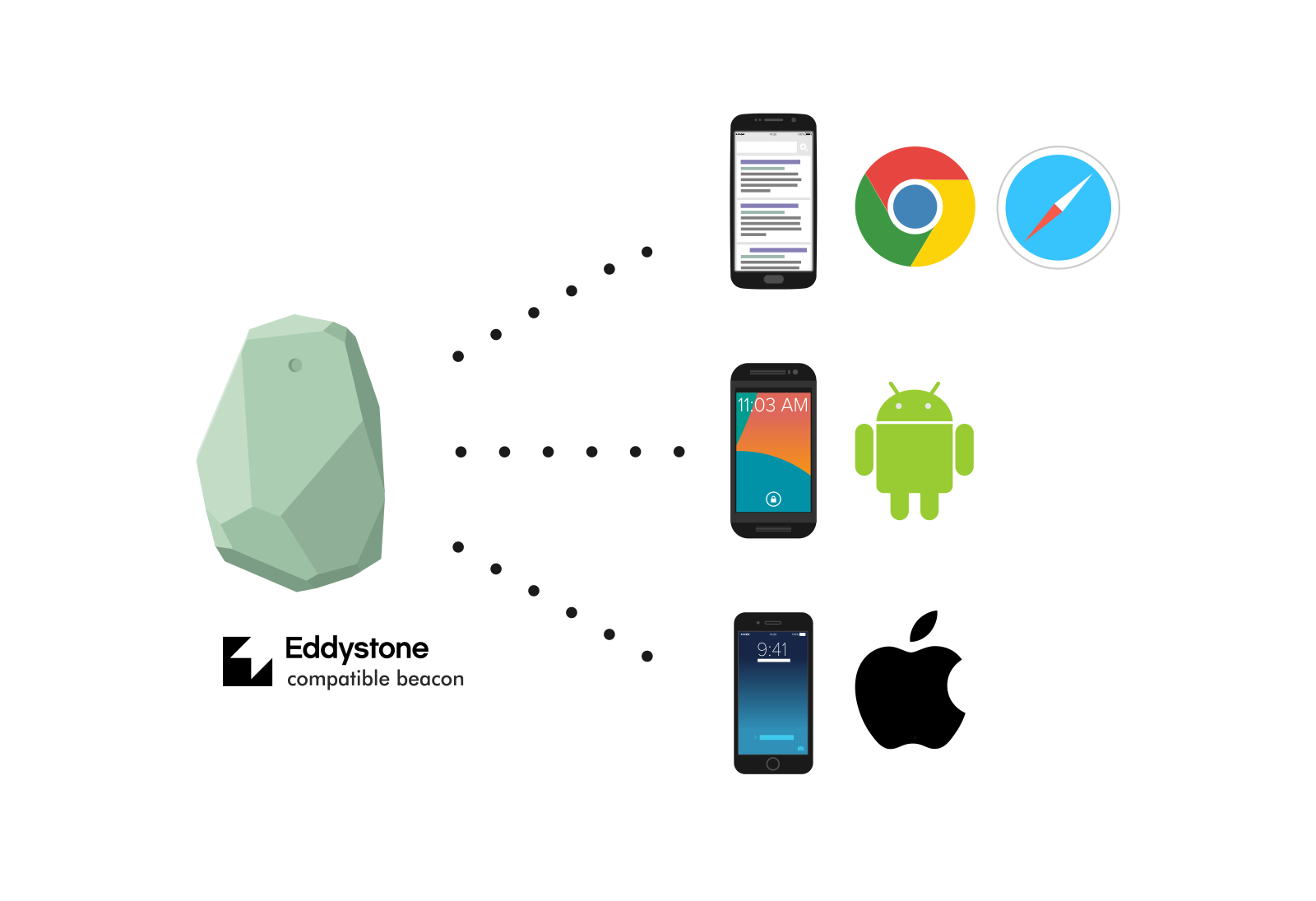
- 1¿Qué son las Balizas Informativas?Son unos dispositivos transmisores que emiten una señal bluetooth LE (Low Energy) constantemente y de bajo consumo, por lo que pueden estar conectadas durante meses sin recargarlas.Imagina que una tienda coloca una baliza informativa. Cuando pasas con tu smartphone cerca de la baliza, detecta tu presencia mediante tu teléfono y te envía un mensaje con los artículos en oferta.
- 2¿Se pueden usar con todos los Smartphone? La respuesta es NO. Solo con los que tengan la tecnología bluetooth 4.0, es decir con teléfonos que salieron al mercado a partir del 2013.¿Qué Usos Tienen las Balizas Informativas?
- Pasas por el Kiosco y tu teléfono recibe las portadas de los periódicos o revistas que te interesan.
- El teléfono móvil junto con las balizas informativas serán nuestro asistente de moda particular. En las tiendas te saldrá la información del producto y posibles combinaciones que se llevarán este año en tu smartphone y que por supuesto puedes comprar todo en esa misma tienda. - 3—por ejemplo pay-pal, BBVA y muchos otros bancos ya tienen app de pago de esta forma. Cuando te acercas a la caja de la tienda detecta la app y la baliza se conecta con tu teléfono a través del Bluetooth LE. En el teléfono móvil recibes un zumbido o mensaje de confirmación, para que apruebes la conexión. Una vez conectadas la baliza y tu Smartphone, en el ordenador de la tienda la cajera recibe una foto tuya en su terminal para que comprobar quien eres y asignar el pago que quieras hacer. 150€, por ejemplo, recibes un mensaje en tu Smartphone.
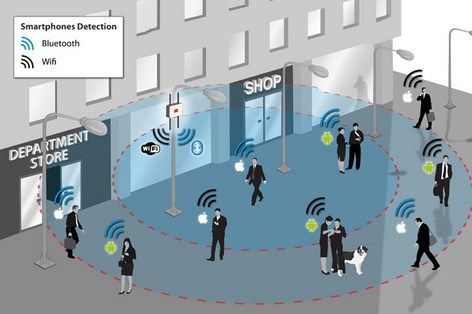
- 4Consejos de Uso de las Balizas y el Bluetooth - Mantén la señal de Bluetooth apagada si no la utilizas. - Al vincular tu dispositivo con otro, procura que el tuyo esté en “oculto” o en modo “no visible”.- OJO la nueva forma de ofrecer marketing de proximidad con balizas informativas será el sitio idóneo para que los intrusos puedan actuar infiltrándose o suplantando las empresas que ofrezcan publicidad o, redirigiendo a los consumidores a sitios web falsos para obtener sus datos personales y utilizarlos para campañas de spam y phishing.
- 5¿Qué es Beacon?Es un sistema de pago a través del móvil o celular. Se trata de unos dispositivos USB, llamados balizas, que se conectan a un ordenador o un enchufe en la pared de la tienda y que emiten una señal Bluetooth LE o también llamado Bluetooth Low Energy o 4.0.
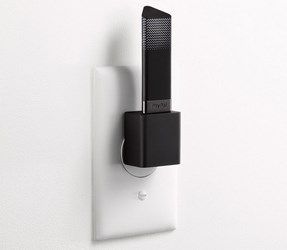
- 6Cuando tu Smartphone, emitiendo bluetooth LE, se conecta con la baliza o dispositivo, puedes realizar los pagos de las compras realizadas en la tienda directamente, haciendo el pago con el smartphone, sin necesidad de dinero en metálico ni tarjetas de crédito.Todas las aplicaciones para pagar con beacon son totalmente configurables por ti,
Eso si el único inconveniente es que solo lo podrás usar con los Smartphones que salieron a partir del 2014, que son los que incorporan el nuevo bluetooth LE. - 7¿Por qué triunfa Beacon?A parte de que es un sistema muy seguro, si lo comparamos con los otros métodos posibles de pago por el móvil, el sistema bluetooth antiguo consume mucha batería y el NFC exige sacar el móvil del bolsillo y acercarlo a la estación de pago,Seguro que desterrará al sistema NFC y por supuesto a las tarjetas bancarias.
- 8TIPOS DE BEACONPayPal Beacon
Pay-pal quiere convertirse en el método de pago por excelencia en el comercio físico con su nuevo sistema de pago con el móvil con su PayPal Beacon. Solo tienes que tener una cuenta en pay-pal e instalar la App de PayPal beacon en tu Smartphone y ya podrás realizar los pagos a través del móvil. Asegura que es el mejor sistema beacon de todos. - 9iBeacon de Apple Apple también tiene sus propias balizas llamadas iBeacon, como no podría ser de otra forma. La novedad que presenta es que además de realizar los pagos, incorpora la llamada compra aumentada, con la que recibirás ofertas en el móvil cuando entras a una tienda, lógicamente de esa tienda
- 10Estos dos son algunos, pero seguro que en poco tiempo ya lo empiezan a usar todos los bancos, hoteles, etc. El sistema que se estaba usando hasta ahora es el llamado Wallet. Es para pagos con el móvil pero con otra tecnología llamada Contactless. De Este tipo hay dos que se usan mucho.WALLET
BBVA WALLET, que sustituye a cualquier tarjeta bancaria que tengas. Podrás hacer operaciones, recibir avisos en el móvil y también te permite crear una tarjeta virtual que llenas con la cantidad que tu quieras para hacer pagos en tiendas con tu móvil - 11SEGURIDAD INFORMATICAHoy en día, con nuestro ordenador conectado a internet, los correos electrónicos, las compras por internet y los programas de intercambio de archivos, corremos bastantes riesgos de ser atacados e infectados, provocando daños, a veces irreparables, en nuestro ordenador. Para protegernos de estos ataques debemos seguir unas medidas de seguridad informática básicas.
- 12¿Y si a pesar de todo tenemos un virus en nuestro ordenador? Pues no te preocupes, también te damos unas reglas para poder desinfectar tu ordenador del virus.Lo primero que tenemos que decir es que siempre debemos tener en nuestro ordenador instalado un antivirus, un cortafuegos y un programa de antispyware o filtros antispam.
- 13SEGURIDAD INFORMATICA BASICA1. Cuando nos registremos en algún sitio de internet utilizar un usuario y contraseña diferente a la de nuestro correo electrónico.
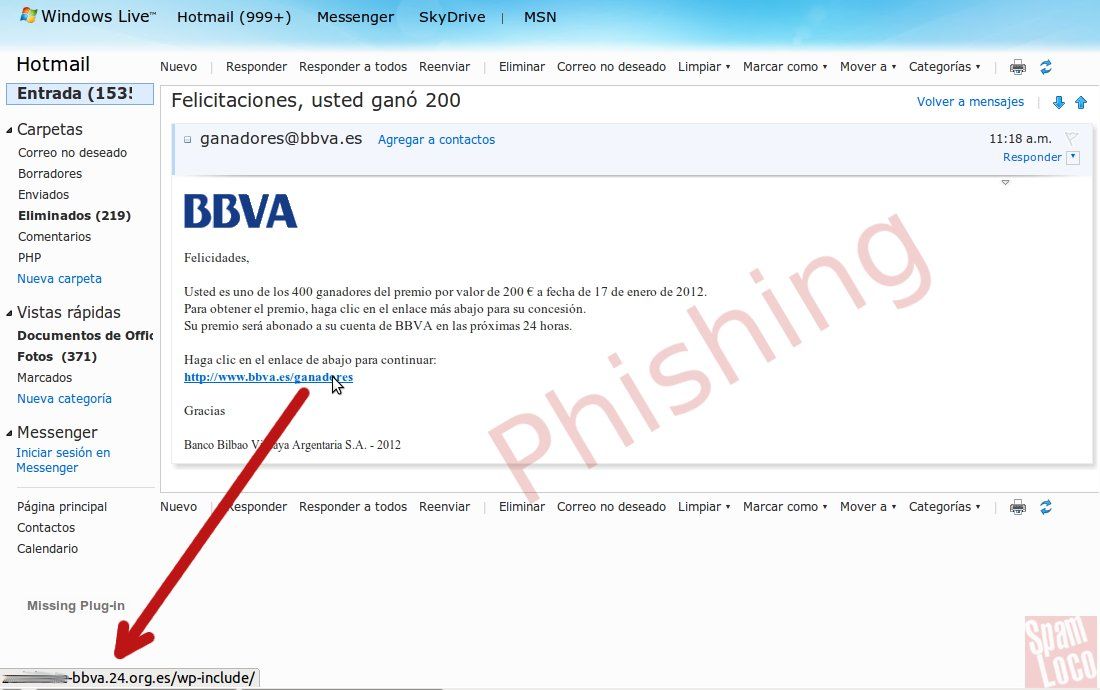
- 142. Cuidado con todos los mensajes de correo electrónico con ofertas increíbles e imposibles, qpero los mensajes reales se mezclan con correos falsos que parecen auténticos y que llevan al usuario a un clon del sitio. Esta técnica de conoce como PhishingEjemplo: Si el email dice provenir de Ebay, entonces la página web debería ser ebay.com, no eebaay.com o también no tener nada que ver con lo que nos dice y nos llevan a otrawebfalsa.com. Lo más normal es que suelan poner direcciones similares y clonar completamente la plantilla del sitio para que parezca el sitio verdadero.
- 15—3. Nunca abrir archivos adjuntos que nos envíen con las siguientes extensiones. Si no sabes como ver las extensiones de los archivos en tu ordenador, al final de este punto te lo explicamos.
- 16Extensiones de archivos que nunca debes abrir.exe = ejecuta e instala un programa en nuestro ordenador.
.com = Fichero ejecutable con el Programa de MS‑DOS
.pif = Para almacenar información relacionada con la ejecución de los programas MS-DOS. Ojo pueden incluir código en formatos exe, com o bat en su interior, el cuál puede ser ejecutado por el propio PIF.
.bat = Archivo por lotes. Un archivo por lotes es un archivo de texto sin formato que contiene uno o más comandos, y cuya extensión de nombre de archivo es .bat o .cmd. Al escribir el nombre del archivo en el símbolo del sistema, cmd.exe ejecuta los comandos secuencialmente como aparecen en el archivo.
.cmd = secuencia de comandos de Windows NT (sistema operativo de windows).
.scr = Archivo para modificar el protector de pantalla.
.info. = información de instalación.
Hay archivos más seguros de descargar que los archivos de programa o macros, como los archivos de texto (.txt) o de imagen (.jpg, .gif, .png). - 17¡OJO! Algunos virus utilizan archivos con dos extensiones, una de ellas falsa, de forma que los archivos peligrosos aparenten ser archivos seguros. Por ejemplo, Documento.txt.exe o Foto.jpg.exe. La extensión real siempre es la última.4. Cuidado al abrir elementos adjuntos al email, ya sean imágenes (jpeg, png, gif, bmp, tif), presentaciones (ppt, pptx), documentos (doc, docx, odf, pdf), etc.
- 18Como Ver Extensiones de ArchivosHaz clic en el botón Inicio>>> Ir a Panel de control, en Apariencia y personalización y, por último, en Opciones de carpeta, hacer clic en la ficha Ver y, a continuación, en Configuración avanzada.
Ahora verás una ventana con muchas opciones en configuración avanzada. Para mostrar las extensiones de nombre de archivo, desactivar la casilla "Ocultar las extensiones de archivo para tipos de archivo conocidos" y, a continuación, clic en Aceptar.
Ahora ya podrás ver las extensiones de todos los archivos que tengas en tu ordenador.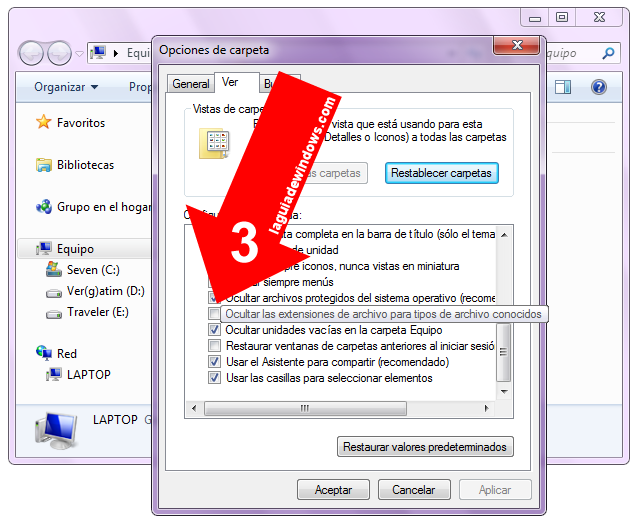
- 195. Las redes para intercambiar archivos por Internet (películas, música, libros) no sólo se han multiplicado, sino que se han convertido en fuente habitual de virus.6. Si usa su tarjeta de crédito para hacer compras por Internet verifique que la dirección web del sitio (URL) comienza por “https” y tiene que comprobar el icono del candado de su navegador (comúnmente situado al lado de la dirección) .
- 207. Estate atento a las llamadas para “verificar datos” o de “premios” que te piden el número de la tarjeta de crédito por teléfono, o por cualquier otro medio.8. Si publicas fotos en tus redes sociales tomadas desde su Smartphone o Tablet , comprueba siempre que esté desactivada la opción de geolocalización de la cámara (Incluir coordenadas GPS) antes de hacer la foto.
- 219. Para evitar posibles virus informáticos, es aconsejable escanear las memorias USB antes de usar los archivos que contengan con un programa antivirus.10. Restaurar el sistema a un estado anterior en caso de pequeños problemas. Si en alguna ocasión detectamos que podemos estar infectados o que algún programa o herramienta no funciona como debería.
- 22OTRAS COSAS A TENER EN CUENTA PARA LA SEGURIDAD- Hay que mantener actualizados los programas.
- En redes públicas siempre navega con cifrado, un proxy o usa TOR para navegar seguro.
- Crea usuarios con contraseñas distintas.
- Cambia tus contraseñas a menudo y no use la misma en todos sitios, usa una para el Gmail, otra para Instagram, otra en FacebooK, etc.
- Protege tu red WiFi con contraseña y cifrado frente a intrusos.
- Controla la privacidad de tus redes.
- Parches de seguridad. Muchas de las amenazas que llegan por la Red aprovechan vulnerabilidades o fallos de los programas. Cuando los fabricantes detectan estos agujeros de seguridad.
- En Windows, en “Centro de redes y recursos compartidos” encontramos dos configuraciones. ‘Pública’ es la que debemos seleccionar cuando conectamos nuestro ordenador, por ejemplo el portátil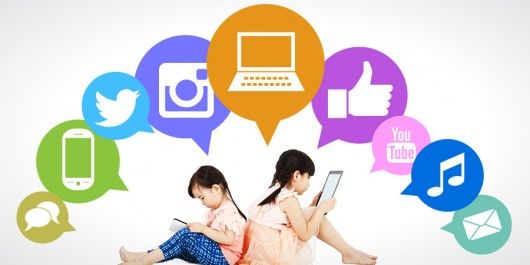
- 23CONECTAR NUESTRO TELÉFONO MÓVIL A UNA RED PÚBLICA CON SEGURIDAD- Las redes públicas pueden ponernos en peligro. Tanto el administrador de la red como alguno de los usuarios conectados pueden utilizar técnicas para robarnos información, un antivirus.
- Cuando nos encontremos fuera del alcance de nuestras redes WiFi de confianza debemos deshabilitar la opción de conectarse a este tipo de redes. Se aconseja porque un atacante puede suplantar una red WiFi de nuestra lista de favoritos.
- Si vamos a conectarnos, es preferible acceder a una red con seguridad WPA o WPA2. Las redes abiertas y con seguridad WEP son totalmente inseguras.
- Si vamos a usar una red pública, deshabilitar cualquier proceso de sincronización de nuestro equipo. La sincronización en segundo plano la encontraremos generalmente en los ajustes generales de nuestro dispositivo y en copias de seguridad.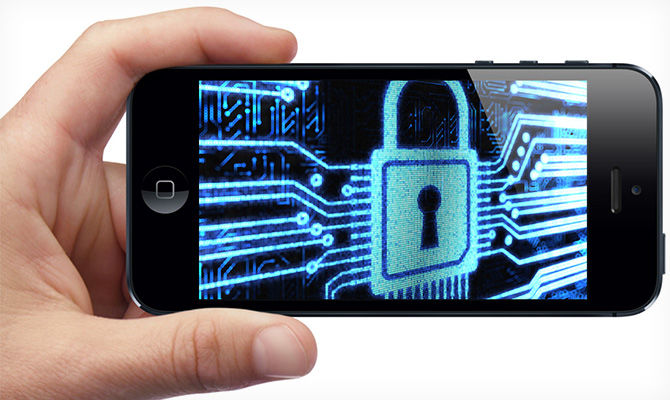
- 24- Tras la conexión, eliminar los datos de la red memorizados por nuestro equipo. - Mantener siempre el equipo actualizado, con el antivirus instalado correctamente y si es posible, hacer uso de un cortafuegos. - No iniciar sesión (usuario/contraseña) en ningún servicio mientras estemos conectados a una red pública. - No realizar trámites a través de estas redes: compras online, bancarios, etc. - Confirmar que se visitan sitios que comiencen por HTTPS para que la información viaje cifrada y no puedan interceptar lo que intercambiamos. - Limpiar la lista de puntos de acceso memorizados. Conviene revisar la lista de puntos de acceso memorizados para eliminar aquellos esporádicos y dejar únicamente los realmente confiables. A pesar de todas estas medidas de seguridad, si has sido atacado, tendrás que saberlo para intentar solucionarlo.
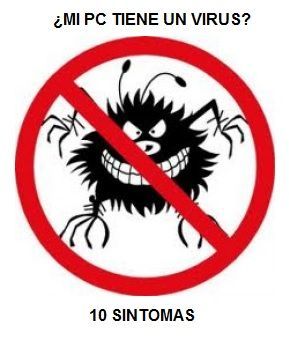
- 25Como Saber si mi PC Tiene VirusSi nuestro PC ha sido atacado podemos encontrar alguno de los siguientes síntomas:
- El ordenador trabaja con ralentización tanto en los procesos como en la conexión a la Red.
- Disminuye el espacio disponible en el disco (salen avisos sobre falta de espacio).
- Aparecen programas desconocidos.
- Aparecen iconos en el escritorio desconocidos y difíciles de eliminar.
- El teclado o el ratón hacen cosas extrañas.
- Aparecen mensajes inesperados o algunos programas se inician automáticamente.
- 26- El módem o el disco duro funcionan más de lo necesario: Los virus de correo electrónico suelen enviar muchas copias de sí mismos por correo electrónico. - Me salen anuncios pop-up (ventanas emergentes) incluso cuando no está abierto el navegador. - Algunos programas se abren automáticamente. - No puedes abrir el antivirus o no puedes acceder a sitios relacionados con la seguridad.
- 27¡¡¡¡Estoy Infectado!!! ¿Qué Hago?- Arranca tu ordenador en modo seguro. En el modo seguro, Windows no cargar el software de terceros (incluyendo el virus), por lo que será capaz de ejecutar tu programa antivirus.
- Intenta Escanear el PC con un antivirus "en línea"
- Anota el nombre del virus y de los archivos infectados, pero no selecciones la opción eliminar el virus ya que algunas infecciones infectan los archivos de Windows y si los eliminas puede cargarse el sistema operativo.
- Busca en internet información sobre el virus y la mayoría de las veces te dicen como eliminarlo de forma segura.
- Una vez eliminadas las infecciones, reinicia el sistema y escanea el PC de nuevo con el antivirus en línea.
Informações
- Descrição
- FlashCards sobre Resumen., criado por sophia pinzon em 19-04-2017.
- Criado por
- sophia pinzon · abr 2017
- Atualizado
- 19 abr 2017
- Visualizações
- 4
- Avaliação