
Fluxograma
tablas dinamicas
Conteúdo do fluxograma
Tablas Dinamicas
Son una excelente forma de resumir, analizar, explorar y presentar los datos.
Antes de empezar
Los datos deben estar organizados en un formato tabular y no tienen ninguna fila en blanco o columnas.
Las tablas son un excelente origen de datos de tabla dinámica, porque se agregan filas a una tabla se incluyen automáticamente en la tabla dinámica al actualizar los datos y nuevas columnas.
Crear una tabla dinámica
Tabla dinámica recomendado
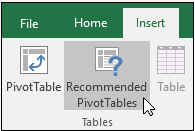
1.Haga clic en una celda del rango de datos o una tabla de origen.
2.
3.
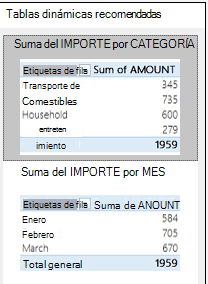
Seleccione la tabla dinámica que se adapta mejor a usted y haga clic en Aceptar. Excel se crea una tabla dinámica en una hoja nueva y mostrar la lista de Campos de tabla dinámica .
Crear manualmente una tabla dinámica
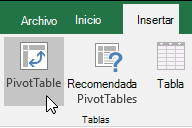
1.Haga clic en una celda del rango de datos o una tabla de origen.
2.
3.
5. Si desea incluir varias tablas u orígenes de datos en la tabla dinámica, haga clic en la casilla de verificación Agregar datos al modelo de datos .
4.En la sección Elija dónde desea colocar el informe de tabla dinámica , seleccione Nueva hoja de cálculo o la Hoja de cálculo existente. Para Hoja de cálculo existente, debe seleccionar la hoja de cálculo y la celda donde desea que coloca la tabla dinámica.
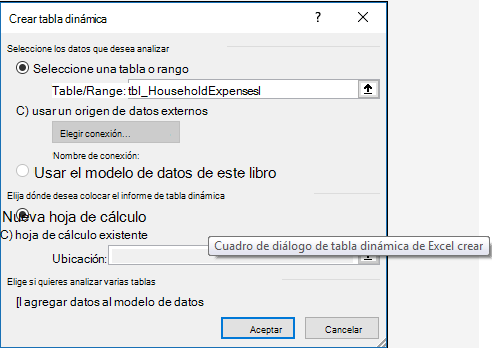
6.Haga clic en Aceptar, y Excel creará una tabla dinámica en blanco y mostrar la lista de Campos de tabla dinámica.
Valores de tabla dinámica
Resumir valores por
De forma predeterminada, los campos de tabla dinámica que se colocan en el área valores se mostrará como una SUMA. Si Excel interpreta los datos como texto, se mostrará como un RECUENTO.
Puede cambiar el cálculo predeterminado haciendo clic primero en la flecha situada a la derecha del nombre del campo y luego seleccione la opción de Configuración de campo de valor.
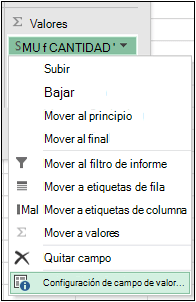
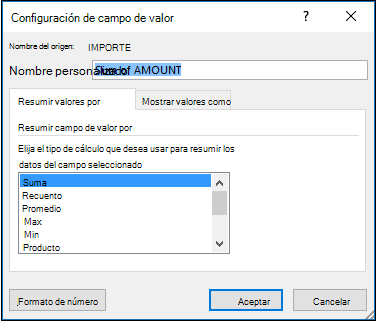
A continuación, cambie el cálculo en la sección Resumir valores por. Tenga en cuenta que, al cambiar el método de cálculo, Excel lo anexa automáticamente en la sección Nombre personalizado, como "Suma de nombredecampo"
Mostrar valores como:
En lugar de usar un cálculo para resumir los datos, también puede hacer que aparezca como un porcentaje de un campo.
ejemplo:
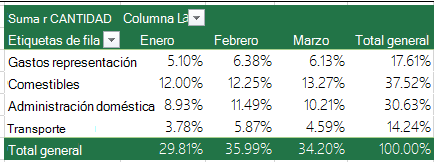
Una vez que ha abierto el cuadro de diálogo Configuración de campo de valor, puede realizar las selecciones de la ficha Mostrar valores como.
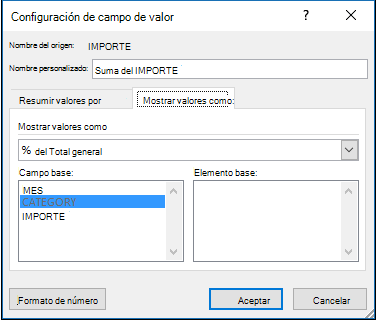
Mostrar un valor como un cálculo y el porcentaje
Basta con arrastrar el elemento en la sección valores de dos veces y luego establezca las opciones de Resumir valores pory Mostrar valores como para cada uno.
Actualización de las tablas dinámicas
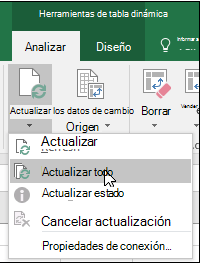
Eliminar una tabla dinámica
Si ha creado una tabla dinámica y decide que ya no lo quiere, simplemente seleccione todo el rango de tabla dinámica y presione Eliminar
Informações
- Descrição
- mapa conceptual
- Criado por
- Massiel Viridiana Chamorro Reyes
- Visualizações
- 59
- Tags
- Avaliação