
Mapa mental
08 - MICROSOFT EXCEL - 2016
Conteúdo do mapa
08 - MICROSOFT EXCEL - 2016
- EDITOR DE PLANILHAS ELETRÔNICAS,COM CÁLCULOS E GRÁFICOS,FAZ PARTE DA SUITE MS-OFFICE *DISPONÍVEL PARA WINDOWS W MAC IOS E PARA CELULARES ANDROID ,WINDOWS E IOS,PORÉM NÃO É COMPATÍVEL COM O LINUX. NO EXCEL,UMA PASTA DE TRABALHO É UM DOCUMENTO OU ARQUIVO QUE CONTÉM PLANILHAS,PODE TER 05 OU MAIS PLANILHAS.
OFFICE 365
- ASSINATURA MENSAL ,POR SER MUITO CARO (700,00) O PACOTE DA WINDOWS EXCEL,ESTE QUIS TORNAR O EXCEL MAIS POPULARIZADO. VERSÃO 2013 E 2016.
ATALHOS IMPORTANTES.
- :*CTRL + A: ABRIR *CTRL + B: SALVAR *SALVAR COMO = LEVA ATÉ O LOCAL,NOME E TIPO COMO SERÁ SALVADO(PODE SER INCLUSIVE NA NUVEM). *CTRL + W,CTRL + F4 OU FECHAR BACKSTAGE,ALT F4: FECHAR PASTA DE TRABALHO. *CTRL + P: IMPRIMIR *SHIFT F11 OU ALT+ SHIFT +F1: INSEREM PLANILHAS
NOVIDADES 2013:
- ANÁLISE RÁPIDA
- NOVAS FUNÇÕES
- PREENCHIMENTO RELÂMPAGO
- GRÁFICOS MAIS ADEQUADOS
- FILTRAR DADOS DA TABELA
- UMA PASTA DE TRABALHO,UMA JANELA
- SALVAR E COMPARTILHAR ARQUIVOS ONLINE
- SALVAR TABELAS EM UM NOVO FORMATO DE ARQUIVO
- PLANILHA EM XML
- UM NOVO BOTÃO GRÁFICO NA ABA INSERIR
- VISUALIZAR ANIMAÇÕES NOS GRÁFICOS
- RÓTULO DE DADOS MAIS ELABORADOS
- TABELA DINÂMICA
- RESUMI OS DADOS E MOSTRA UMA RÁPIDA VISUALIZAÇÃO DOS LAYOUTS. *ALÉM DE TER UMA TABELA DINÂMICA ESTA PODE SER REFEITA COM LISTAS DE CAMPOS DIFERENTES. *CRIAR OUTRAS TABELAS DINÂMICAS BASEADAS EM OUTRAS TABELAS DO EXCEL.
- POWER MAP - VISUALIZAÇÃO TRIDIMENSIONAL
- POWER QUERY - DADOS DE FONTES PÚBLICAS E CORPORATIVAS
- TABELA DINÂMICA
- SALVAR TABELAS EM UM NOVO FORMATO DE ARQUIVO
- SALVAR E COMPARTILHAR ARQUIVOS ONLINE
- UMA PASTA DE TRABALHO,UMA JANELA
- FILTRAR DADOS DA TABELA
- GRÁFICOS MAIS ADEQUADOS
- PREENCHIMENTO RELÂMPAGO
- NOVAS FUNÇÕES
- ANALISAR TABELAS POR MEIO DA LINHA DO TEMPO
- USAR DRILL - DOWN,DRILL UP E CROSS DRILL
- GRÁFICO DINÂMICO AUTÔNOMO
- NOVIDADE 2016:
- DIGA -ME O QUE VC DESEJA FAZER
- PESQUISA INTELIGENTE
- DIGA -ME O QUE VC DESEJA FAZER
- NOVIDADE 2016:
- GRÁFICO DINÂMICO AUTÔNOMO
- USAR DRILL - DOWN,DRILL UP E CROSS DRILL
- ANÁLISE RÁPIDA
BARRA DE TÍTULOS
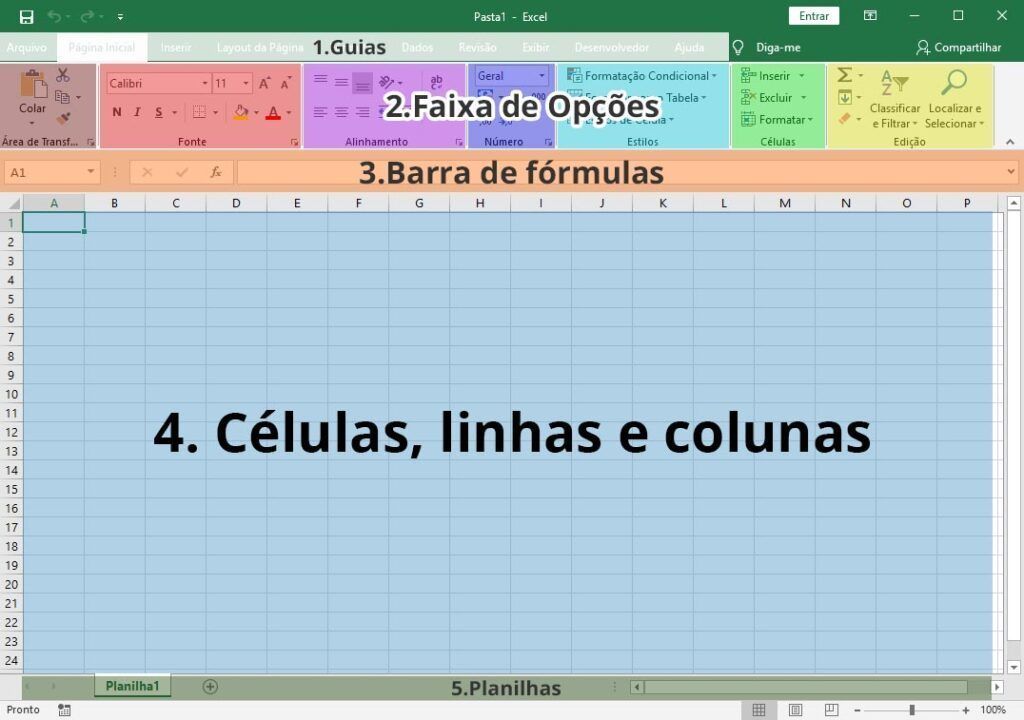
- MINIMIZAR,RESTAURAR E FECHAR E ONDE EXIBE O NOME DA PLANILHA, ESTA COM UM CLIQUE DUPLO IRAR MÁXIMIZAR A TELA E NOVAMENTE COM UM CLIQUE DUPLO VOLTA AO TAMANHO QUE ESTAVA ANTERIORMENTE, E É POSSÍVEL MOVER O CURSOR SOMENTE COM O MOUSE SOBRE A BARRA DE TÍTULO.
- FAIXA DE OPÇÕES
- DENTRO DA FAIXA DE OPÇÕES,TEMOS 03 COMPONENTES ESSÊNCIAIS: GUIAS,GRUPOS E BOTÕES DE AÇÕES E COMANDOS. GUIAS: TEMOS 08 GUIAS A FAIXA DE OPÇÕES É INTELIGENTE,POIS ELA SE ADEQUA AO TAMANHO DA TELA E É PERSONALIZÁVEL,VC PODE PERSONALIZAR AS GUIAS,GRUPOS OU COMANDOS QUE DEVE SER EXIBIDA OU OCULTADA.
- A GUIA ARQUIVO É A UNICA QUE NÃO PODE SER PERSONALIZADA COMO O RESTANTE DAS OUTRAS GUIAS.
- BARRA DE FÓRMULAS
- SERVE PARA INSERIR FUNÇÃO QUE REFERÊNCIA CÉLULAS DA MESMA PASTA DE TRABALHO OU ATÉ MESMO DE OUTRA PASTA DE TRABALHO.
- CAIXA DE NOME
- CÉLULA ATIVA OU INTERVALO SELECIONADO.
- NO MEIO TEMOS : CANCELAR/ INSERIR VALORES /INSERIR FUNÇÕES
- CAIXA QUE APRESENTA FUNÇÕES OU VALORES APLICADOS
1.1 ACESSO RÁPIDO
- (PREVIAMENTE ESTABELECIDOS) SALVAR,FAZER,REFAZER E (AGORA PARA A SUA ESCOLHA)ESTA SETA PARA BAIXO:SERVE PARA PERSONALIZAR A BARRA DE ACESSO RÁPIDO,EU POSSO ADICIONAR OUTRAS OPÇÕES AQUI,TAIS COMO ORTOGRAFIA,IMPRIMIR,E-MAIL ETC...
O NÚMERO DE LINHAS E COLUNAS XLS # XLSX
- XLSX : 16.384 COLUNAS E 1048.576 LINHAS XLS :16.536 LINHAS E 256 COLUNAS COLUNAS SÃO IDENTIFICADAS POR MEIO DE LETRAS E AS LINHAS POR MEIO DOS NÚMEROS. A CÉLULA É A MENOR UNIDADE EM UMA PLANILHA. É POSSÍVEL INSERIR 32.000 CARACTERES DENTRO DE UMA CÉLULA. E SEMPRE HAVERÁ UMA CÉLULA ATIVA.
INTERVALO DE CÉLULAS
- DOIS PONTOS (:) INTERVALO DE UMA CÉLULA ATÉ A OUTRA CÉLULA. É POSSÍVEL DAR NOME AOS INTERVALOS
GUIA DE PLANILHAS
- AQUI PODEMOS CRIAR,EXCLUIR,RENOMEAR,OCULTAR,ATÉ MESMO MUDAR DE COR.
- BARRA DE EXIBIÇÃO
- PERMITE A VIZUALIZAÇÃO DA PLANILHA E O ZOOM
- BARRA DE STATUS
- AQUI POR INCRÍVEL QUE PAREÇA, EXIBE O STATUS DA CÉLULA EM DETERMINADO MOMENTO: *PRONTO: ESTADO GENÉRICO *DIGITE:ESPERA DA ENTRADA DE ALGUM DADO NA CÉLULA *EDITA: EDIÇÃO DE UM DADO DA CÉLULA. *APONTE:PARA VC APONTAR QUAIS CÉLULAS FARÃO PARTE DA FÓRMULA.
- MODO DE EXIBIÇÃO: NORMAL,LAYOUT OU QUEBRA DE PÁGINA. QUANDO VC SELECIONA UM INTERVALO DE CÉLULAS A BARRA DE STATUS CALCULA A MÉDIA,SOMA E A CONTAGEM DO NÚMERO DAS CÉLULAS.
1.2 FAIXA DE OPÇÕES
- ARQUIVO
- O MODO DE EXIBIÇÃO É CHAMADO DE BACKSTAGE (BASTIDORES).AQUI É POSSÍVEL FAZER COM ARQUIVO E NÃO NO ARQUIVO,TAIS COMO INFORMAÇÕES,SALVAR,ABRIR,IMPRIMIR,COMPARTILHAR.
- *PROTEGER PASTA DE TRABALHO: PODEMOS PROTEGER COM SENHA,CRIPTOGRAFANDO,COMO FINAL(SOMENTE LEITURA),PROTEGER SUA ESTRUTURA,RESTRINGIR ACESSO E ATÉ MESMO CRIAR UMA ASSINATURA DIGITAL. *INFORMAÇÕES: ACESSIBILIDADE,QUESTÕES DE COMPATIBILIDADE E INSPEÇÃO DA PASTA DE TRABALHO. *GERENCIAR PASTA DE TRABALHO: AUTO RECUPERAÇÃO DA PASTA DE TRABALHO(SALVA A CADA MINUTO SE HABILITADA) EXCLUIR TODAS AS PASTAS DE TRABALHO. *OPÇÕES DE EXIBIÇÃO NO NAVEGADOR,ABIR A TABELA NO GOOGLE.(COMO EXEMPLO)
- ALÉM DISSO É POSSÍVEL FAZER ELOGIOS PELA OPÇÃO COMENTÁRIOS,VER A CONTA DO USUÁRIO,PUBLICAR A TABELA COM RELATÓRIOS AVANÇADOS,COMPARTILHAR NO ONE DRIVE E EXPORTAR A TABELA PARA PDF OU XPS.
- NOVO
- ABRIR UMA NOVA PLANILHA OU UMA QUE JÁ É PRÉ FABRICADA.
- ABRIR
- ABRIR PASTAS JÁ EXISTÊNTES COMO AS QUE FORAM COMPARTILHADAS,OU QUE ESTÃO NO ONE DRIVE OU ATÉ MESMO PARA SALVAR NA NUVEM.
- SALVAR/SALVAR COMO
- SALVAR - SALVAR MODIFICAÇÕES FEITAS EM UMA PASTA JÁ EXISTENTE. SALVAR COMO: SALVAR UMA PASTA QUE ACABOU DE SER FEITA.
- IMPRIMIR
- IMPRIME UMA PASTA DE TRABALHO INTEIRA,UMA SELEÇÃO OU PLANILHAS ESPECÍFICAS.
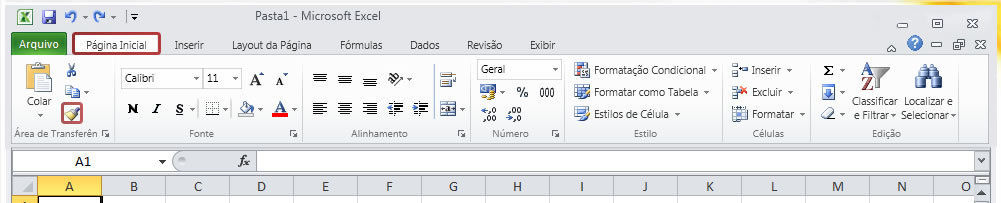
- PÁGINA INICIAL
- GRUPO DE ÁREA DE TRANFERÊNCIA
- RECORTAR: CTRL + X COPIAR :CTRL + C COLAR:CTRL + V PINCEL DE FORMATAÇÃO:CTRL + V
- GRUPO FONTE
- - SELECIONAR UMA NOVA FONTE PARA O SEU TEXTO; - TAMANHO DA FONTE; -AUMENTAR A FONTE; - DIMINUIR A FONTE; -CTRL + N:NEGRITO -CTRL + I: ITÁLICO -CTRL + S:SUBLINHADO BORDA -COLOCAR COR NA CÉLULA. -COLOCAR COR NA FONTE -SUBLINHADO DUPLO D= -TACHADO
- ALINHAMENTO
- *ALINHAR SUPERIOR,ALINHAMENTO NO MEIO E EMBAIXO. *ALINHAR A ESQUERDA,CENTRALIZAÇÃO,ALINHAR A DIREITA. *ORIENTAÇÃO:GIRE NA DIAGONAL OU NA VERTICAL. *DIMINUIR RECUO:APROXIME O TEXTO DA BORDA *AUMENTAR RECUO:AFASTE O TEXTO DA BORDA *QUEBRA DE PÁGINA *MESCLAR E CENTRALIZAR
- NÚMERO
- *FORMATO DA CÉLULA(GERAL,DATA,HORA,PORCENT,FRAÇÃO...) *FORMATO DE NÚMERO DE CONTABILIZAÇÃO (EURO,DOLAR...) *ESTILO DE POCENTAGEM: CTRL +SHIFT +% *FORMATAR COMO UM FORMADOR DE MILHARES *AUMENTAR CASAS DECIMAIS. *DIMINUIR CASAS DECIMAIS.
- ESTILOS
- FORMATAÇÃO CONDICIONAL - IDENTIFICAR PADRÕES EM SEUS DADOS E APLICAR,PARA REALÇAR VALORES. FORMATAR COMO TABELA - FORMATAR UM INTERVALO DE CÉLULAS EM UMA TABELA ESTILO DE CÉLULA - DESTACAR DE FORMA COLORIDA UMA CÉLULA.
- CÉLULA
- INSERIR - VÁRIAS LINHAS,COLUNAS OU CÉLULAS. EXCLUIR - VÁRIAS LINHAS,COLUNAS OU CÉLULAS. FORMATAR - ALTERAR LINHA,TAMANHO,OCULTAR OU REEXIBIR CÉLULAS.
- EDIÇÃO
- *SOMA - ALT + =TOTALIZAÇÃO DO INTERVALO DAS CÉLULAS SELECIONADAS. *PREENCHER = CONTINUE UM PADRÃO NAS CÉLULAS VIZINHAS. *LIMPAR = LIMPA FORMATOS,CONTEÚDO,COMENTÁRIOS DAS CÉLULAS. *CLASSÍFICAR E FILTRAR = CLASSIFICAR O CONTEÚDO DE FORMA CRESCENTE DE FORMA DECRESCENTE OU DE FORMA PERSONALIZADA,PARA FACILITAR A ANÁLISE DOS DADOS. *LOCALIZAR E SUBSTITUIR: LOCALIZA DADOS NAS PLANILHAS E SUBSTITUIR DADOS POR OUTROS DADOS.
- INSERIR
- TABELA
- tabela dinâmica - organize seus dados em uma tabela dinâmica. *tabela dinâmica recomendado:várias tabelas dinâmicas que você poderá escolher que o excel oferece baseadas nos dados. *tabela : ctrl + alt+ T - faça uma tabela,para melhor organização de dados.
- ILUSTRAÇÕES
- IMAGENS =INSIRA IMAGENS DO SEU COMPUTADOR. IMAGENS ONLINE =OU DA WEB FORMAS: INSIRA FORMAS COMO CÍRCULOS,QUADRADOS ICONES =INSIRA ICONES PARA COMUNICAR VISUALMENTE MODELO 3D = INSIRA UM MODELO 3D PARA QUE VOCE POSSA GIRÁ-LO.
- SUPLEMENTOS
- GRÁFICOS
- TOUR
- VEJA SEUS DADOS GEOGRÁFICOS EM UM MAPA 3D.VISUALIZANDO AO LONGO DO TEMPO
- MINIGRÁFICOS
- ESTES GRÁFICOS SÃO COLOCADOS DENTRO DE UMA CÉLULA.E CADA UM REPRESENTA OS DADOS QUE ESTÃO NO SEU INTERIOR.
- FILTROS
- LINKS
- CTRL + K =LINK - CRIAR UM HIPERLINK NA PLANILHA.
- TEXTOS
- AQUI NÓS TEMOS: CAIXA DE TEXTO,RODAPÉ O CABEÇALHO,WORDART OU ASSINATURA = ASSINATURA DIGITAL.
- SIMBOLOS
- TEMOS EQUAÇÕES E SIMBOLOS.
- LINKS
- TOUR
- GRÁFICOS
- LAYOUT DA PÁGINA
- TEMAS
- DEMONSTRA O TEMA ATUAL DO DOCUMENTO,PORÉM É POSSÍVEL MUDAR AS CORES, FONTES TANTO DO TÍTULO QUANTO DO CORPO DO TEXTO E TAMBÉM ALTERA EFEITOS,TAIS COMO SOMBRAS,BORDAS E EFEITOS VISUAIS.
- CONFIGURAÇÃO DA PÁGINA
- *MARGENS:CONFIGURA O TAMANHO DAS MARGENS E ATÉ MESMO PERSONALIZAR. *ORIENTAÇÃO:PODE ESCOLHER ENTRE O RETRATO E A PAISAGEM *TAMANHO:TAMANHO DO DOCUMENTO *ÁREA DE IMPRESSÃO:ESCOLHA UMA PARTE DA PLANILHA PARA IMPRIMIR. *QUEBRAS: ADICIONE QUEBRA DE PÁGINAS PARA A MELHOR IMPRESSÃO *PLANO DE FUNDO:PERSONALIZE A SUA PLANILHA COM FUNDOS. *IMPRIMIR TÍTULOS: REPITA COLUNAS OU LINHAS TAIS COMO CABEÇALHO OU RODAPÉ NA IMPRESSÃO.
- DIMENSIONAR PARA AJUSTES
- *LARGURA:SERVE PARA REDUZIR A LARGURA PARA AJUSTÁ-LA A PÁGINA. *ALTURA:REUZIR A ALTURA PARA AJUSTÁ-LA A PÁGINA. *ESCALA: SERVE PARA AMPLIAR OU REDUZIR PARA A IMPRESSÃO PARA UM PERCENTUAL.
- OPÇÕES DE PLANILHAS
- EXIBE LINHAS DE GRADE E TÍTULOS: AMBOS SERVEM PARA E EXIBIR OU IMPRIMIR,UM AS LINHAS DE GRADE E O OUTRO OS TÍTULOS.
- ORGANIZAR
- *AVANÇAR:TRAZ O OBJETO SELECIONADO PARA FRENTE DOS OUTROS. *RECUAR: LEVA O OBJETO SELECIONADO PARA TRÁS DOS OUTROS. *PAINEL DE SELEÇÃO: COLOCA TODOS OS OBJETOS PARA A MELHOR VISUALIZAÇÃO E ESCOLHA. *ALINHAR:ALINHA OBJETOS A BORDA OU A FIGURAS, MUDA O POSICIONAMENTO DOS OBJETOS. *AGRUPAR OBJETOS: AGRUPA TODOS OS OBJETOS COMO SE FOSSEM UM,PARA FORMATÁ-LO OU POSICIONÁ-LO. *GIRAR OBJETOS: GIRA OU INVERTE OBJETOS .
- FÓRMULAS
- BIBLIOTECA DE FUNÇÕES
- *INSERIR FUNÇÃO: SHIDT + F3,INSERIR UMA FUNÇÃO NA CÉLULA SELECIONADA. *AUTO SOMA: ALT + = SELECIONANDO UM INTERVALO ENTRE AS CÉLULAS, TEMOS UMA SOMA RÁPIDA OU ATÉ MESMO A MÉDIA. *USADA RECENTEMENTE:ESCOLHA AS FUNÇÕES QUE FORAM UTILIZADAS RECENTEMENTE. * FINANCEIRA,LÓGICA,DATA E HORA,TEXTO,PESQUISA E REFERÊNCIA,MATEMÁTICA E TRIGONOMETRIA = TODAS ESTAS FUNÇÕES PODEM SER ADICIONADAS NA SUA PLANILHA *MAIS FUNÇÕES: PROCURE MAIS FUNÇÕES NA WEB,TAIS COMO ESTATÍSTICA E DE ENGENHARIA.
- NOMES DEFINIDOS
- * GERENCIADOR DE NOMES: CTRL + F3: CRIE,EDITE OU EXCLUA NOMES DAS PASTAS DE TRABALHOS,OS MESMOS PODEM SER USADOS EM FÓRMULAS. *DEFINIR NOME: CRIE E APLIQUE NOMES * USAR EM FÓRMULAS: USE-OS EM FÓRMULAS. *CRIAR A PARTIR DE UMA SELEÇÃO: CTRL + SHIFT + F3 = GERAR AUTOMATICAMENTE NOMES PARA AS CÉLULAS SELECIONADAS.
- AUDITORIA DE FÓRMULAS
- *RASTREAR PRECEDENTES : CTRL + [ :PERMITE RASTREAR OS PRECENDES DO RESULTADO DA CÉLULA. *RASTREAR DEPENDENTES: CTRL + ] : PERMITE RASTREAR OS DEPENDENTES PARA O RESULTADO *REMOVER SETAS: REMOVE SETAS DE PRECEDENTES E DEPENDENTES. *MOSTRAR FÓRMULAS: CTRL + ´ : MOSTRA AS FÓRMULAS NAS CÉLULAS AO INVÉS DE RESULTADOS *VERIFICAÇÃO DE ERROS: PERMITE MOSTRAR OS ERROS QUE ACONTECERAM NAS FÓRMULAS. *AVALIAR FÓRMULAS:AVALIA TODOS OS PASSOS DAS FÓRMULAS
- CÁLCULO
- *JANELA DE INSPEÇÃO: ENQUANTO VC ATUALIZA OS DADOS DA TABELA,TODOS OS RESULTADOS VÃO SENDO ATUALIZADOS,ESSA FICA DE OLHO NOS VALORES. *OPÇÃO DE CÁLCULO: ESTE VC PODE CALCULAR MANUALMENTE OU AUTOMATICAMENTE. *CALCULAR AGORA: F9 = CALCULAR A PASTA DE TRABALHO INTEIRA, SÓ SERÁ NECESSÁRIO SE O CÁLCULO AUTOMÁTICO ESTIVER DESABILITADO. * CALCULAR PLANILHA:SHIFT + F9: CALCULAR A PLANILHA ATIVA TODA.
- DADOS
- OBTER E TRANSFORMAR DADOS
- COMBINE E CONECTE DADOS DE VÁRIAS FONTES. IMPORTE DADOS DE TEXTO,DA WEB,DE TABELAS E INTERVALOS DE FONTES OU OBTER POR MEIO DE CONEXÕES RECENTES.
- CONSULTA E CONEXÕES
- CLASSIFICAR E FILTRAR
- FERRAMENTAS E DADOS
- PREVISÃO
- ESTRUTURA DE TÓPICOS
- PREVISÃO
- FERRAMENTAS E DADOS
- CLASSIFICAR E FILTRAR
- REVISÃO
- EXIBIR
- OBTER E TRANSFORMAR DADOS
- BIBLIOTECA DE FUNÇÕES
- TEMAS
- TABELA
- GRUPO DE ÁREA DE TRANFERÊNCIA
- 4 - FÓRMULAS E FUNÇÕES
- ARQUIVO
Imagens e arquivos do mapa
Informações
- Descrição
- Concursos Públicos INFORMATICA Mapa Mental sobre 08 - MICROSOFT EXCEL - 2016, criado por Evellyn de Sousa Rodrigues em 24-04-2019.
- Criado por
- Evellyn de Sousa Rodrigues
- Visualizações
- 0
- Avaliação