
Mapa mental
POWER POINT

Conteúdo do mapa
POWER POINT
TELA PRINCIPAL
- Apresenta a maioria das ferramentas disponíveis do pacote Office.
- Faixa de Opções
PÁGINA INICIAL
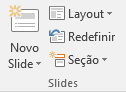
- Slides
- *Os Slides são inseridos manualmente pelo usuário. Painel Slides - Possibilita criar novos slides, redefini-los e criar seções no documento.
- Formas de criar Slides: 1º Página Inicial/Painel Slides/Novo Slide. 2º Tecla CTRL+M. 3º Botão direito do mouse/Criar novo slide. 4º Posicionar cursor do mouse nos minislides no canto esquerdo e apertar ENTER.
- Layouts de Slides - Slide de Título (Padrão) / Título e Conteúdo (Padrão) / Cabeçalho de Seção / Duas Partes de Conteúdo / Comparação / Somente Título / Conteúdo com Legenda / Imagem com Legenda / Em Branco.
- Parágrafo
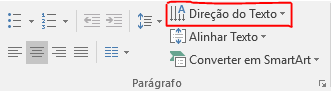
- Painel Parágrafo - Apresenta ferramentas para modificação do parágrafo.
- O item Direção do Texto possibilita modificar a forma que o texto ficará: Horizontal (Padrão) / Girar em 90° / Girar em 270° / Empilhado.
- Desenho
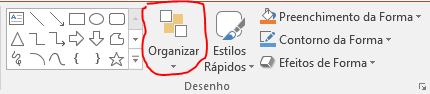
- Painel Desenho - Permite inserir formas e organizar esses objetos no slide.
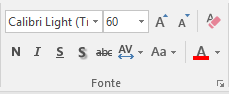
- Fonte
- Painel Fonte - Apresenta ferramentas para modificação da fonte, presentes na maioria dos Offices.
- AV - Espaçamento entre caracteres.
- Slides
INSERIR
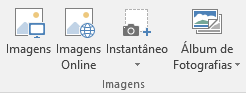
- Imagens
- Painel Imagem - Possibilita inserir uma imagem do computador ou da Web, tirar print da tela com pc e criar um Álbum de Fotografias (cada foto em 1 slide).
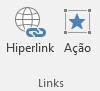
- Links
- Painel Links - Permite adicionar links da Web e criar uma Ação, que é como se fosse uma "Referência Cruzada".
- Após clicar em um item, em apresentação, que esta com a ferramenta "Ação" ativada, o usuário será direcionado imediatamente para a referência em outro Slide ou URL.
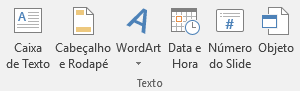
- Texto
- Painel Texto - Possibilita criar uma caixa de texto, cabeçalhos e rodapés, wordart, data e hora, nº de slide e objeto.
- A janela do Cabeçalho e Rodapé, que abrirá após um clique no item, permite adicionar data e hora, nº de slide no documento.
- Data e Hora (lado esquerdo) / Nº do Slide (lado direito) / Cabeçalho e Rodapé (No centro).
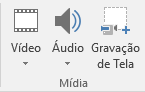
- Mídia
- Painel Mídia - Permite inserir vídeo e áudio. Eles PODERÁ tocar/rolar em toda a presentação (Sendo possível interronpê-los em um momento).
- Imagens
DESIGN
- Temas
- Painel Temas - Permite usar modificações como: Formatação, fontes, cores e orientação.
- frúfrú
- Temas
REORGANIZANDO SLIDES
- Clicar e Arrastar
- Crtl+X
APRESENTAÇÃO
- F5
- Começa do primeiro Slide
- Shift+F5
- Começa do atual
- F5
BOTÕES DE AÇÕES
- 1 - Voltar ao anterior.
- 2 - Adiantar ao próximo.
- 3 - Voltar ao início.
- 4 - Ir ao final.
- 5 - Página Inicial / Início da apresentação; 1º slide.
- 6 - Informações.
- 7 - Retornar.
- 8 - Filme.
- 9 - Documento (Executar programa).
- 10 - Som.
- 11 - Ajuda.
- 12 - Personalizar.
FORMATAR
- só aparece com um objeto selecionado
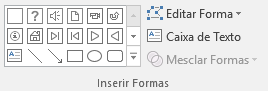
- Inserir formas
- Estilos de Forma
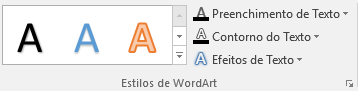
- Estilos de WordArt
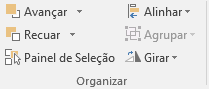
- Organizar
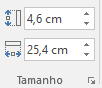
- Tamanho
ORGANIZAR
- Organizar permite trazer pra frente, enviar para trás, avançar e recuar. * O quadradinho amarelo representa o objeto que esta sendo formatado.
TRANSIÇÕES
- As transições são efeitos que serão apresentados quando passar de um slide para outro.
- As transições aplica-se no atual ou em todos.
- Esse ícone significa que existe uma animação ou transição aplicada
- Transição para este slide
- Painel Transição para este slide - Permite inserir um tipo de transição para aquele slide atual.
- Intervalo
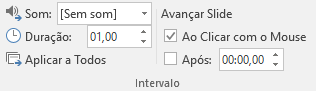
- Painel Intervalo - Permite editar o tempo de duração da transição, a possibilidade de inserir som, aplicar para todos como também a forma que será inciado: com click ou timelapse.
ANIMAÇÕES
- Possibilita a personalização e configuração de vários estilos de animações aos objetos dos slides.
- Animação
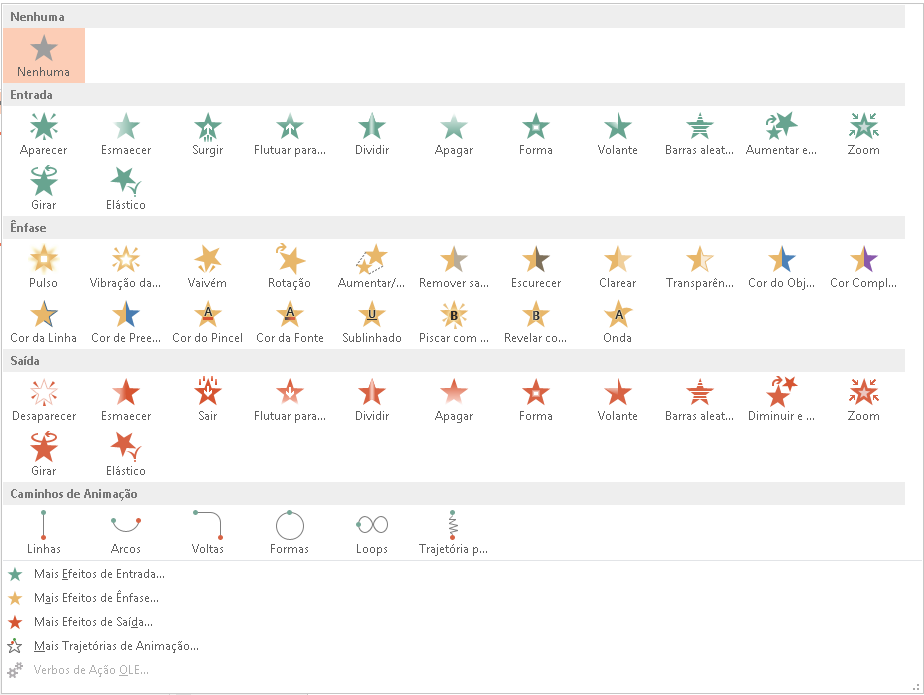
- Painel Animação - Possibilita inserir uma tipo de animação, sendo elas: Entrada, Ênfase, Saída e Caminho de Animação.
- ENTRADA - É uma tipo de animação que aparecerá o objeto após um comando. Entrando de alguma forma no Slide.
- Ênfase - É um tipo de animação que ira chamar a atenção do espectador para o objeto. Emitindo alguma luz, pulsando, aumento ou diminuindo de tamanho etc. Ele já esta no slide, apenas irá chamar a atenção.
- Saída - É um tipo de animação que ira retirar o objeto do slide após um comando. De alguma forma aquela animação desaparecerá.
- Caminho de Animação - É um tipo de animação que possibilita criar um caminho que o objeto irá percorrer. Para cima, para os lados, em círculo etc.
- Animação Avançada
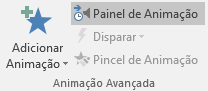
- Painel Animação Avançada - Permite inserir uma nova animação, acessar o Painel de Animações, entre outras informações.
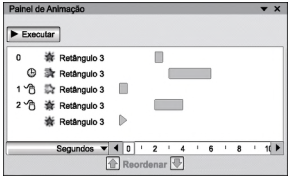
- Painel de Animação
- Mouse - Inicia-se a animação após um click.
- Em branco - Inicia-se JUNTO com o anterior.
- Desenho de Relóginho - Inicia-se APÓS o anterior.
- Time das Animações
- As barras que estão ao lado direito das animações indica o tempo que as mesmas gastam e iniciam. Podendo ser visualizado com precisão observando os segundos no rodapé do painel.
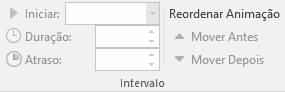
- Intervalo
Imagens e arquivos do mapa






Informações
- Descrição
- Informática Mapa Mental sobre POWER POINT, criado por Arthur Vendrusculo em 27-08-2019.
- Criado por
- Arthur Vendrusculo
- Visualizações
- 2
- Avaliação