
Mapa mental
ACTIVIDAD 1.1
Conteúdo do mapa
ACTIVIDAD 1.1
INTRODUCCIÓN AL INTERNET
- SERVICIOS QUE PROPORCIONA INTERNET
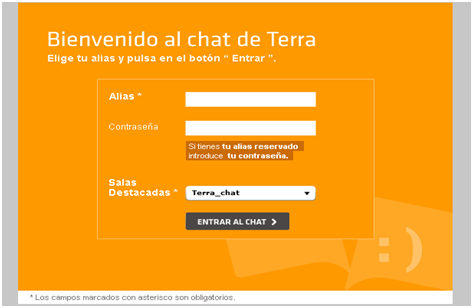
- IRC
- Descargar archivos.
- Crear un blog o microblog.
- Videoconferencia.
- Consultar periódicos y revistas.
- Compartir experiencias.
- Chat
- Buscar información.
- Oír la radio, webcams, ver vídeos
- Mensajes a Móviles
- Siempre conectado.
- Desde la nube a distintos dispositivos.
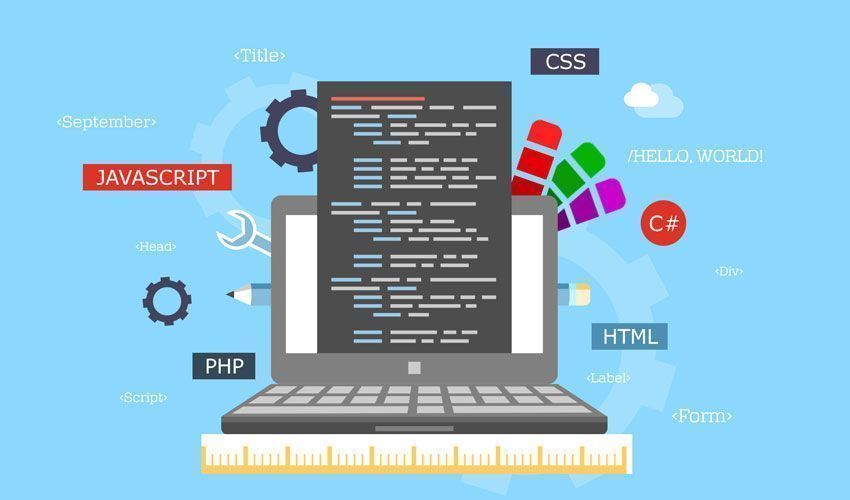
- Crear una página web.
- Foros
- Mensajería instantánea.
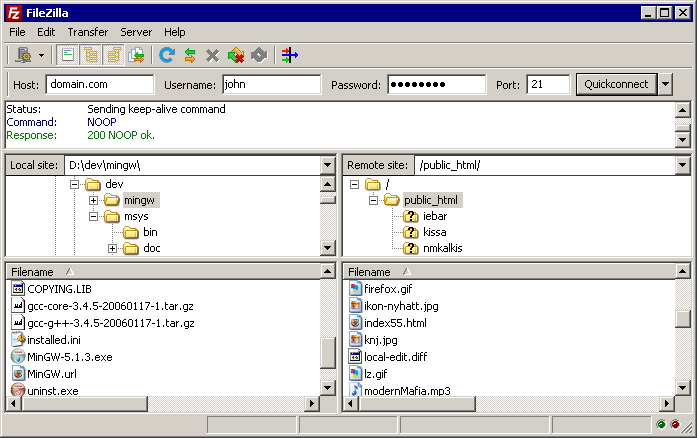
- Clientes FTP.
- Comprar productos y servicios.
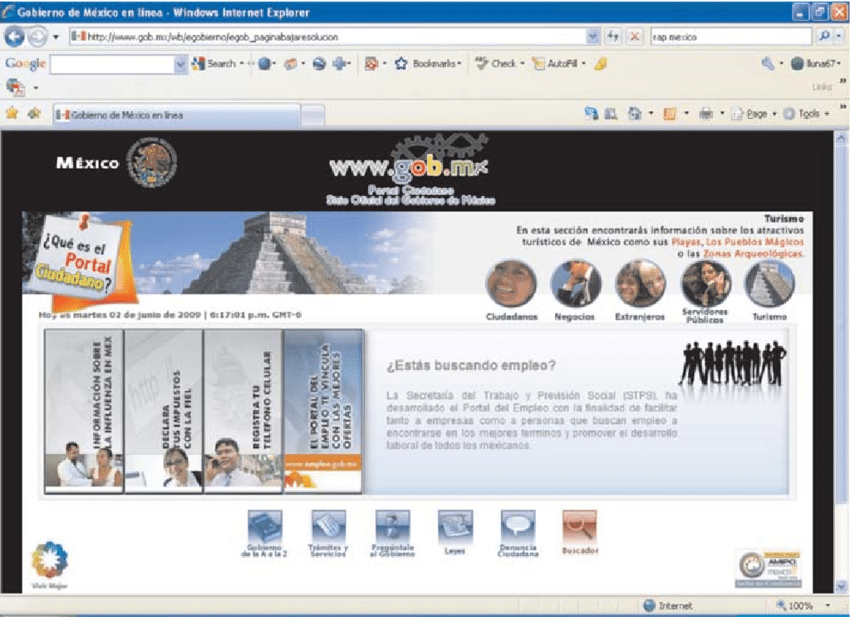
- Buscar trabajo
- Telefonía IP.
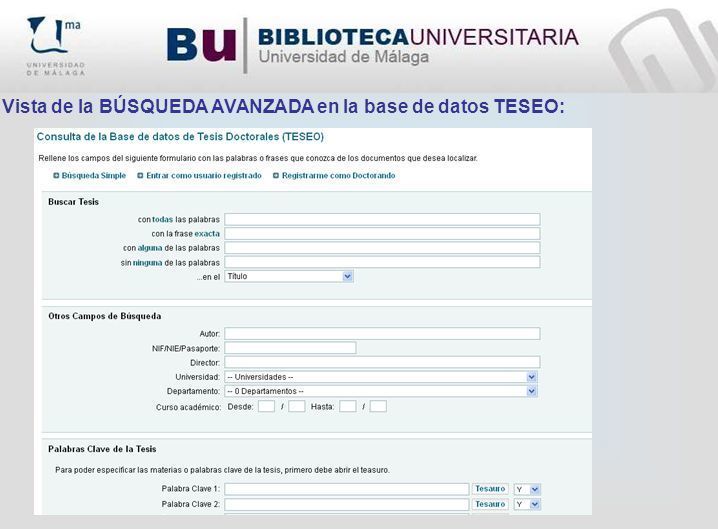
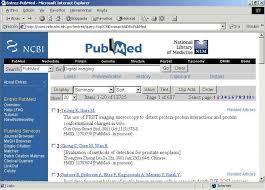
- Acceder a Bases de Datos.
- Correo
- Listas de correo web
- Clientes P2P.
- Juegos en red.
- Consultar Servicios Públicos
- LA INFORMACIÓN DE LA RED
- La información que aparece en Internet la puede crear cualquier persona, Gracias a su facilidad de creación, pues esto permite que las ideas lleguen a un mayor público
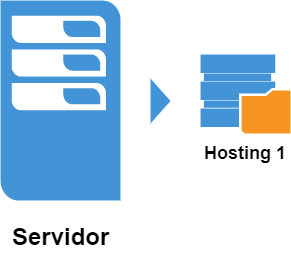
- Los Hosts o servidores permiten acceder toda la información que vemos día a día a través de Internet
- QUÉ ES EL INTERNET Y SUS AVANCES MÁS RELEVANTES
- Los modems de bajo precio fue un aspecto que influyo en el crecimiento de internet, puesto que permitió que más personas tuvieran acceso
- El lenguaje "HTML" permitió a la web mejorar su aspecto a la información
- La aparición de "WWW" facilitó e hizo atractiva la utilización de la red
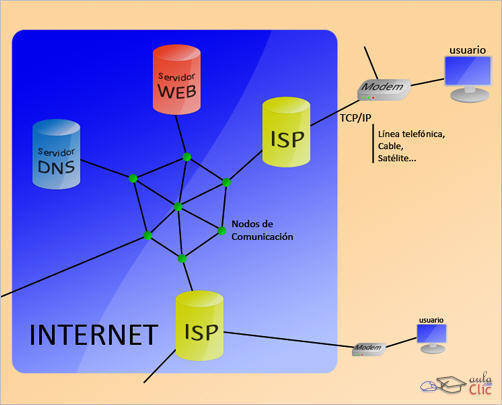
- Es una gran red mundial de ordenadores que permite intercambiar información entre ellos.
- QUÉ ESPERAR DE INTERNET
- Social
- Que la mayoría de población tenga acceso a la red
- Técnico.
- Reconocimiento de voz
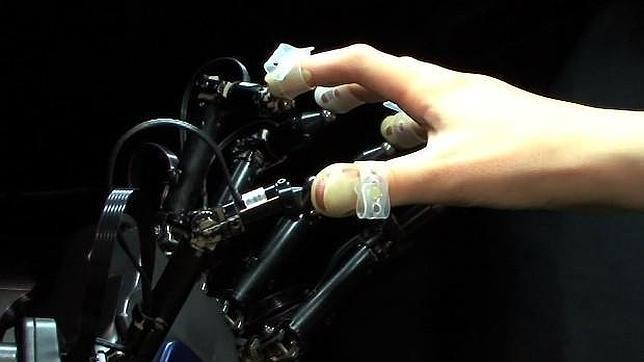
- Dispositivos hápticos
- Dependencia tecnológica
- Aumento de la velocidad de la red
- Teclado virtual.
- Mayor Movilidad
- Contenido
- Contenidos creados de forma más profesional,
- Sistemas de inteligencia artificial sean capaces de interpretar y buscar la información de forma más cercana al lenguaje natural
- Social
- CARACTERISTICAS
- Libre.
- Útil.
- Sin verificar.
- Segura
- Está prácticamente por todo el mundo
- Ahorra tiempo y dinero
- Crecimiento vertiginoso.
- Anónima.
- Autorregulada.
- Fácil de usar
- SERVICIOS QUE PROPORCIONA INTERNET
CONEXIÓN A INTERNET
- Clasificación de Conexión a Internet según el medio que utilizan.
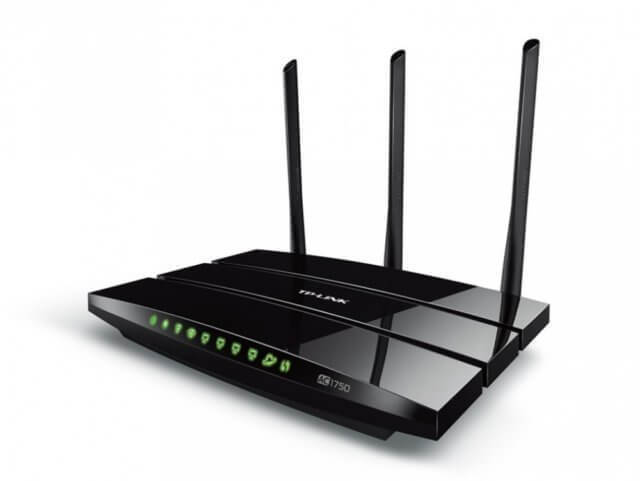
- Telefonía móvil.
- GSM
- (Global System Mobile)
- velocidad de transmisión alcanza los 9,6 Kbps
- GPRS
- (General Packet Radio Service)
- velocidad máxima de 56 a 114 Kbps.
- establece una conexión por paquetes
- UMTS
- (Universal Mobile Telecommunications System)
- Tercera generación en tecnología para móviles
- velocidad de 2 Mbps
- cobro por cantidad de datos transmitidos
- HDSPA
- (High Speed Downlink Packet Access)
- 14 Mbps de velocidad de transferencia
- GPS
- 4G (LTE)
- capaces de suministrar velocidades del orden de 100 Mbps.
- GSM
- Red eléctrica.
- transmitir datos a alta velocidad, con la tecnología PLC (Power Line Communications)
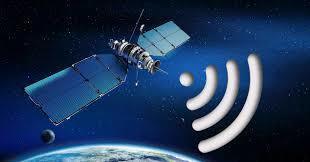
- Satélite.
- la señal de Internet al usuario se recibe a través del satélite mediante una antena parabólica y un módem específico
- Velocidad de hasta 38 Mbps
- Redes inalámbricas. Wifi.
- Utiliza la tecnología WIFI (Wireless Fidelity)
- Utiliza hardware asequible
- acceso a Internet sin cables.
- Via radio.
- Telefonía móvil.
- Clasificación de Conexión a Internet según el medio que utilizan.
NAVEGADORES
- Transformar el lenguaje HTML en páginas Web visibles
- Sirve para acceder a Internet
- Historia
- En 1993 "Mosaic" fue el primer navegador que se difundió por la red
- En 1996 llegó Microsoft con su Internet Explorer (IE), para dominar el mercado
- En el año 2005 tenía más del 90% del mercado de los navegadores.
- En 2005 surgió Firefox
- En Septiembre de 2008 apareció Chrome
- En 2013 ocupo el primer lugar en el mercado
- Elementos de la pantalla inicial
- Área de la página web
- es la zona donde reside el contenido de la página web.
- Pestañas
- permiten abrir más de una página web en la misma ventana
- Barra de direcciones
- contiene la dirección URL de la página actual barra de direcciones y también hace la función de buscador.
- Actualizar
- Vuelve a cargar la página actual.
- Detener
- Detiene la carga de la página
- Actualizar
- contiene la dirección URL de la página actual barra de direcciones y también hace la función de buscador.
- Botones Atrás y Adelante
- avanzas o retrocedes páginas
- Área de la página web
- Barra de herramientas
- Menú
- acceso a muchas de las opciones del navegador
- Menú contextual
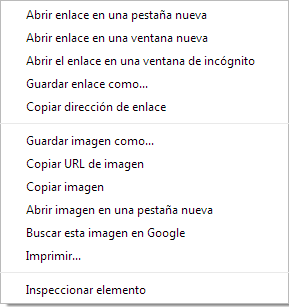
- Imagen con hiperenlace.
- insertar foto
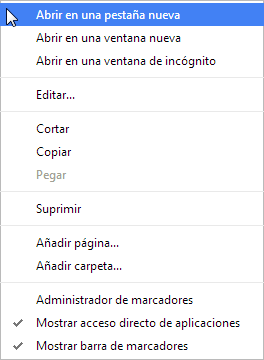
- La última opción Inspeccionar elemento abre una ventana en la parte inferior de la página mostrando el código HTML correspondiente a ese elemento
- El segundo grupo de opciones tiene sentido cuando estamos sobre una imagen.
- También podemos guardar o copiar la dirección del hiperenlace con los dos comandos siguientes.
- Las tres primeras opciones nos permiten abrir la página en una pestaña nueva, en una ventana nueva o en una ventana de incógnito
- insertar foto
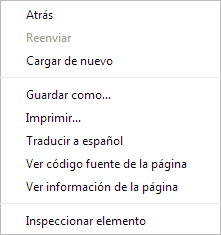
- Texto.
- Guardar como... nos permite guardar toda la página completa en nuestro ordenador como un archivo html
- Imagen con hiperenlace.
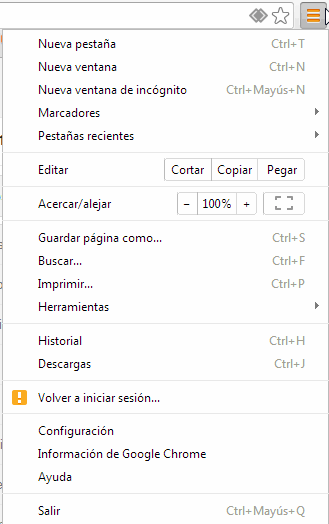
- Botón Menú
- insertar imagen
- Los tres primeros comandos abren nuevas pestañas, ventanas y ventanas de incógnito.
- Marcadores abre un desplegable con los marcadores.
- Pestañas recientes muestra un desplegable con las pestañas que hemos cerrado recientemente
- Editar permite cortar, copiar y pegar utilizando el portapapeles
- Acercar/alejar hacemos aumentar o disminuir el zoom de la página
- Imprimir: permite ver una vista previa de impresión de la página actual
- Herramientas abre un desplegable con varias opciones
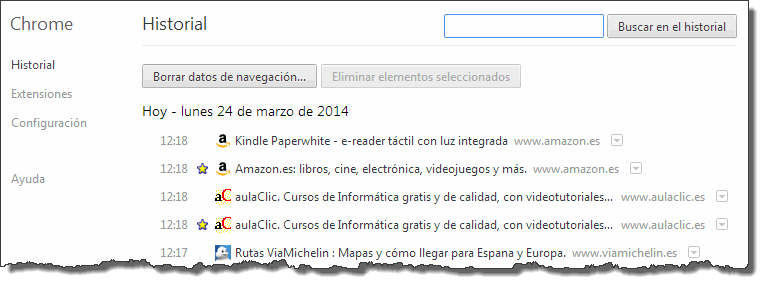
- Historial este comando abre una página con una lista de todas las páginas que hemos visitado anteriormente.
- Descargas. Muestra un listado de descargas de archivos que hemos realizado desde el navegador.
- Configuración
- Al iniciar
- En este apartado definimos qué página se abrirá al iniciar el navegador.
- 3 opciones
- 1. Abrir la página Nueva Pestaña
- al abrir el navegador se comportará igual que cuando abrimos una nueva pestaña
- 2- Continuar como lo dejé antes de cerrar
- al abrir el navegador volverán a abrirse las pestañas y las páginas que teníamos abiertas cuando lo cerramos.
- 3. Abrir una página específica o un conjunto de páginas
- abrir siempre la misma página de inicio.
- 1. Abrir la página Nueva Pestaña
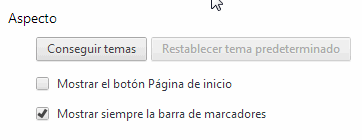
- Aspecto
- Indicamos qué buscador queremos utilizar
- Búsqueda
- Indicamos qué buscador queremos utilizar
- Usuarios
- Si hemos iniciado sesión aquí aparecerá el nombre del usuario y podremos eliminarlo o añadir otro usuario.
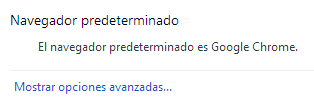
- Navegador predeterminado
- se abren por defecto los enlaces a páginas web y otros contenidos de Internet.
- Al iniciar
- insertar imagen
- Marcadores
- Llegan a través de un hiperenlace
- Gestionar Marcadores
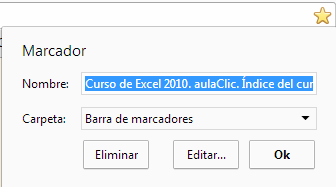
- Añadir a marcadores.
- Para añadir una dirección más a la lista de marcadores, pulsa Ctrl + D,
- Añadir a marcadores.
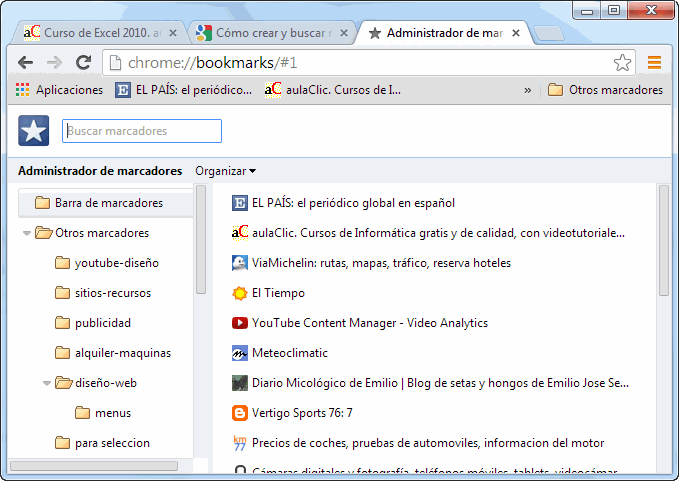
- Administrar los Marcadores.
- puedes tener agrupados por temas y subtemas los marcadores.
- Mostrar los Marcadores
- Barra de marcadores
- está situada debajo de la barra de direcciones
- puedes ponerla o quitarla pulsando Ctrl+Mayús+B
- Menú de marcadores.
- Botón herramientas opción Marcadores
- Barra de marcadores
- Página principal
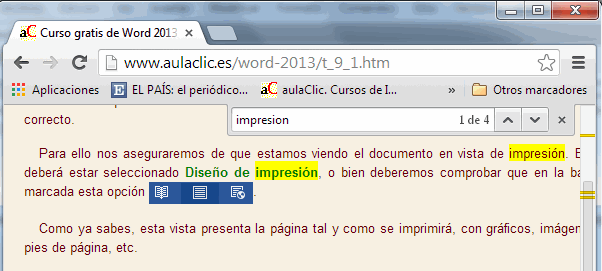
- Búsquedas dentro de la página
- Buscar en la página actual.
- pulsar las teclas Ctrl + F.
- Buscar en la página actual.
- Búsquedas dentro de la página
- Menú
- Historial de Exploración
- lista de las direcciones de los sitios que hemos visitado últimamente.
- Desde esta pantalla podemos:
- Visitar una página del historial haciendo clic sobre ella.
- Buscar una página con el botón Buscar en el historial.
- Seleccionar unas páginas y Eliminar elementos seleccionados
- Desde esta pantalla podemos:
- lista de las direcciones de los sitios que hemos visitado últimamente.
- Extensiones y Aplicaciones
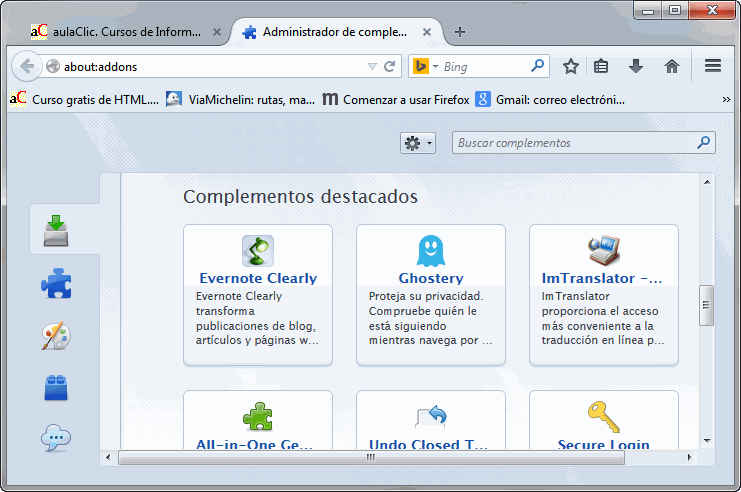
- Firefox
- Extensiones
- Dotan a Firefox de nuevas funcionalidades.
- Apariencia
- Muestra el tema actual aplicado.
- Plugins
- Muestra los plugins instalados.
- Servicios
- Muestra los servicios instalados.
- Obtener complementos
- encontrarás información sobre qué son y cómo incorporarlos.
- Extensiones
- Internet Explorer
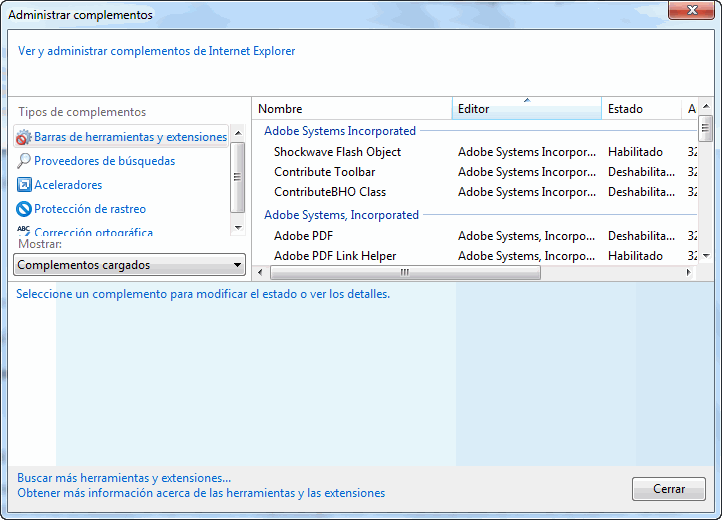
- IM
- seleccionamos el tipo de complemento que queremos ver en el listado de la parte derecha, Barras de herramientas y extensiones, Proveedores de búsqueda, etc.
- IM
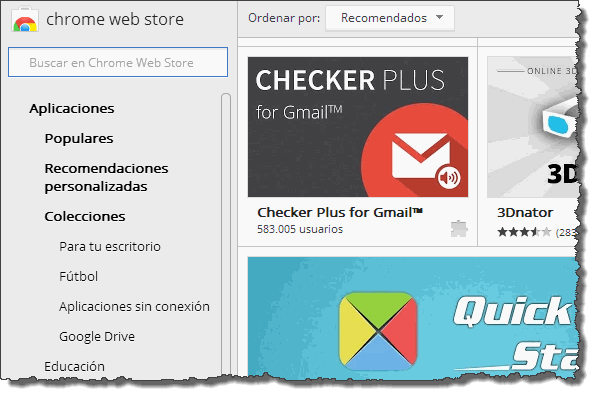
- Chrome Web Store
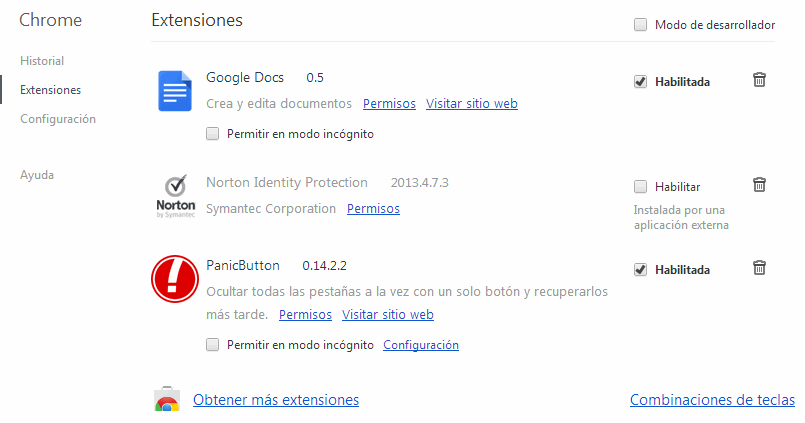
- Obtener más extensiones.
- hay muchas extensiones interesantes en la Chrome web store
- Obtener más extensiones.
- Gestionar las extensiones instaladas.
- El panel de extensiones nos muestra las extensiones instaladas y lo que podemos realizar sobre ellas.
- Gestionar las extensiones instaladas.
- Pueden ejecutar programas dentro del navegador lo cual les da una potencia enorme
- Firefox
- Ventanas emergentes
- son ventanas que se abren por orden de la página que estás visitando.
- pueden usarse para mostrar información sin abandonar la página y luego cerrarse
- Navegar de incógnito
- Internet Explorer
- menú , Herramientas → Seguridad→ Exploración de InPrivate.
- Firefox
- Este es el icono que aparece al entrar en modo privado desde el botón de herramientas elegiendo Nueva ventana privada
- Chrome
- para iniciar la navegación en modo privado o de incógnito debes ir al botón Menú (Botón herramientas) , opción Nueva ventana de incógnito.
- Internet Explorer
- Transformar el lenguaje HTML en páginas Web visibles
BUSCAODRES
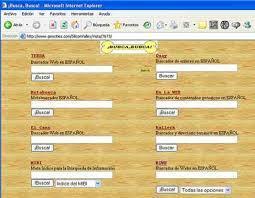
- Tipos de buscadores
- Buscadores genéricos
- El usuario introduce una palabra clave y el motor del buscador examina su base de datos para mostrar las páginas encontradas
- Buscadores específicos
- sólo contienen información sobre un tema concreto
- Buscadores por categorías
- están organizados por temas de forma que al elegir un tema nos muestra otra pantalla con más temas sobre el tema que hemos elegido
- Buscadores genéricos
- sistema que opera archivos y datos en la web para facilitar su búsqueda
- Sirven para encontrar de forma rápida y muy precisa la información que tengamos necesidad de buscar
- Estructura de un buscador
- INDEXACIÓN
- Buscamos en el índice y obtenemos un número de página, luego vamos directamente a esa página sin tener que recorrer todas las páginas del libro.
- COMPRENSION
- Si estamos buscando texto, las imágenes no nos interesan, tampoco el formato del texto, todo esto se puede eliminar para realizar las búsquedas más rápidas.
- Relevancia.
- Una vez seamos capaces de encontrar rápidamente todas las páginas en las que aparece la palabra que buscamos, se plantea otro problema
- INDEXACIÓN
- Tipos de buscadores
INTEGRANTES: -MILTON ARMANDO RUIZ MARTINEZ - HUGO CÉSAR REYES LÓPEZ
Imagens e arquivos do mapa
























































Informações
- Descrição
- HOLA, AQUÍ ESTÁ NUESTRO PROYECTO DE SU MATERIA, LOS INTEGRANTES SOMOS: MILTON ARMANDO RUIZ MARTINEZ Y HUGO CÉSAR REYES LÓPEZ DE LA CARRERA EN CULTURA FISICA Y DEPORTES.
- Criado por
- Ph 42
- Visualizações
- 9
- Avaliação