
Mapa mental
multisim
Conteúdo do mapa
multisim
DEFINICION
- Multisim combina simulación SPICE y diseño de circuitos en un entorno optimizado para simplificar tareas comunes de diseño, lo cual le ayuda a mejorar el rendimiento, minimizar errores y acortar tiempos para generar prototipos. Con una biblioteca de 55.000 componentes verificados por el fabricante y perfecta integración con las herramientas de diseño de PCB Ultiboard1, usted puede realizar iteraciones en las decisiones del diseño y anotar los cambios entre el diseño y el esquema del circuito.
1. Diseño
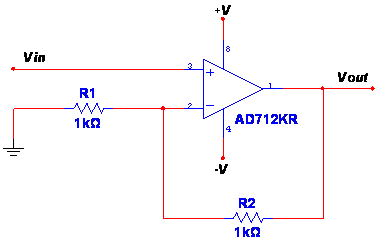
- La Figura 1 muestra el circuito amplificador no inversor que usted construirá en este ejercicio. Consiste de un componente activo (amplificador operacional) y dos componentes pasivos (resistores) que completan la red de retroalimentación que provee la ganancia.
2. Implementación
- Ejecutando Multisim Inicie Multisim. Si Multisim no está abierto seleccione Programas»National Instruments»Circuit Design Suite 10.1»Multisim 10.1. Multisim abre y presenta de manera automática el archivo Circuit1. La interfaz gráfica de usuario de Multisim es muy intuitiva y permite rápido acceso a las funciones comúnmente más utilizadas. Es posible personalizar el ambiente de Multisim, incluyendo colores utilizados en los circuitos, tamaño de página, tipo de símbolo utilizado (ANSI o DIN), entre otros.
Selección de Componentes
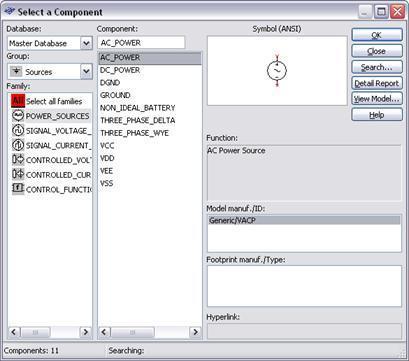
- Utilice el Component Browser (Buscador de Componentes) para seleccionar los componentes requeridos Seleccione Place»Component. La ventana de diálogo Select a Component (también conocida como Component Browser) aparece (Figura 2).
Conexión de los Componentes
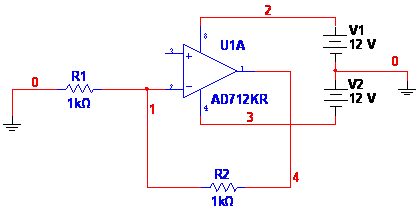
- En los siguientes pasos se conectarán los componentes previamente seleccionados. Realice las conexiones de los componentes. Para realizar una conexión, mueva el puntero del mouse cerca a la terminal de un componente. El puntero del mouse cambia a la forma de una cruz. De un clic y mueva el mouse para iniciar una conexión. De un clic en la terminal destino. Multisim creará automáticamente la conexión entre las dos terminales. Termine de realizar las conexiones del circuito haciendo referencia a la Figura 7.
Instrumentos Virtuales
- Multisim contiene instrumentos virtuales que usted puede utilizar para controlar, medir e investigar el comportamiento de un circuito. Estos instrumentos se configuran y utilizan igual que los instrumentos reales equivalentes utilizados en el laboratorio. La instrumentos están agrupados en una barra en la parte derecha de la ventana de la aplicación. Dependiendo de su versión de Multisim usted podría tener hasta 22 instrumentos. La Figura 8 muestra la Barra de Instrumentos.
Simulación
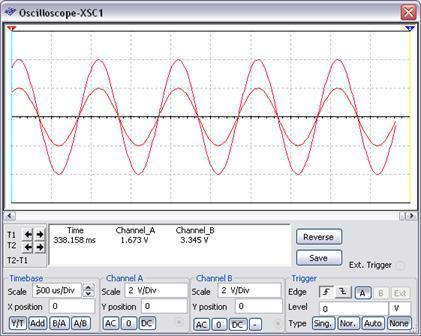
- Ejecute la simulación para verificar el funcionamiento del circuito. Seleccione Simulate»Run. De doble clic en el Osciloscopio para abrir su panel frontal. Ajuste los controles del Osciloscopio de acuerdo a la Figura 11. Inicialmente, el Osciloscopio tendrá un fondo de pantalla negro, presione el botón Reverse para cambiar a un fondo de pantalla blanco.
Análisis
- Multisim cuenta con una amplia variedad de análisis avanzados de SPICE que ayudan a obtener información valiosa sobre el comportamiento de un circuito como por ejemplo, la respuesta en frecuencia, cómo afectan las tolerancias de los componentes, entre otros.
Imagens e arquivos do mapa

Informações
- Descrição
- Mapa Mental sobre multisim, criado por Omar Espinoza em 29-08-2018.
- Criado por
- Omar Espinoza · ago 2018
- Atualizado
- 29 ago 2018
- Visualizações
- 5
- Avaliação