
Mapa mental
2.1 Obtención de datos PBI
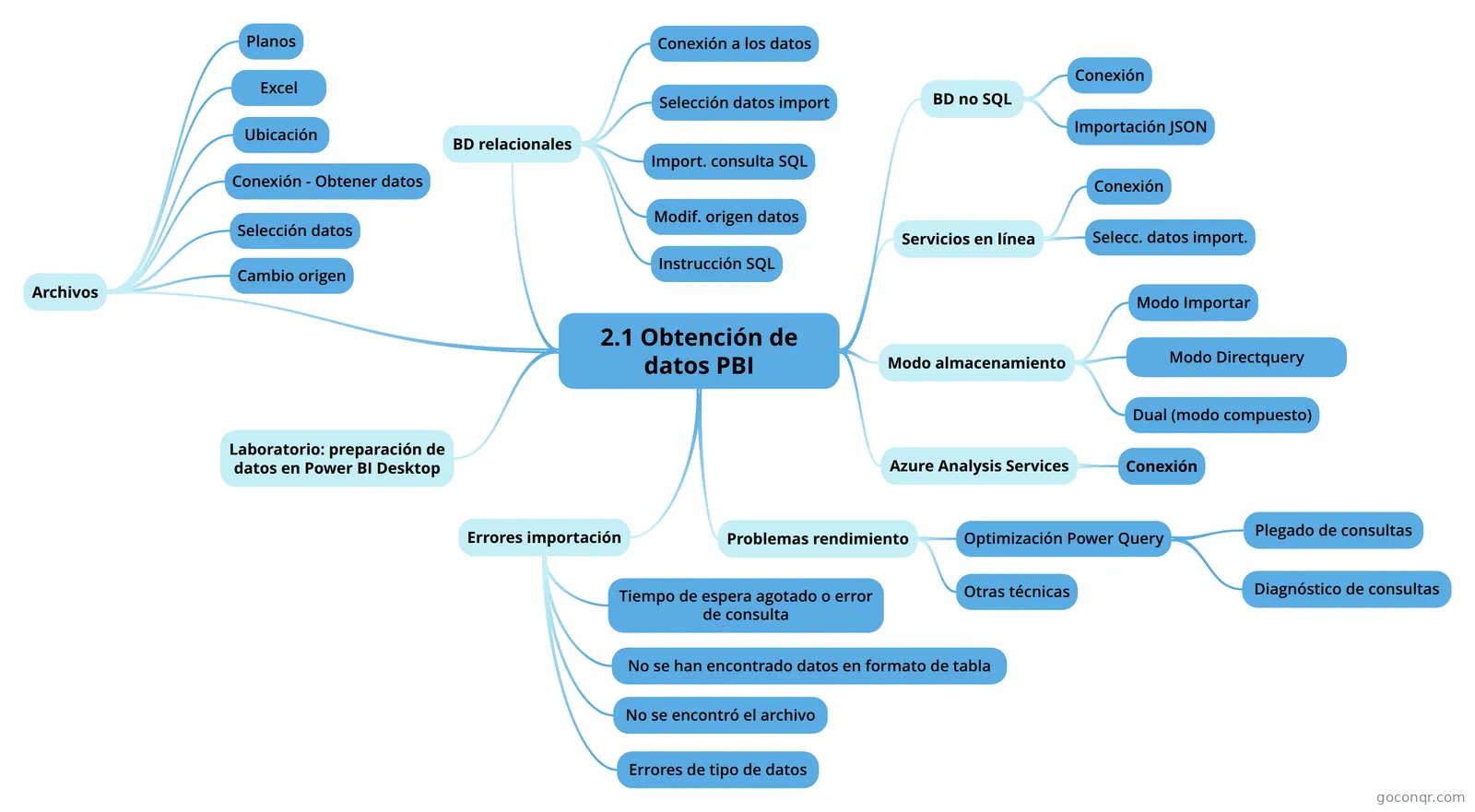
Mapa mental: obtención de datos PBI
Conteúdo do mapa
2.1 Obtención de datos PBI
- - obtener datos de diversas fuentes - Power Query para limpiar los datos - generar informes - publicar conjunto de datos combinado y los informes en el servicio Power BI (PBIS) - otra persona ha creado un conjunto de datos que a usted le gustaría usar, puede crear informes a partir de él
Archivos
- Planos
- separados por comas (.csv), texto delimitado (.txt)
- Excel
- Ubicación
- •Local: no se mueve a Power BI y no permanece vinculado; los cambios que se realicen en el archivo de Excel original no se reflejarán en el conjunto de datos de PBI; datos que no cambien. •OneDrive para la Empresa: mantener sincronizados un archivo de Excel y el conjunto de datos, los informes y los paneles; PBI se conecta periódicamente al archivo en OneDrive •OneDrive – Personal: iniciar sesión con su cuenta personal de OneDrive y seleccionar la opción Mantener la sesión iniciada •Sharepoint: cómo se conecta al archivo desde Power BI. Puede especificar una dirección URL o conectarse a la carpeta raíz
- Conexión - Obtener datos
- buscar y abrir el origen de datos. puede se le pida que inicie sesión en un servicio, como OneDrive, para autenticar su solicitud
- Selección datos
- - Ventana Navegador seleccionar una tabla o entidad para obtener una vista previa de su contenido - botón Cargar para cargar los datos automáticamente en el modelo de Power BI, o bien seleccionar el botón Transformar datos para iniciar el Editor de Power Query, donde puede revisar y limpiar los datos antes de cargarlos en el modelo de Power BI
- Cambio origen
- - Configuración del origen de datos en Power Query. - Configuración de consulta - Editor avanzado
- Planos
BD relacionales
- Conexión a los datos
- - Opción obtener datos, nombre servidor, base de datos, importar o directQuery (sql server), nombre usuario y contraseña (windows, BD, cuenta MS-Azure).
- Selección datos import
- - ventana Navegador, seleccionar tabla o entidad; cargar o transformar
- Import. consulta SQL
- ventana Base de datos SQL Server, escriba servidor y BD, Opciones avanzadas, Instrucción SQL, escriba la instrucción de consulta y seleccione Aceptar
- Modif. origen datos
- - pestaña Inicio, seleccione Transformar datos y elija la opción Configuración de origen de datos - Power Query. Seleccione la tabla, opción Configuración de origen de datos en cinta de opciones Inicio . También puede ir al panel Configuración de la consulta icono de configuración situado junto a Origen (o hacer doble clic en Origen)
- Instrucción SQL
- Se recomienda no hacerlo directamente en Power BI, considere escribir una consulta como esta en una vista, que participa en el plegado de consultas, una característica de Power Query, que optimiza la recuperación de datos
- Conexión a los datos
BD no SQL
- tipo de base de datos flexible que no usa tablas para almacenar datos
- Conexión
- - Azure Cosmos DB - credenciales de la BD - dirección URL del punto de conexión de la cuenta - nombre de la BD, nombre de la colección o usar el navegador para seleccionar la base de datos y la colección para identificar el origen de datos
- Importación JSON
- - elementos Record, Editar - power query, botón ampliador, lista de campos - Seleccione los campos, desactive la casilla Usar el nombre de columna original como prefijo
Servicios en línea
- SharePoint, OneDrive, Dynamics 365, Google Analytics
- Conexión
- - dirección URL de SharePoint - iniciar sesión en el sitio de SharePoint - seleccionar la lista específica - inicie sesión con la cuenta de Microsoft y Conectar
- Selecc. datos import.
- - tablas y entidades del sitio de SharePoint - Seleccione la lista que quiere cargar
Azure Analysis Services
- - permite ingerir datos de varios orígenes de datos, generar relaciones entre los datos y crear cálculos, mediante el uso de expresiones de análisis de datos (DAX). Azure Analysis Services es similar a la tecnología de almacenamiento y modelado de datos de PBI - cubos es similar a la obtención de datos de SQL Server: Autenticarse en el servidor, Elegir el cubo que se quiere usar, Seleccionar las tablas que se necesitan. - cubos de Analysis Services ya tienen cálculos, si no necesita una tabla completa, puede consultar los datos directamente, lugar de usar Transact-SQL (T-SQL) para consultar los datos, como haría en SQL Server, puede usar expresiones multidimensionales (MDX) o expresiones de análisis de datos (DAX).
- Conexión
- - Obtener datos, Analysis Services, la dirección del servidor y el nombre de la BD con dos opciones: Importar y Conectar en directo (Live Connection): usa el modelo tabular y DAX para generar cálculos, compatible con PBI - Conectar en directo ayuda mantener los datos y cálculos de DAX en su ubicación original, sin importarlos todos en PBI - programación actualización rápida, se actualizan los datos en el servicio, los informes de PBI se actualizan de inmediato, sin que haya que iniciar una programación de actualización de PBI - alternativa importar todos los demás datos que quiera en el modelo de Azure Analysis Services con conexión en directo, las medidas de modelado de datos y DAX se realizan en un solo lugar, manera mucho más sencilla y fácil de mantener la solución
Problemas rendimiento
- herramienta Analizador de rendimiento
- Optimización Power Query
- - El rendimiento de Power Query depende del rendimiento en el nivel de origen de datos - rendimiento de SQL Server se incluye la creación de índices, las actualizaciones de hardware, la optimización de los planes de ejecución y la compresión de datos
- Plegado de consultas
- - proceso en el cual transformaciones y modificaciones realizadas en Power Query se siguen de forma simultánea como consultas nativas, o simples instrucciones SQL Select, mientras se realizan transformaciones activamente. - transformaciones puedan tener lugar en el servidor de origen de datos original y los recursos informáticos de Power BI no se sobrecarguen - Ventajas: Mayor eficacia en las actualizaciones incrementales y de datos Compatibilidad automática con los modos de almacenamiento DirectQuery y Dual - Si la opción Ver consulta nativa no está disponible (es decir, no se muestra en negrita), el plegado de consulta no es posible para este paso: Agregar una columna de índice, Combinar y anexar columnas de tablas diferentes con dos orígenes diferentes, Cambiar el tipo de datos de una columna - GROUP BY, SORT BY, WHERE, UNION ALL y JOIN, se puede usar el plegado de consultas.
- Diagnóstico de consultas
- - permite determinar qué cuellos de botella existen (en caso de que los haya) al cargar y transformar los datos, actualizarlos en Power Query, ejecutar instrucciones SQL en el editor de consultas, etc. - Power query, herramientas, iniciar / detener diagnósticos. - Paso del diagnóstico, se muestra el tiempo que se tarda en ejecutar el paso. - tareas como la carga de conjuntos de datos, la ejecución de actualizaciones de datos o la realización de otras tareas de transformación.
- Otras técnicas
- - Procesar tantos datos como sea posible en el origen de datos inicial - Usar consultas SQL nativas, Cuando use DirectQuery para las bases de datos SQL, como el caso de nuestro escenario, asegúrese de no extraer datos de procedimientos almacenados o expresiones de tabla común (CTE). - Separar la fecha y la hora, si están enlazadas: aumenta capacidad de compresión
Errores importación
- Tiempo de espera agotado o error de consulta
- -Tiempo de espera configurado en la BD - ha extraído demasiados datos según las directivas de la organización: extraiga menos columnas o filas; Si tiene filas, columnas y complejidad, considere la posibilidad de tomar pequeños fragmentos de datos y volver a unirlos mediante Power Query
- No se han encontrado datos en formato de tabla
- - inconveniente en Excel, no encuentra la tabla - método abreviado de teclado Ctrl+T. La primera fila probablemente incluirá los encabezados de columna
- No se encontró el archivo
- - ubicaciones o los permisos de los archivos han cambiado - Power Query, Configuración de la consulta, Origen; busque ubicación del archivo
- Errores de tipo de datos
- - al importar, aparecen columnas en blanco - se debe a conversión de datos. -
- Tiempo de espera agotado o error de consulta
Modo almacenamiento
- - importación de datos conlleva su almacenamiento en el archivo PBI y su publicación junto con los informes PBI. - requisitos de seguridad, conjuntos de datos demasiado grandes tardan demasiado en cargarse en PBI, evitar cuello de botella de rendimiento - solución: modo DirectQuery, consultar directamente los datos del origen, sin importar una copia. - DirecQuery garantiza que se vea siempre la versión más reciente de los datos - vista Modelo, seleccione una tabla de datos y en Propiedades elija el Modo de almacenamiento
- Modo Importar
- copia local de los conjuntos de datos desde el origen, Puede usar todas las características del servicio PBI, actualizaciones de datos se pueden programar a petición
- Modo Directquery
- - puede consultar tablas específicas que necesite mediante consultas nativas de PBI y los datos necesarios se recuperarán del origen de datos subyacente - conexión directa al origen de datos, se vean siempre los datos más actualizados y se cumplan todos los requisitos de seguridad, grandes conjuntos de datos, resolver los problemas de latencia de los datos
- Dual (modo compuesto)
- identificar los datos que se van a importar directamente y los datos que se deben consultar. Todas las tablas que se incluyan en el informe serán el resultado de los modos Importar y DirectQuery
Laboratorio: preparación de datos en Power BI Desktop
- https://docs.microsoft.com/es-es/learn/modules/get-data/lab-prepare
Informações
- Descrição
- Transformación Digital PL-300 exam Mapa Mental sobre 2.1 Obtención de datos PBI, criado por Nacho Cross em 14-08-2022.
- Criado por
- Nacho Cross
- Visualizações
- 1
- Avaliação