
Mapa mental
Microsoft PowerPoint
Conteúdo do mapa
Microsoft PowerPoint
¿Qué es MS PowerPoint?
- es un programa de aplicación enfocado en presentaciones que se usan para organizar y presentar información e ideas de forma visual y atractiva
- Permite las siguientes tareas
- Introducir y modificar el texto
- Cambiar el aspecto de la información
- Organizar y acomodar la información
- Incorporar información de otras fuentes
- Presentar la información de varias maneras:
- Incorporar información de otras fuentes
- Organizar y acomodar la información
- Cambiar el aspecto de la información
- Introducir y modificar el texto
- Permite las siguientes tareas
- es un programa de aplicación enfocado en presentaciones que se usan para organizar y presentar información e ideas de forma visual y atractiva
Para iniciar PowerPoint
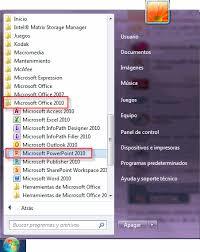
- 1. En la barra de tareas de Windows, haga clic al botón de Start y seleccione, All Programs.
- 2. Le aparecerán toda la lista de programas que dispone la computadora. Identifique y haga clic en la carpeta Microsoft Office 2013.
- 3. Haga clic en PowerPoint 2013
- 2. Le aparecerán toda la lista de programas que dispone la computadora. Identifique y haga clic en la carpeta Microsoft Office 2013.
- 1. En la barra de tareas de Windows, haga clic al botón de Start y seleccione, All Programs.
Componentes de la pantalla
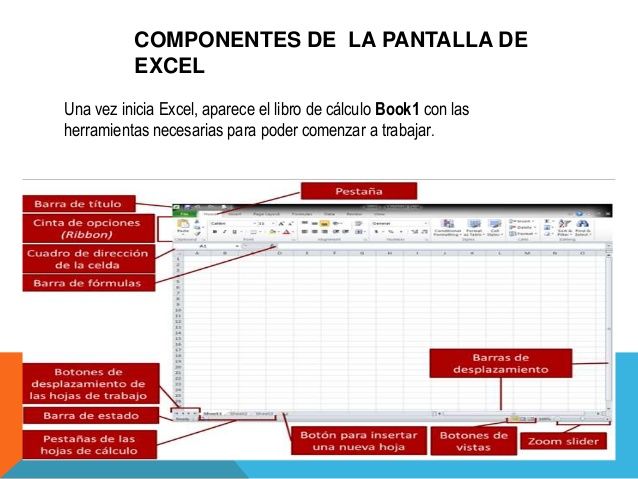
- Cada vez que inicie PowerPoint, se creará una presentación nueva con una diapositiva de título en blanco en vista Normal (Normal view).
- Para introducir texto en una diapositiva, basta con hacerle clic dentro del placeholder deseado y comenzar a escribir.
- Para editar el texto de una diapositiva, simplemente haga clic en el placeholder que desea editar y podrá modificar el texto existente.
- Cada vez que inicie PowerPoint, se creará una presentación nueva con una diapositiva de título en blanco en vista Normal (Normal view).
Iniciar el programa PowerPoint
- Determinar claramente el mensaje que desea transferir
- Verificar la audiencia y el lugar donde ofrecerá su presentación
- Determinar el diseño
- Determinar los materiales adicionales útiles para la presentación
- Determinar el diseño
- Verificar la audiencia y el lugar donde ofrecerá su presentación
- Determinar claramente el mensaje que desea transferir
Crear una nueva presentación
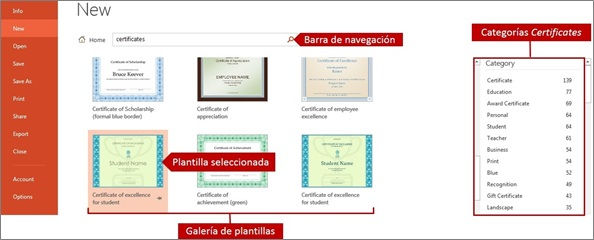
- 1. De la pestaña File, haga clic en New. En el área central, podrá desplazarse e identificar la categoría del documento nuevo
- 2. Haga clic en la plantilla que desea y podrá observar la pre-visualización del documento a la derecha.
- 3. Si desea crear una nueva presentación o documento utilizando la plantilla seleccionada, haga clic en el botón
- Comience a modificar el documento con la información deseada y guarde el mismo en el lugar de almacenamiento de su preferencia.
- 3. Si desea crear una nueva presentación o documento utilizando la plantilla seleccionada, haga clic en el botón
- 2. Haga clic en la plantilla que desea y podrá observar la pre-visualización del documento a la derecha.
- 1. De la pestaña File, haga clic en New. En el área central, podrá desplazarse e identificar la categoría del documento nuevo
Tipos de vistas de una presentación
- Slide Sorter
- Notes Page
- Reading View
- Normal
- Slide Show
Crear una nueva diapositiva
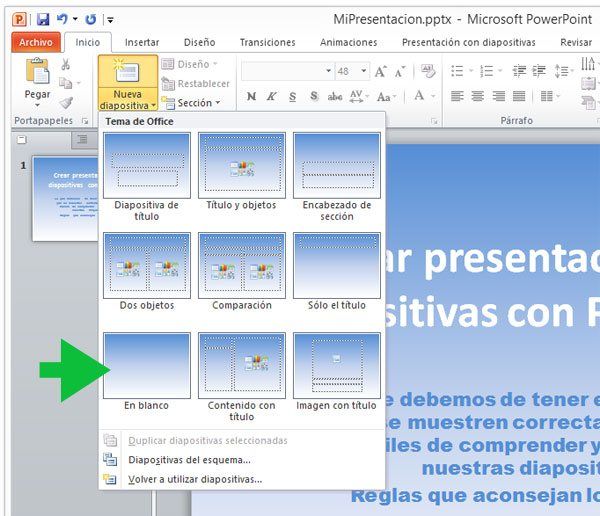
- 1. En el grupo Slides, de la pestaña Home, haga clic en la flecha ( ) del botón New Slide.
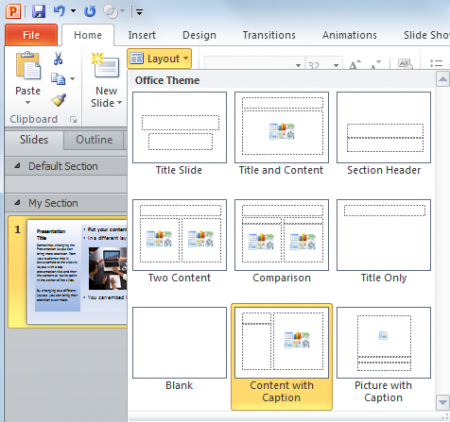
- 2. Le aparecerá la galería de opciones Office Theme. Simplemente, haga clic en el layout deseado para seleccionarlo.
- 1. En el grupo Slides, de la pestaña Home, haga clic en la flecha ( ) del botón New Slide.
Cambiar el layout de una diapositiva
- 1. Seleccione la diapositiva que desea cambiarle el layout.
- 2. Haga clic en la pestaña Home.
- 3. Del grupo Slides, haga clic en el botón Layout.
- 4. De la galería de layouts disponibles, simplemente haga clic en el deseado para seleccionarlo.
- 3. Del grupo Slides, haga clic en el botón Layout.
- 2. Haga clic en la pestaña Home.
- 1. Seleccione la diapositiva que desea cambiarle el layout.
Trabajando con títulos y bullets (viñetas) en una diapositiva
- Escribir título en una diapositiva
- 1. Haga clic dentro del placeholder de título de la diapositiva.
- 2. Escriba el texto deseado. Si el título contiene mucho texto, puede agrandar el placeholder arrastrándolo por los manejadores, como se agranda una caja de texto.
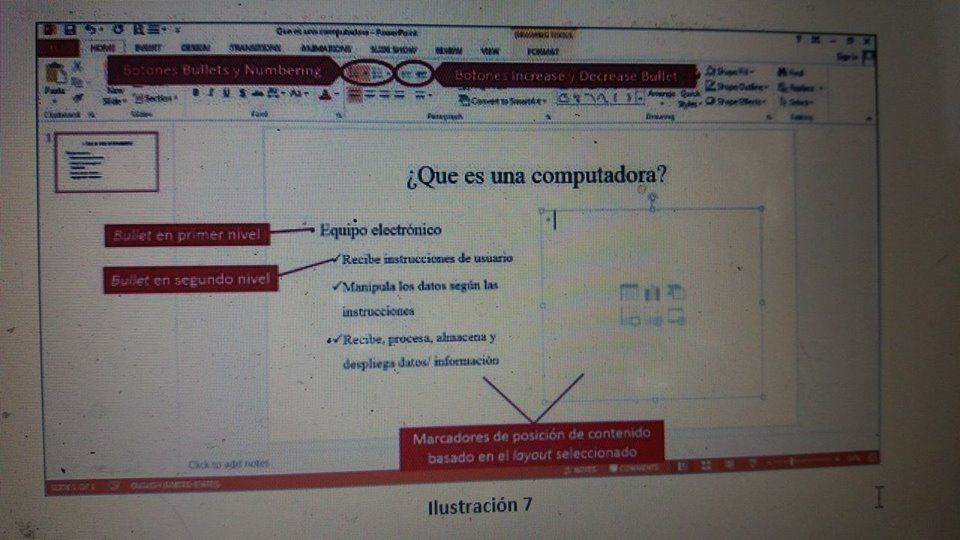
- Agregar contenido en una diapositiva utilizando bullets.
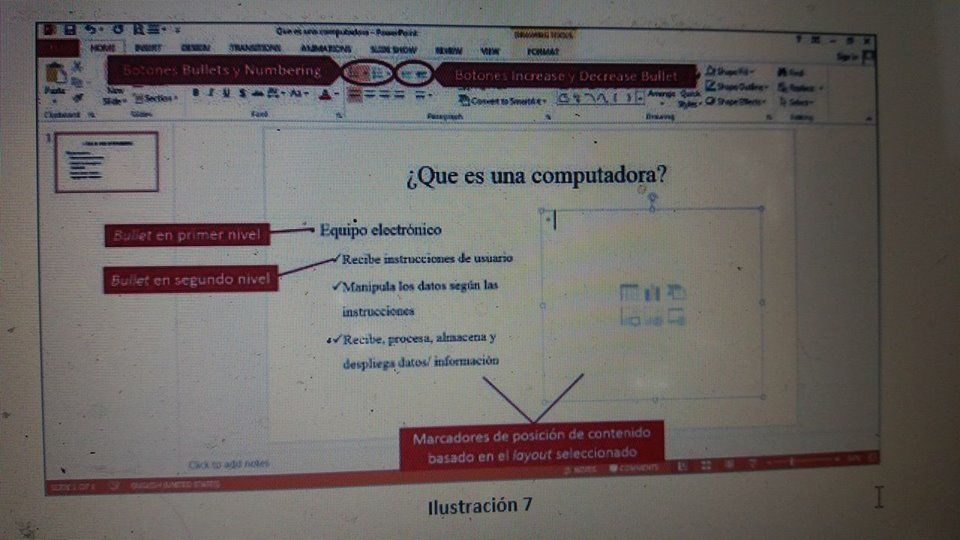
- Aumentar y disminuir el nivel de los bullets
- . Coloque el punto de inserción o seleccione la lista del contenido que desea aumentar o disminuir el nivel.
- 2. Del grupo Paragraph, que se encuentra en la pestaña Home, haga clic en los botones Increase List Level o Decrease List Level, según sea su necesidad.
- Puede repetir el paso 1 y 2 de ser necesario para aumentar o disminuir la sangría en el texto enumerado o con bullet.
- 2. Del grupo Paragraph, que se encuentra en la pestaña Home, haga clic en los botones Increase List Level o Decrease List Level, según sea su necesidad.
- Remover bullets al contenido de una diapositiva
- 1. Seleccione el texto que desea removerle los bullets.
- 2. En el grupo Paragraph, de la pestaña Home, haga clic en el botón Bullets y automáticamente se desactivará el botón y removerá los bullet.
- Cambiar de bullets a números
- 1. Seleccione el texto que contiene los bullets y desea cambiar a números.
- Del grupo Paragraph, en la pestaña Home, haga clic en la flecha ( ) del botón Numbering.
- . De la galería que le muestra, simplemente haga clic en el tipo de número deseado para seleccionarlo.
- Del grupo Paragraph, en la pestaña Home, haga clic en la flecha ( ) del botón Numbering.
- 1. Seleccione el texto que contiene los bullets y desea cambiar a números.
- 1. Seleccione el texto que desea removerle los bullets.
- . Coloque el punto de inserción o seleccione la lista del contenido que desea aumentar o disminuir el nivel.
- 1. Haga clic dentro del placeholder de contenido deseado.
- 2. Comience a escribir y notará que automáticamente le aparecerá un bullet en la oración.
- 3. Si desea cambiar el tipo de bullet:
- 2. Comience a escribir y notará que automáticamente le aparecerá un bullet en la oración.
- Aumentar y disminuir el nivel de los bullets
- Escribir título en una diapositiva
Aplicar formato al texto
- Cambiar el tipo de letra (font)
- 1. Seleccione el texto que desea cambiar el tipo de letra.
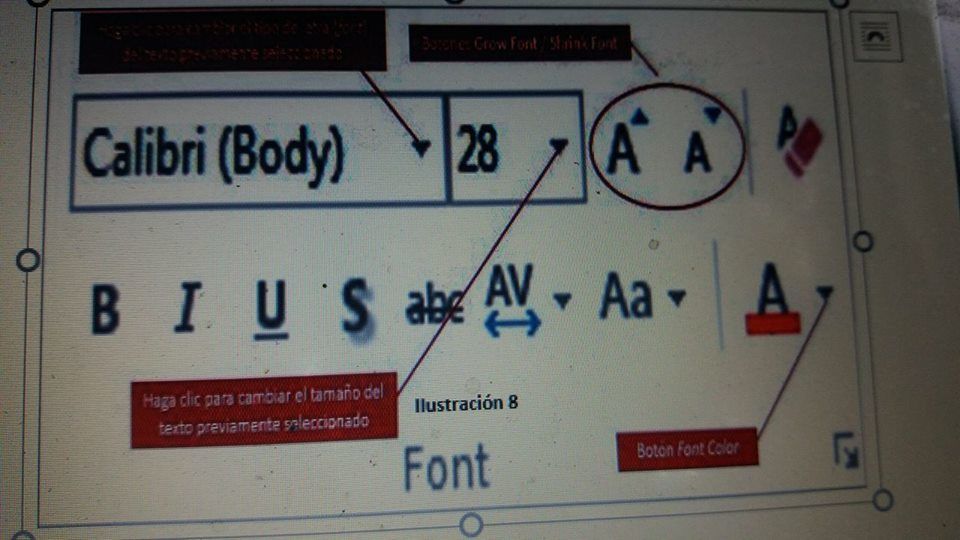
- 2. Haga clic en la pestaña Home y del grupo Font, haga clic en la flecha ( ) del recuadro Font.
- 3. Le aparecerá una lista con los nombres de los diferentes font que están instalados en su computadora
- 2. Haga clic en la pestaña Home y del grupo Font, haga clic en la flecha ( ) del recuadro Font.
- Cambiar el tamaño de las letras
- 1. Seleccione el texto que desea cambiar el tamaño de las letras.
- 2. Haga clic en la pestaña Home y del grupo Font, haga clic en la flecha ( ) del recuadro Font Size.
- Agrandar o reducir el tamaño de las letras
- 1. Seleccione el texto que desea cambiar.
- 2. Haga clic en la pestaña Home y del grupo Font, haga clic en el botón Grow Font o Shrink Font, según su necesidad.
- Cambiar el color del texto
- 1. Seleccione el texto que quiere cambiar.
- 2. Haga clic en la pestaña Home y del grupo Font, haga clic en la flecha ( ) del botón Font Color.
- 3. Seleccione una de las siguientes opciones:
- 2. Haga clic en la pestaña Home y del grupo Font, haga clic en la flecha ( ) del botón Font Color.
- 1. Seleccione el texto que quiere cambiar.
- 1. Seleccione el texto que desea cambiar.
- 1. Seleccione el texto que desea cambiar el tamaño de las letras.
- 1. Seleccione el texto que desea cambiar el tipo de letra.
- Cambiar el tipo de letra (font)
Corrector ortográfico (Spelling)
- PowerPoint dispone de un corrector ortográfico que le hará revisión ortográfica para corregir las faltas ortográficas que podría haber cometido al escribir.
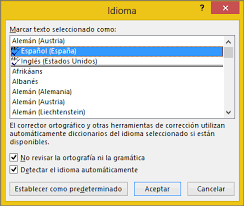
- Seleccionar o cambiar el idioma para la revisió
- 1. Seleccione el texto que desea cotejar. Si aún no ha escrito, coloque el punto de inserción en el primer placeholder de su presentación.
- 4. Le aparecerá un cuadro y en la sección Mark selected text as, haga clic al idioma deseado.
- 5. Haga clic en el botón Default para que siempre le coteje en ese idioma.
- 6. Haga clic en el botón OK en dos ocasiones.
- 5. Haga clic en el botón Default para que siempre le coteje en ese idioma.
- 4. Le aparecerá un cuadro y en la sección Mark selected text as, haga clic al idioma deseado.
- 2. Haga clic en la pestaña Review.
- 3. Del grupo Language, haga clic en Language y seleccione Set Proofing Language.
- Revisar la ortografía
- 1. Haga clic en la pestaña Review.
- 2. Del grupo Language, haga clic en Proofing y seleccione Spelling.
- 3. PowerPoint comenzará a cotejar su presentación y de encontrar un posible error, le aparecerá el cuadro de diálogo Spelling.
- • Resume
- Change
- • Add
- • AutoCorrect
- Ignore All
- Change All
- • Suggest
- • Close
- • Suggest
- Change All
- 3. PowerPoint comenzará a cotejar su presentación y de encontrar un posible error, le aparecerá el cuadro de diálogo Spelling.
- 2. Del grupo Language, haga clic en Proofing y seleccione Spelling.
- 1. Haga clic en la pestaña Review.
- 1. Seleccione el texto que desea cotejar. Si aún no ha escrito, coloque el punto de inserción en el primer placeholder de su presentación.
- Seleccionar o cambiar el idioma para la revisió
- PowerPoint dispone de un corrector ortográfico que le hará revisión ortográfica para corregir las faltas ortográficas que podría haber cometido al escribir.
Insertar imágenes
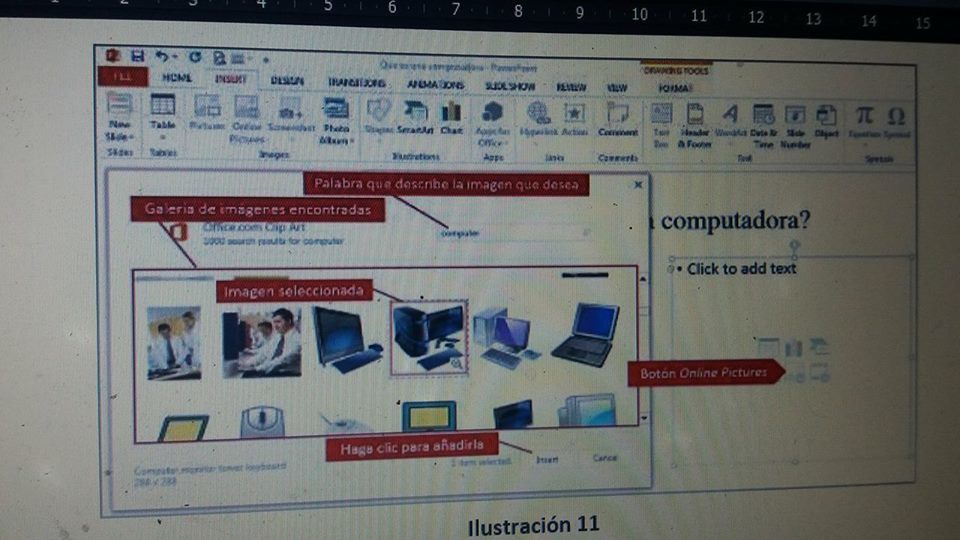
- 1. Haga clic al botón Online Pictures que se encuentra dentro del placeholder.
- Le aparecerá el panel Online Pictures, donde deberá escribirle en el recuadro Search for: la palabra en inglés que describa la imagen que desea.
- 3. Seleccione el tipo de gráfico que desea, en la sección Results should be
- 4. Haga clic en Go.
- 5. De ser necesario, use la barra de desplazamiento para ver las opciones encontrada y simplemente haga doble clic en la imagen deseada para insertar la misma en el placeholder de su presentación.
- Otra forma de insertar imágenes:
- 1. Haga clic en la pestaña Insert.
- 2. En el grupo Images, seleccione la opción deseada:
- 1. Haga clic en la pestaña Insert.
- Otra forma de insertar imágenes:
- 5. De ser necesario, use la barra de desplazamiento para ver las opciones encontrada y simplemente haga doble clic en la imagen deseada para insertar la misma en el placeholder de su presentación.
- 4. Haga clic en Go.
- 3. Seleccione el tipo de gráfico que desea, en la sección Results should be
- Le aparecerá el panel Online Pictures, donde deberá escribirle en el recuadro Search for: la palabra en inglés que describa la imagen que desea.
- 1. Haga clic al botón Online Pictures que se encuentra dentro del placeholder.
Mover, copiar, borrar y cambiar el tamaño de los objetos
- Para realizar cualquier acción o modificación cualquier objeto, lo primero que tiene que realizar es seleccionar los objetos.
- Mover un objeto
- Copiar un objeto
- Cambiar de tamaño un objeto
- Verticalmente
- Horizontal
- Proporcionalmente
- Rotar un objeto
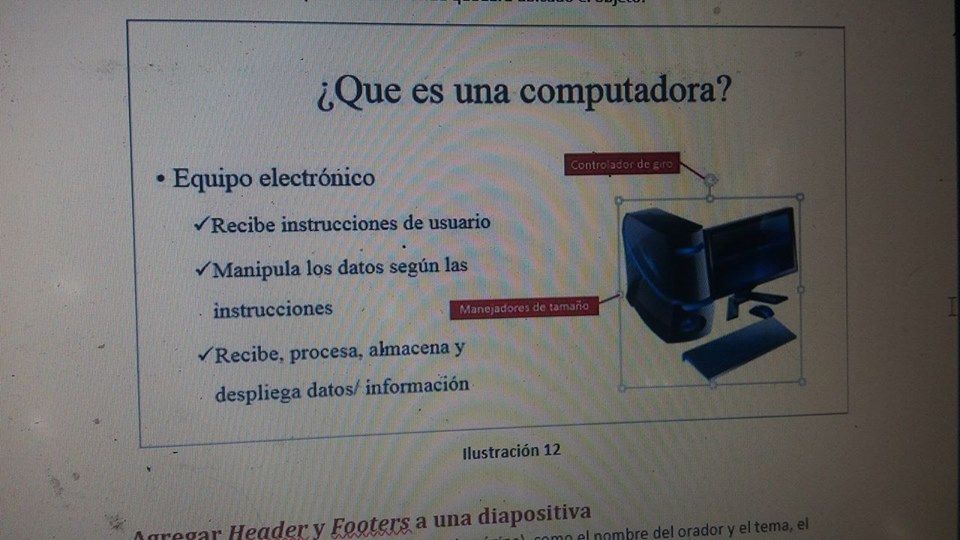
- El manejador o controlador de giro (Rotate Handle) le permite rotar un objeto en diferente ángulo. El mismo aparece en cada objeto seleccionado, representado por el siguiente icono ( ).
- 1. Seleccione el o los objetos que desea copiar.
- 4. Seleccione la diapositiva donde desea colocar el/los objetos copiados.
- 3. Del grupo Clipboard, haga clic en el botón Copy. Usted no notará ningún cambio, sin embargo, el programa guardó el objeto en la memoria RAM de su computadora.
- 2. Haga clic en la pestaña Home
- 5. Del grupo Clipboard, ubicado en la pestaña Home, haga clic en la flecha ( ) del botón Paste.
- Cambiar de tamaño un objeto
- Haga clic encima o en el borde del objeto para seleccionarlo. Si desea mover más de uno a la vez, deberá dejar oprimida la tecla [CTRL] y hacer clic en cada objeto que desea.
- 2. Haga clic y arrastre al lugar donde desea mover el nuevo objeto y suelte el botón del mouse. El objeto se moverán al lugar donde lo arrastró.
- Copiar un objeto
- Mover un objeto
- Para realizar cualquier acción o modificación cualquier objeto, lo primero que tiene que realizar es seleccionar los objetos.
Agregar Header y Footers a una diapositiva
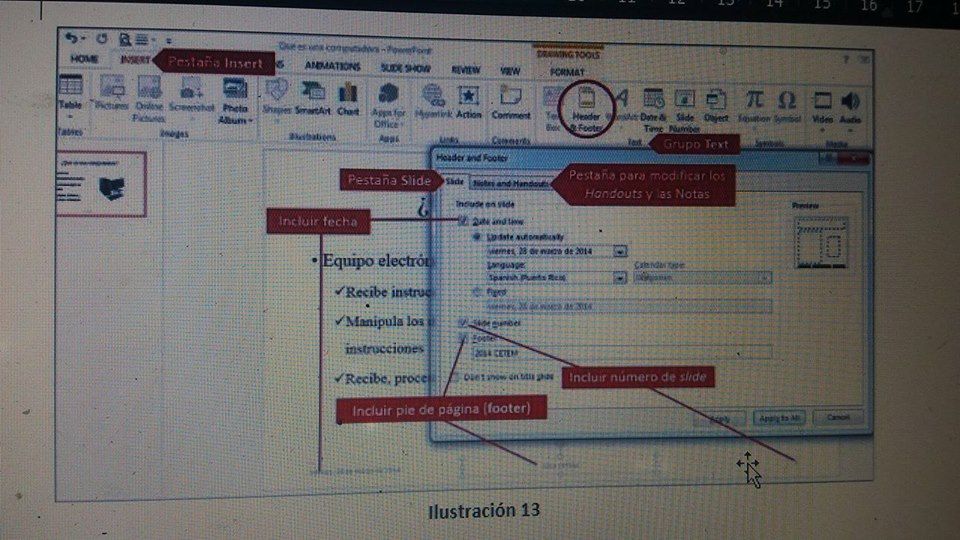
- 1. Haga clic en la pestaña Insert
- 2. Del grupo Text, haga clic en Header and Footer.
- 3. Aparecerá el cuadro de diálogo Header and Footer que le permitirá seleccionar y modificar una serie de opciones en los footer.
- Date and time
- Language
- Fixed
- Slide number
- Footer
- Language
- Update automatically
- Para agregar header & footer a las notas y los handouts:
- 1. clic en la pestaña Insert.
- 4. En la sección Include on page, seleccione las opciones deseadas
- 6. Haga clic en el botón Apply to All para aplicar los cambios.
- 4. En la sección Include on page, seleccione las opciones deseadas
- 2.Del grupo Text, haga clic en Header and Footer.
- 3. Aparecerá el cuadro de diálogo Header and Footer. Haga clic en la pestaña Notes and Handouts.
- 1. clic en la pestaña Insert.
- Date and time
- 3. Aparecerá el cuadro de diálogo Header and Footer que le permitirá seleccionar y modificar una serie de opciones en los footer.
- 2. Del grupo Text, haga clic en Header and Footer.
- 1. Haga clic en la pestaña Insert
Transiciones
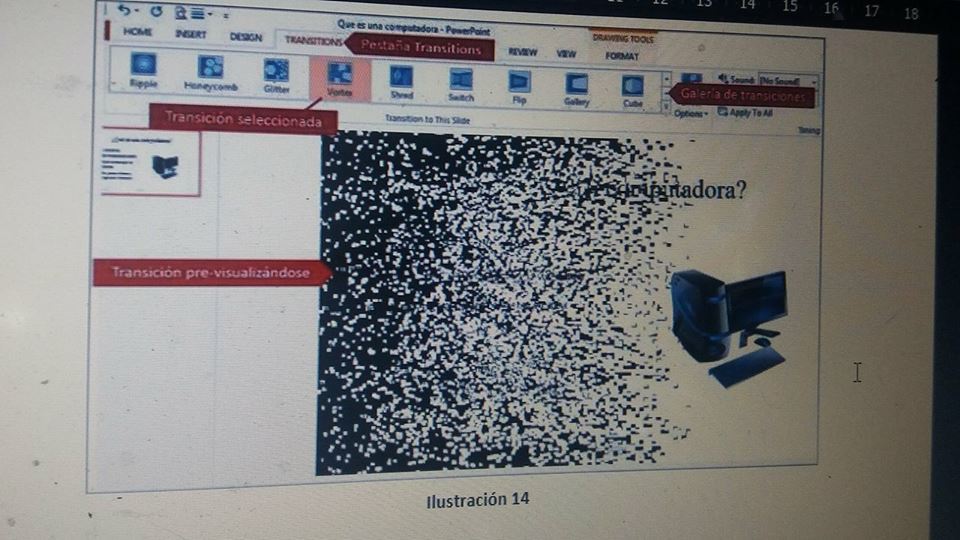
- 1. Seleccione la diapositiva a la cual le quiere añadir transición. Puede seleccionar varias diapositivas para aplicar la transición y opciones deseadas.
- 2. Haga clic en la pestaña Transitions.
- 3. Del grupo Transition to This Slide, haga clic a la transición deseada para seleccionarla. Si desea removerla, haga clic en la transición None.
- 4. En el grupo Timing, puede modificar las siguientes opciones:
- • Sound
- • Durantion
- • Apply To All
- • On Mouse Click
- After:
- 4. En el grupo Timing, puede modificar las siguientes opciones:
- 3. Del grupo Transition to This Slide, haga clic a la transición deseada para seleccionarla. Si desea removerla, haga clic en la transición None.
- 2. Haga clic en la pestaña Transitions.
- 1. Seleccione la diapositiva a la cual le quiere añadir transición. Puede seleccionar varias diapositivas para aplicar la transición y opciones deseadas.
Imagens e arquivos do mapa


Informações
- Descrição
- Mapa Mental sobre Microsoft PowerPoint, criado por Byron Pesantes em 31-01-2017.
- Criado por
- Byron Pesantes
- Visualizações
- 28
- Avaliação