
Notas
modulo 2 excel
Conteúdo das notas (3)
Página 1
3. Funções que vinculam planilhas. Parte I
Até agr trabalhamos calculos na mesma planilha, porém também podemos fazer calculos chamando dados de outra planilha .
Porém através da Vinculação de planilha, conseguimos realizar essa tarefa.
Função soma
Usando a função SOMA, podemos somar todas as células que selecionamos de um intervalo – até um máximo de 256 intervalos.
No caso queremos calcular as despesas, que seriam IMPORTE PROFESSOR (coluna G) e IMPORTE COMERCIAL(coluna k). e , então abriremos mais uma planilha para dados e e na celula A1 escreveremos TOTAL DE DESPESAS. Após isso, iniciaremos a nossa formula: =SOMA(CURSOS!G2:G363;CURSOS!K2:K363)=SOMA(CURSOS!G2:G363;CURSOS!K2:K363)
Função CONTAR
A função CONTAR conta o número de células de um intervalo – até um máximo de 256 que tenham dados numéricos. Ou seja, ela não conta nem as células com texto nem as células que estão vazias.
Sua sintaxe é semelhante à da função SOMA, exceto que, em vez de somar, ela faz uma contagem de células com dados numéricos.
Função CONTAR.VAL
A função CONTAR.VAL conta o número de células de um intervalo – até um máximo de 256 intervalos que não estejam vazios. Ou seja, ela conta tanto as células com dados numéricos quanto as células com dados de texto.
A sintaxe também é semelhante à das funções SOMA e CONTAR. Entre a função CONTAR e a função CONTAR.VAL, a função mais comumente usada é a função CONTAR.VAL.
Função CONTAR.SE
A função CONTAR.SE conta o número de células em um intervalo que atende a uma determinada condição que definimos.
A sintaxe dessa função é diferente das anteriores, pois, nesse caso, ela admite apenas dois argumentos, que são: INTERVALO (É o intervalo ou a coluna em que faremos a contagem) E CRITERIO (É a condição que deve ser atendida pelas células do intervalo ou da coluna selecionada no argumento anterior).
O argumento de critério pode ser colocado entre aspas, desde que seja digitado pelo teclado. No caso de selecionar os critérios de uma célula, não serão usadas aspas.
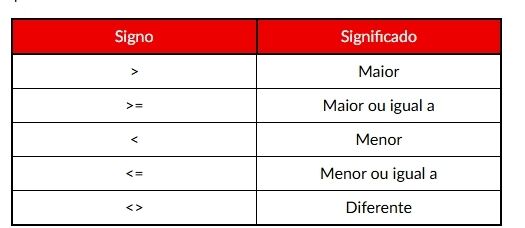
Nos critérios, podemos usar os comparadores:
in
O comparador é sempre escrito dentro das aspas do critério.
Página 2
3. Funções que vinculam planilhas. Parte III
Vinculação de tabelas
Para vincular dados a uma tabela, não será necessário fazer alterações na planilha para selecionar intervalos ou colunas.
Vamos inserir uma planilha que chamaremos de CÁLCULOS TABELA.
Primeira etapa
Segunda etapa
Terceira etapa
Quarta etapa
A função será a seguinte:
=SOMA(T_CURSOS[IMPORTE PROFESSOR];T_CURSOS[IMPORTE COMERCIAL])
O resultado é mostrado abaixo:
Portanto, quando os cálculos são feitos por meio da vinculação a uma tabela, não é necessário alterar as planilhas.
Tenha em mente
Sempre que, em qualquer argumento de uma função, tivermos que selecionar uma coluna da tabela, procederemos conforme indicado.
No entanto, também poderíamos fazer as alterações na planilha, assim como nos intervalos, e selecionar as colunas, mas mesmo assim o cálculo ficará escrito, com a sintaxe agora vista na tabela.
Importante
Com todas as funções explicadas até aqui, proceda da mesma forma ao selecionar colunas em uma tabela.
Pratique
Faça os seguintes cálculos com as funções explicadas até agora, na TABELA T_CURSOS, nas células indicadas abaixo:
Em B2: contar todos os dados na coluna CURSO.
Em B3: contar o número de cursos com IMPORTE PROFESSOR inferior a 500.
Em B4: somar as durações.
Aqui você pode fazer o download do arquivo com o exercício resolvido: 24. BD CURSOS Download Aqui você pode fazer o download do arquivo com o exercício resolvido: 24. BD CURSOS
Página 3
4. Função PROCV
A PROCV é uma função de pesquisa. Ela procura as informações que solicitamos e as traz de volta para nós.
5. Função SE
A função SE do Excel é a única que permite atribuir mais de um valor à mesma célula. Especificamente, com a função SE, podemos atribuir dois valores a uma única célula.
6. Introdução às tabelas dinâmicas I
A tabela dinâmica é uma ferramenta de análise de dados que resume e analisa o conteúdo disponível num banco de dados, seja um intervalo ou uma tabela. Dessa forma, isso nos permite saber perfeitamente o tipo de informação que estamos manipulando para poder melhorar nossa tomada de decisões.
6.1. Áreas de tabela dinâmica
Como indicamos no ponto anterior, no painel de campos, vemos as quatro áreas da tabela dinâmica, que descreveremos a seguir:
FILTROS= Nessa área, moveremos os campos dos quais desejamos mostrar apenas um único elemento.
COLUNAS= Os campos que movemos para a coluna são agrupados, mostrando cada elemento de campo em uma coluna.
LINHAS =Os campos que movemos para essa área também são agrupados, mas, nesse caso, cada elemento do campo é mostrado em uma linha.
VALORES=Os campos que movermos para a área de valores sempre serão totalizados, ou seja, uma função de resumo será aplicada a eles, totalizando-os. Portanto, se movermos um campo numérico por padrão, ele será somado; e se movermos um campo de texto por padrão, ele será contado.
As áreas FILTROS, COLUNAS e LINHAS são incompatíveis. Se um campo estiver em uma delas, ele não poderá estar nas outras duas ao mesmo tempo. Todas as três áreas suportam todos os campos que forem necessários.
No entanto, a área VALORES é compatível com qualquer outra área, ou seja, podemos ter um campo no filtro, na coluna ou na linha e, ao mesmo tempo, tê-lo em valores.
Além disso, a área VALORES é a única que suporta o mesmo campo mais de uma vez.
Informações
- Descrição
- Notas sobre modulo 2 excel, criado por Allan Belarmino em 22-07-2025.
- Criado por
- Allan Belarmino · jul 2025
- Atualizado
- 2 ago 2025
- Visualizações
- 3
- Avaliação