
Notas
A Simple Servlet
Conteúdo das notas (15)
Página 1
A Simple Servlet - Agenda
Nesse slide discutiremos:
Como criar um servlet simples no ambiente de desenvolvimento.
Como testar o servlet no ambiente de deployment.
É importante notar que se trabalharmos em um ambiente de IDE, tudo isso é feito automaticamente.
Página 2
Um Servlet Simples - Ambiente de desenvolvimento
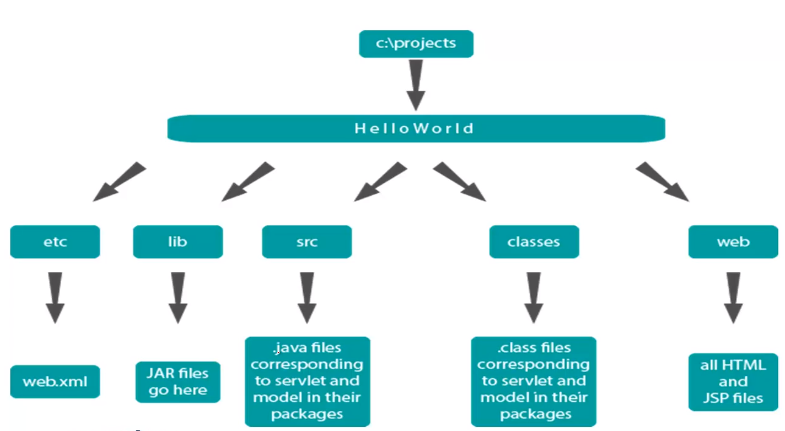
A aplicação WEB é chamada "HelloWorld", mas você pode chamá-la de "MyApp" ou "MyHelloWorldApp" ou um outro nome a escolha.
Página 3
Um Servlet Simples - Ambiente de Deployment
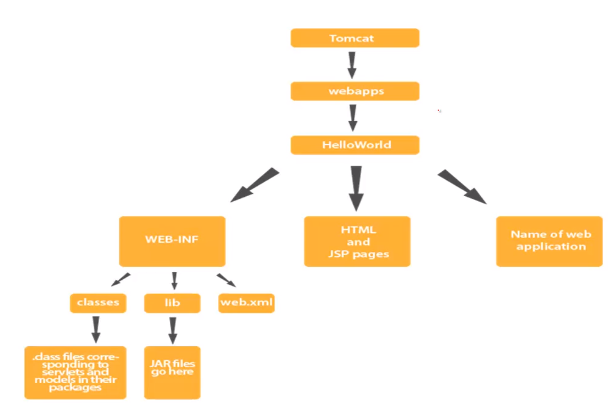
Voce pode nomear a aplicação WEB pelo nome que quiser. No caso acima, o nome da aplicação WEB é "HelloWorld" e esse ambiente é o ambiente de deployment dentro do Tomcat.
Página 4
Criação das variáveis de ambiente
Antes de compilarmos e executarmos arquivos em java pelo prompt, sem a necessidade de uma IDE tal qual eclipse IDE, devemos configurar as variáveis de ambiente do java:
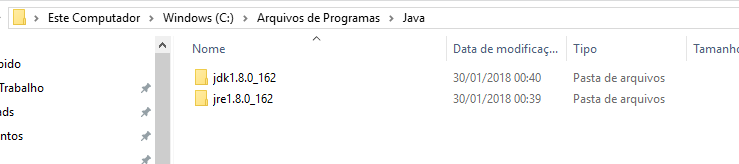
Passo 1: Fazer o download da jdk pelo site da oracle e instalá-lo na máquina:
Página 5
Criação das variáveis de ambiente (2)
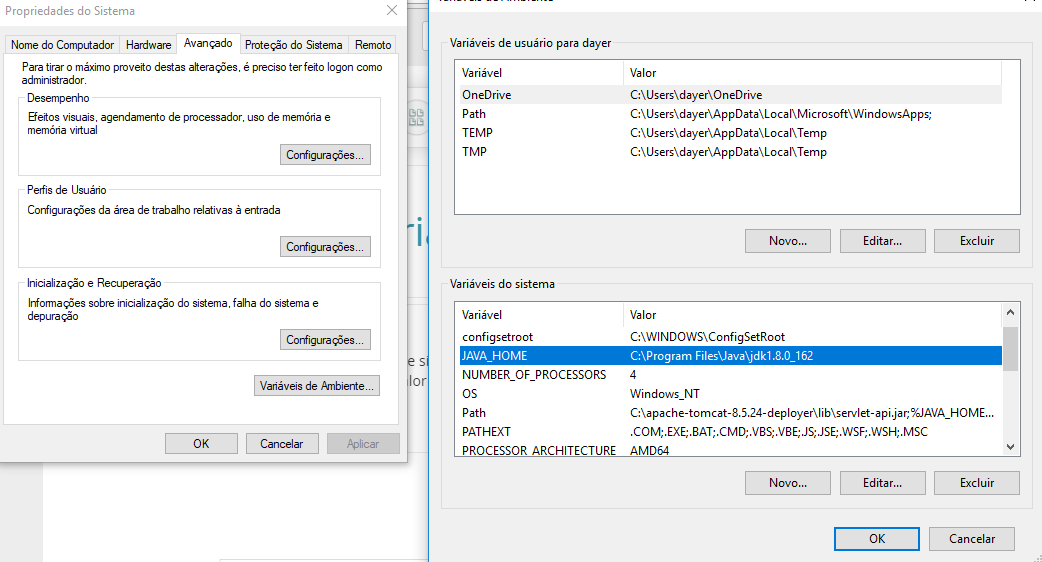
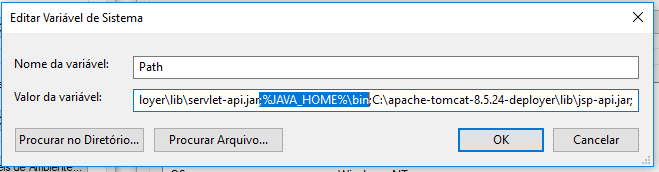
Passo 2: em variáveis de ambiente de sistema, adicionar a variável JAVA_HOME com valor do local da instalação da JDK e referenciar a variável JAVA_HOME na variável PATH com valor %JAVA_HOME%\bin conforme imagens:
Página 6
Criação das variáveis de ambiente (3)
Passo 3: Por questões de simplicidade. poderíamos copiar o arquivo “$CATALINA_HOME\lib\servlet-api.jar”, "*\el-api.jar" e "*\jsp-api.jar" para o diretório “$JAVA_HOME\jre\lib\ext” (onde $JAVA_HOME é o diretório onde o JDK está instalado e $CATALINA_HOME é a variável de ambiente que referencia o local de instalação do Tomcat).
Passo 4: Para rodar o Tomcat, além de configurar as variáveis de ambiente citadas (JAVA_HOME e PATH), deve-se configurar a variável CATALINA_HOME, que deve se referir ao diretório de instalação do TOMCAT.
Passo 5: Ainda que você possa controlar o tomcat através de comandos DOS, será muito mais fácil utilizar atalhos na área de trabalho. Se você olhar o diretório c:\Tomcat\bin, verá alguns arquivos batch (arquivos com a extensão .bat). Os dois que estamos interessados
são startup.bat e shutdown.bat, cujas funções são ditas por seus nomes.
Recomendamos que você crie um atalho para cada um clicando com o botão direito, escolhendo a opção "Create Shortcut" e movendo os dois atalhos para a área de trabalho. De lá você poderá iniciar o tomcat dando um duplo clique em startup.bat e finalizar sua execução dando um duplo clique em shutdown.bat.
Página 7
Hello World Servlet
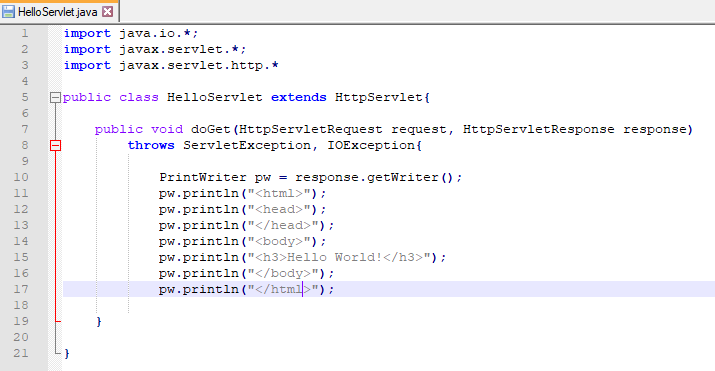
Após criar os ambientes de desenvolvimento e deployment, iremos construir um servlet simples (HelloWorldServlet).
Os passos para criar um servlet simples são:
Criar o servlet no ambiente de desenvolvimento e compilá-lo.
O arquivo .class compilado é então copiado para o ambiente de deployment, assumindo que não aja erros de compilação.
Criar o arquivo web.xml (descritor de implantação) nos ambientes de desenvolvimento e deployment (uma vez que esse é um servlet simples, não iremos criar o arquivo .HTML nos ambientes de desenvolvimento e de deployment).
Reiniciar o Tomcat e testar o servlet.
O teste deverá ser bem sucedido.
Página 8
Arquivo HelloServlet.java
Página 9
Passos para a criação do servlet
Salve o arquivo HelloWorld.java no diretório c:\projects\HelloWorld\src. Este é nosso ambiente de desenvolvimento. Compile o arquivo com a opção -d como segue:

Isto colocará o arquivo .class compilado dentro do diretório classes (assumindo que você está compilando a partir do diretório \src do projeto).
Página 10
O Descritor de Implantação
Copie o arquivo .class gerado no slide anterior (HelloServlet.class) para o ambiente de deployment:

Vamos criar o descritor de implantação (arquivo web.xml) no ambiente de desenvolvimento.
Página 11
O Descritor de Implantação (2)
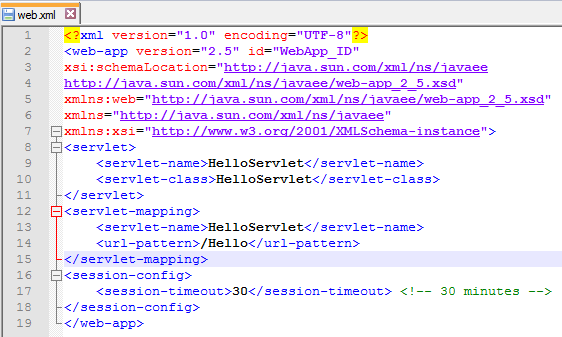
Copiar o arquivo acima (web.xml) para o ambiente de deployment também.
Página 12
Rodando o Servlet
Iniciar o Tomcat.
Digitar no navegador:

Como saída do servlet, "Hello World" deverá aparecer no browser.

Página 13
Conclusão
Aprendemos como criar um servlet no ambiente de desenvolvimento
Compilamos o servlet e o testamos executando no ambiente de deployment.
Página 14
Página 15
Informações
- Descrição
- Concursos Públicos Desenvolvimento de Software (OCEJWCD 6 ONLINE COURSE) Notas sobre A Simple Servlet, criado por Luis Felipe Guariento em 30-01-2018.
- Criado por
- Luis Felipe Guariento · jan 2018
- Atualizado
- 1 mar 2018
- Visualizações
- 0
- Avaliação