
WeVideo
Slides do conjunto (7)
-
-
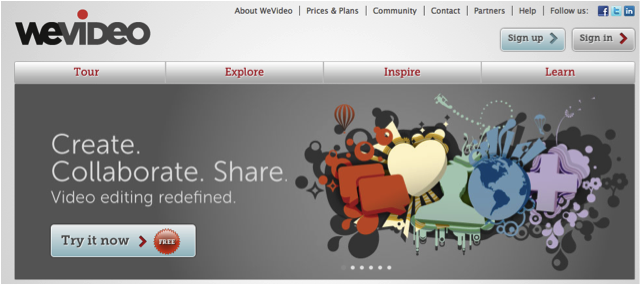
- En primer lugar, accederemos a la página de WEVIDEO (https://www.wevideo.com/) y pulsaremos sobre la opción de registro (SIGN UP)
- Podemos registrarnos usando una cuenta de Facebook, Google o Yahoo o si lo preferimos, creando una cuenta desde el formulario de registro. Necesitaremos intro-ducir nuestro nombre (FIRST NAME), apelli-dos (LAST NAME) un nombre de usuario (USERNAME), una con-traseña (PASSWORD) y una dirección de correo (E-MAIL) y una contraseña (PASSWORD).
- Con todos los datos, pulsaremos sobre el botón “CONTINUE”

-
- Una vez registrados y “logueados”, nos aparece la pantalla de inicio de Wevideo
- Para crear un nuevo proyecto pulsaremos sobre el botón “CREATE NEW VIDEO” de la pestaña “PROYECT VIDEOS”
- Nos aparecerá el editor principal de WEVIDEO

-
- Para insertar fotos, videos o audios a nuestro proyecto, sólo tenemos que localizarlos en nuestro ordenador y subirlos a WEVIDEO.
- Para ello, pinchamos en “IMPORT MEDIA FILE”
- Ahora pincharemos en “BROWSE” y seleccionaremos todos los archivos que formarán parte de nuestro proyecto, ya sean fotos, videos o audios.
- Se nos abrirá una ventana del navegador de nuestro ordenador y seleccionaremos todos los archivos.
- Cuando los tengamos todos, pincharemos en “UPLOAD” y comenzará la subida de nuestras fotos, videos y audios a WEVIDEO.
- Ahora comenzará la subida de todos nuestros archivos. Habrá que tener paciencia hasta que se suban todos.
- Al finalizar, nuestros archivos estarán accesibles en la pestaña “PRIVATE FILES” desde donde podremos elegirlos e incluirlos en nuestro video.

-
- Ya tenemos todos lo elementos preparados para comenzar a editar nuestro trabajo.
- Lo primero que debemos hacer es familiarizarnos con el entorno de edición. Si nos fijamos, está formado por una línea para efectos, otra para gráficos y textos (Graphics), una para video e imágenes y tres líneas de audio.
- Además, contamos con un botón para añadir cuántas pistas necesitemos (ADD TRACK)
- Ahora, sólo tenemos que arrastrar los distintos elementos a su correspondiente línea. Así, iremos añadiendo imágenes, videos y audio a lo largo de nuestro proyecto.
- En nuestro caso, hemos usado fotografías que hemos colocado en la línea de video y una canción que hemos colocado en la primera línea de audio.
- Podemos ayudarnos de la herramienta de zoom para ver todos los elementos de manera más clara
- El tiempo de cada una de las fotos está establecido por defecto, pero podemos modificarlo arrastrando las flechas laterales de cada una de ellas.

-
- Las transiciones, textos y dibujos harán que nuestros proyectos parezcan más profesionales.
- Por un lado, las transiciones hacen que el paso entre fotos y videos sea más suave. Para usarlas, pincharemos sobre la pestaña de transiciones (Transitions) y nos aparecerá una columna a la izquierda (2) donde las encontraremos divididas por categorías.
- Sólo debemos seleccionar la que nos interese (3) y la arrastraremos hasta nuestro proyecto
- Se trata de introducir una transición entre cada una de las fotos y videos que hayamos empleado en nuestro proyecto.
- Siempre podemos ver el efecto deseado y cómo está quedando nuestro video, pinchando sobre el botón “PLAY” de los controles de reproducción.

-
- ara guardar nuestro proyecto y poder seguir modificándolo en cualquier momento, debemos pinchar en el botón “FILE” que aparece en la parte superior de Wevideo y seleccionar “SAVE” o “SAVE AS” para ponerle el nombre que deseemos

Informações
- Descrição
- Slides sobre WeVideo, criado por Tatiana torres em 04-05-2018.
- Criado por
- Tatiana torres · mai 2018
- Atualizado
- 4 mai 2018
- Visualizações
- 6
- Avaliação