
Loslegen mit GoConqr Gruppen

Slides do conjunto (9)
-
- Viele unserer
- Mitglieder nutzen unser Online-Lerngruppen bereits um mit Klassenkameraden in
- Kontakt zu bleiben, Aufgaben zu verteilen, Klassenprojekte zu koordinieren, Ressourcen
- gemeinsam zu nutzen, um für ein bestimmtes Fach zu lernen, oder einfach nur um mit Freunden zu chatten.
- Wir wollen, dass
- unsere Nutzer das Beste aus diesem „Brunnen des Wissens“ erhalten und Teil
- eines kollaborativen Lernprozesses werden.
- In diesem Sinne
- haben wir die Benutzerfreundlichkeit der GoConqr Gruppen erheblich verbessert und
- eine Neugestaltung des Designs und der Struktur durchgeführt.
- Die folgenden Folien zeigen dir, wie du das Beste aus GoConqr Gruppen erhältst.
-
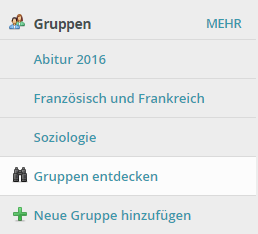
- Um die wahre Macht des kollaborativen und sozialen Lernens zu verstehen, empfehlen wir, dass du auf im linken Seitenmenü im Abschnitt "Gruppen" auf "Gruppen entdecken" klickst. Und wenn nicht, kannst du immer deine eigene Gruppe (nächste Folie) starten.
- Dann hast du Zugang zu den beliebtesten öffentlichen GoConqr Gruppen und kannst dich so Tausenden von Schülern und Lehrern weltweit anschließen und anfangen zusammenzuarbeiten und Matieral auszuruaschen.
- Es gibt Gruppen aller Art, sowohl spezifische als auch allgemeine. Du bist sicher, einen zu finden, die dein Lernen bereichern kann.
- Und wenn nicht, kannst du immer deine eigene Gruppe (nächste Folie) starten.
-
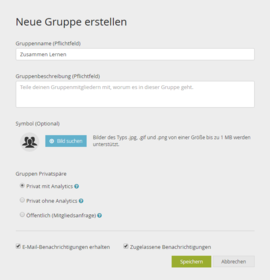
- Folge diesen einfachen Schritten, um eine neue Gruppe zu erstellen:
- 1. Klicke auf die Schaltfläche "+ Neue Gruppe hinzufügen" im linken Seitenmenü
- 2. Gib deiner Gruippe einen Namen und eine Beschreibung
- 3. Wähle ein Bild, das deine Gruppe repräsentiert
- 4. Entscheide dich, welche Art von Gruppe du erstellen möchtest. Die Optionen sind: Privat mit Analytics, Privat ohne Analytics und Öffentlich (Mitgliedsanfrage)
- 5. Klicke speichern
- So einfach ist es!
-
Private Gruppen Öffentlich Stellen
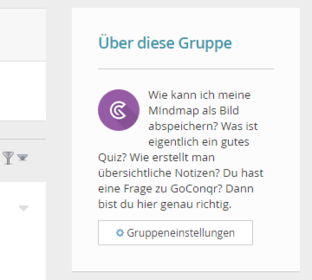
- Wenn du der Administrator einer privaten Gruppe bist und möchtest, dass deine Gruppe öffentlich ist (oder umgekehrt), so dass auch andere Nutzer leicht beitreten klnnen, kannst du das ganz leicht in den Gruppeneinstellungen (Bild) einstellen.
- Beachte bitte, dass der Wechsel von einem Gruppentyp mit Analytics zu einem Typ ohne Analytics ein Vorgang ist, der nicht rückgängig gemacht werden kann und zum Verlust aller vorhandenen Analytics-Daten führt.
-
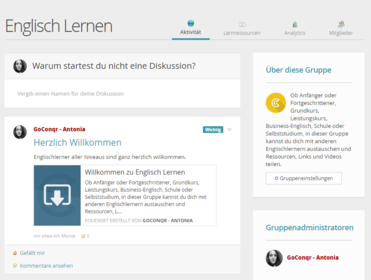
- GoConqr Gruppen sind unterteilt in vier Registerkarten:
- - Aktivität
- - Lernressourcen
- - Analytics (nur für private Gruppen, die diese Option aktiviert haben)
- - Mitglieder
- So kannst du leichter in den Gruppen navigieren und finden, was du suchst.
-
Ressourcen teilen und entdecken
- Ressourcen teilen ist jetzt einfacher als je zuvor. Dazu gibt es zwei Möglichkeiten:
- 1. Durch das Handlungsmenü der jeweiligen Ressource: Wähle unter "Teilen" mit einer Gruppe teilen aus.
- 2. Direkt über die Aktivitäts Registerkarte einer Gruppe: Starte eine neue Diskussion und klicke auf "GoConqr Ressource anhängen".
- Ressourcen, die bereits von anderen Mitgliedern mit der Gruppe geteilt wurden, findest du unter der Registerkarte "Lernressourcen".
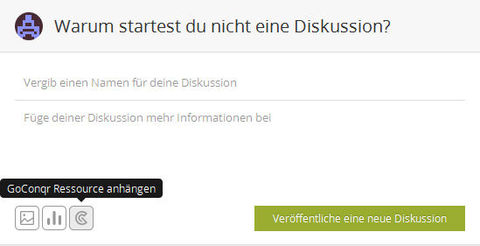
- Legenda: Gruppenbibliotheken sind immer Orte, an denen du relevantes Material finden kannst.
-
Freunde zu einer Gruppe einladen

- Jeder kann eine Gruppe erstellen und einladen, wen er möchte. Es liegt an der Person, die eine Gruppe erstellt, zu entscheiden, wer beitreten darf.
- So lädst du neue Mitglieder in eine Gruppe ein:
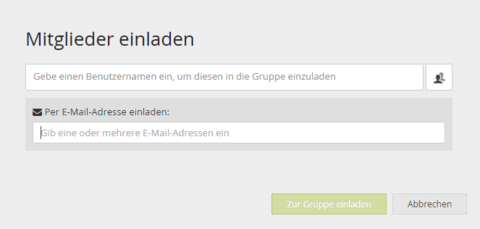
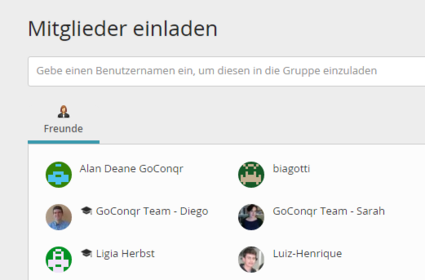
- 1. Gib den Benutzernamen deines Freundes ein oder wähle ihn aus einer Liste aus
- 2. Einladung per E-Mail: Gib die E-Mail-Adresse deines Freundes ein
-
Freunde zu einer Gruppe einladen
-
- Jetzt bist du
- dran Ressourcen zu erstellen oder in Gruppen aktiv zu werden.
- Lade deine
- Freunde, Mitschüler, Kommilitonen, oder Kollegen ein mit nur ein paar einfachen
- Klicks, egal, ob sie bereits GoConqr Nutzer sind oder nicht. Sobald du fertig
- bist, wirst du die Gruppen-Aktivität auf deinem home-feed sehen.
- Lass uns zusammen lernen!

- Legenda: Let's participate in the Groups!
Informações
- Descrição
- Diese Kurzanleitung erklärt dir, wie du das Beste aus GoConqr Gruppen herausholst.
- Criado por
- Usuário eliminado · jan 2021
- Atualizado
- 20 jan 2021
- Visualizações
- 16
- Tags
- Histórico
-
- Criado por GoConqr Team-Liliana · 17 fev 2016
- Copiado por Antonia C · 17 fev 2016
- Copiado por Paula Raithel · 12 dez 2016
- Copiado por Robert Mairginter · 4 abr 2017
- Copiado por Aldo Gavaz · 20 jan 2021
- Avaliação