
GRÁFICOS EN EXCEL
Slides do conjunto (8)
-
-
- Una de las utilidades más apreciadas de las Hojas de Cálculo es la posibilidad de insertar gráficos de todo
- tipo en los estudios e informes que se confeccionen. Excel posee una gestión de gráficos bastante
- buena, y en su uso en la enseñanza permite cumplir la mayoría de los objetivos.
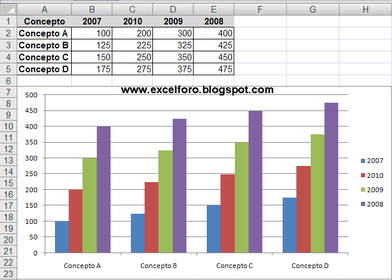
- Para confeccionar un gráfico necesitaremos una tabla previa de datos.
- Es conveniente que esa tabla (o
- rango) de datos posea títulos de cabecera en la primera fila y en la mayoría de los caso, que también
- existan en la primera columna. Si los encabezamientos (o rótulos, o etiquetas) deseados no son
- adyacentes a los datos, es preferible copiarlo todo en una tabla nueva.
- También se pueden usar tablas
- sin etiquetas, pero después es complicado intentar añadirlas.
-
- Cuando se pulsa una vez sobre un gráfico, el contorno se transforma en un marco azul con puntos de
- anclaje para cambiar el tamaño, y tienes acceso a todas las opciones de la ventana de gráfico: Moverlo,
- borrarlo, modificar el área de datos, copiarlo, cambiar el tipo, etc. Para saber mejor qué puedes hacer,
- pulsa con el botón derecho sobre el gráfico para obtener el menú contextual.
- Mover el gráfico
- Para mover un gráfico señala su borde (aparecerá una cruz) con el ratón, arrastra el gráfico a otra zona
- y suelta.
- Acceso a los distintos objetos del gráfico
- Si pulsas sobre el gráfico y después sobre sus componentes, podrás ir cambiando uno por uno los
- objetos del gráfico: ejes, datos, título, leyendas, etc. Esto es muy largo de exponer, y es preferible que
- vayas con paciencia efectuando el clic sobre cada zona del gráfico, lentamente, y observar cuándo un
- objeto queda enmarcado. Si es con línea de puntos, puedes, por ejemplo, moverlo o cambiar su tamaño.
- Para acceder a todas las propiedades de cada objeto, debes hacer doble clic o pulsar con el botón
- derecho, para que o bien se abra una ventana de propiedades, o bien (caso del título) acceder a su
- contenido. Observa cómo se ha cambiado la apariencia del gráfico del ejemplo:
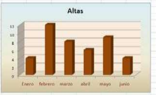
- Legenda: GRAFICAS ALTAS
-
Tipos particulares de gráficos
- Columnas
- Lo más importante que has de aprender sobre los gráficos en columnas es la posibilidad de cambiar
- totalmente el aspecto de cada columna. Ya hemos visto el cambio de color o textura. También puedes
- elegir otra forma geométrica, como pirámides, conos, etc.
- Para lograrlo basta usar el botón derecho sobre el gráfico
- y elegir Cambiar el tipo de gráfico…y de esa forma
- acceder a todaslasfiguras geométricas.
-
- Los pictogramas son gráficos de columnas en los que éstas se han sustituido por dibujos alusivos al tema
- que se está tratando.
- Inclusión de la imagen dentro de las columnas
- Imagina que tú la tienes en el archivo arbol.gif. Para que esta
- imagen sustituya a las columnas deberás hacer lo siguiente:
- Selecciona la serie de datos en el gráfico y con el botón derecho
- accede a la opción Dar formato a serie de datos. A continuación
- busca Relleno y marca Relleno con imagen o textura. Cuando lo
- encuentres pulsa el botón de Archivo y busca la imagen del árbol.
- Después puedes concretar si quieres ajustar el árbol a la columna
- o apilar varios árboles. En la imagen que sigue se ha elegido Ajustar.
-
- En los gráficos circulares se pueden plantear dos cuestionesinteresantes, y son la expresión de los datos
- y el destacar un sector del gráfico.
- Otra posibilidad es la de destacar un sector separándolo de los demás. Para ello selecciona la serie de
- datos y vuelve a pulsar sobre el sector deseado.
-
- Los gráficos lineales se suelen aconsejar en fenómenos de tipo científico o dependientes de la magnitud
- tiempo.
- En este tipo de gráficos, y especialmente los que describen una evolución temporal, puede ser
- interesante dotarlos de una línea de tendencia, que oriente sobre qué tipo de función teórica se
- aproxima más a los datos reales. El caso del ejemplo no parece pertenecer a un tipo concreto, como
- exponencial, potencial, logarítmica, etc. En estos casos es preferible ir probando y elegir la que presente
- un coeficiente R
- 2 más alto (coeficiente de determinación que mide en cierta forma el ajuste de la
- función teórica con los datos).
-
- No todos los tipos de gráficos son adecuados para un conjunto concreto de datos. Algunos de ellos sólo
- valen para un fin, y otros se adaptan a varias clases de datos. Para tomar la decisión de cuál usar
- debemos tener en cuenta, por un lado, el tipo de medida usada y, por otro, las características del
- conjunto de datos:si son series temporales o no, si interviene una o varias variables.
Informações
- Descrição
- presentación sobre los gráficos en excel
- Criado por
- fattima martinez macias · mar 2016
- Atualizado
- 8 mar 2016
- Visualizações
- 91
- Tags
- Avaliação