
Notas
Tablas Dinámicas
Conteúdo das notas (2)
Página 1
Tablas Dinámicas
Definición
Permiten resumir y analizar fácilmente grandes cantidades de información con tan sólo arrastrar y soltar las diferentes columnas que formarán el reporte
Función
Permite agrupas datos en muchas formas diferentes para obtener la información que necesitemos. así como hacer una comparación entre diferentes columnas de una tabla.
Lo más importante es que este tipo de tablas te permite elegir entre todas las columnas de una tabla de datos y hacer comparaciones entre ellas para así poder analizar de manera adecuada la información presentada
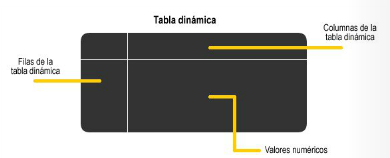
Cómo crear
Haz clic sobre cualquier celda de la tabla de datos que se desea considerar en la nueva tabla dinámica > Insertar > Tabla Dinámica > Aparecerá un cuadro de diálogo donde podrá ajustar el rango de datos a considerar y elegir si se desea colocar la tabla en una nueva hoja de Excel o en una ya existente > Aceptar
Lo primero que se debe hacer es especificar los campos de nuestra tabla de datos que vamos a comparar.
Excel colocará los valores únicos de la columna de datos eliminando las repeticiones.
Hacemos los mismo para especificar las columnas de la tabla.
Finalmente elegimos una columna de valores numéricos que serán calculados y resumidos en la tabla dinámica
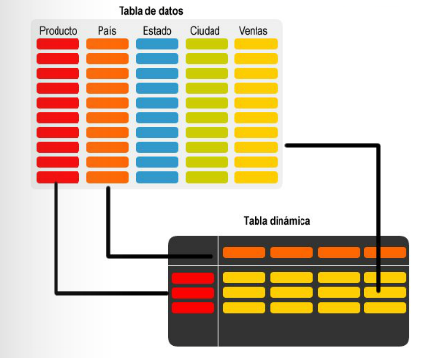
Partes
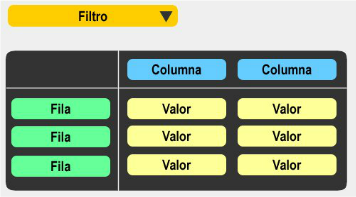
Cuando se crea una tabla como estas, se muestra en la parte derecha de la hoja la lista de campos disponibles y por debajo las áreas a donde podemos arrastrar dichos campos. Estas áreas denotan cada una de las partes de una tabla dinámica:
Filtro de informe.- Los campos que coloques en esta área crearán filtros para la tabla
Etiquetas de columna.- En esta área colocarás los campos que se mostrarán como columnas
Etiquetas de fila.- Contiene los campos que determinan las filas de la tabla
Valores.- Campos que se colocarán como las "celdas" de la tabla y que serán totalizados para cada columna y fila
Puedes tener una tabla dinámica funcional sin la necesidad de especificar los filtros, estos son solo una herramienta para mejorar el análisis de los datos de la tabla.
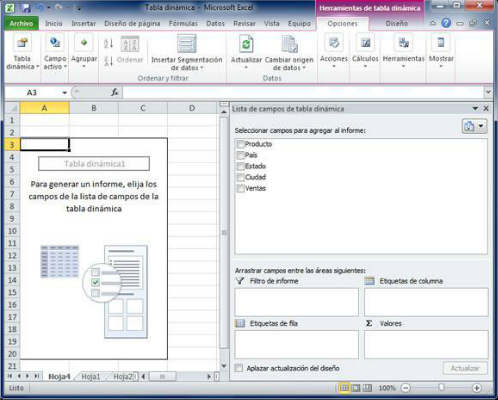
Excel agregará en la parte izquierda la tabla dinámica y en la derecha la lista de campos. Esta lista esta dividida en dos, la lista de todos los campos a elegir y las zonas a donde arrastraremos los campos (fila, columna, valores y filtros)
Lista de Campos
Todas las modificaciones se harán en esta lista.
Se encuentra en la parte derecha de la pantalla, aparece con hacer clic en cualquier celda de la tabla
Quitar un Campo
Arrastre el campo fuera del área donde se encuentra y cuando el puntero del ratón se convierta en un "X" suelte el botón del ratón para eliminar el campo.
También se puede quitar haciendo clic sobre él y después seleccionar la opción Quitar campo.
Mover un Campo
Sólo arrastre el campo que desea cambiar de ubicación de un área a otra.
O seleccione cualquiera de las opciones del menú que permitan mover el campo a cualquier otra de las áreas disponibles.
Nuevo Campo
Puede arrastrar desde la lista de campos hacia el área deseada o puede marcar la caja de selección del campo lo que lo agregará a alguna de las áreas predeterminadas.
Formato de Valores
Para dar formato a valores numéricos debe hacer clic sobre el campo correspondiente dentro del área Valores > Configuración de campo de valor > Formato de número > Selecciona el formato deseado > Aceptar
Filtrar
Puede filtrar y ordenar la información utilizando los filtros que Excel coloca de manera predeterminada en el reporte como Etiquetas de columna y Etiquetas de fila.
Segmentación de Datos
Es una nueva característica de Excel que permite hacer un filtrado de los datos dentro de una tabla dinámica. De esta manera se puede filtrar la información por más de una columna.
Haz clic sobre cualquier celda de la tabla > Opciones > Insertar segmentación de datos > Seleccionas los campos que deseas utilizar como filtros > Excel colocará un filtro por cada campo seleccionado
Modificar Datos
Excel permite cambiar los campos de la tabla con tan sólo arrastrar los nuevos campos.
Modificar el Tipo de Cálculo
Al momento de crear totales y subtotales de los valores de la tabla Excel utiliza predeterminadamente la función SUMA, sin embargo, si se llega a necesitar otra función se puede acudir a cambiar la función haciendo clic sobre el campo de valor y seleccionar la función del menú Configuración del campo de valor.
Al aceptar los cambios Excel los aplicará inmediatamente.
Cambiar Origen de Datos
Haz clic sobre la tabla dinámica > Opciones > Cambiar origen de datos > Se mostrará un cuadro de diálogo donde podrás amplias, reducir o cambiar el rango de los datos de la tabla dinámica. > Aceptar
Página 2
Gráficos Dinámicos
Definición
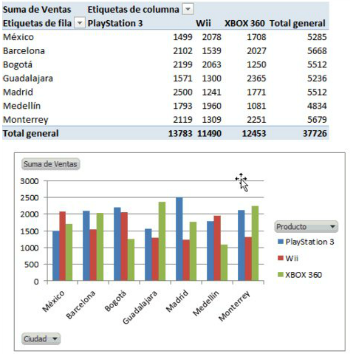
Es un gráfico que está basado en los datos de una tabla dinámica y que se ajusta automáticamente al aplicar cualquier filtro sobre la información.
Cómo crear
Haz clic sobre cualquier celda de la tabla > Opciones > Gráfico Dinámico > Selecciona el tipo de gráfico que desea utilizar > Excel lo insertará en la hoja de cálculo
Para eliminar un gráfico sólo debe seleccionarlo y pulsar la tecla Suprimir.
Cómo mover
Selecciona el gráfico > Diseño > Mover gráfico > Seleccionas la hoja donde será colocado
Modificar el estilo
Puede modificar su estilo con los comandos de las fichas:
Diseño.- Comandos necesarios para seleccionar un nuevo estilo
Presentación.- Puedes personalizar agregando títulos, rótulos de eje y leyendas.
Formato.- Permite refirmar los estilos de forma del gráfico creado
Informações
- Descrição
- Apunte sobre las tablas dinamicas en excel así como de los gráficos dinámicos Mariana Cruz Arellano
- Criado por
- Mariana Cruz · mar 2017
- Atualizado
- 12 mar 2017
- Visualizações
- 67
- Tags
- Avaliação