
Flashcards
Fichas Piktochart
Flashcards do conjunto (16)
- 1Área de trabajo de PiktochartEs el espacio en que se realiza la creación y edición de infografías.
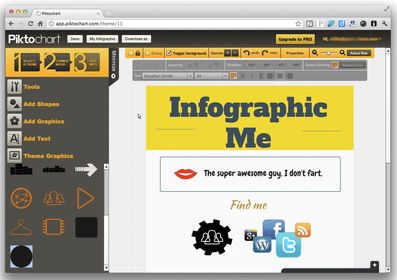
- 2A continuación se explican los componentes del área de trabajo de Piktochart a través de la plantilla CREATE YOUR OWN INFOGRAPHIC (plantilla de infografía en blanco).Una vez seleccionada la plantilla a partir de la cual se creará la infografía, se muestra inmediatamente el área de trabajo de Piktochart, compuesta por las siguientes partes:
- 3—ÁREA DE EDICIÓN
El lienzo (hoja) en blanco que aparece en el centro de la pantalla es el lugar donde se construirá la infografía; allí se agregarán todos los elementos, imágenes, gráficos, textos, entre otros, que harán parte de la infografía.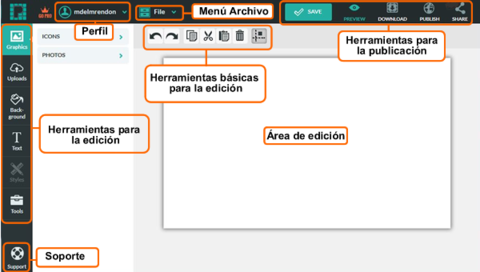
- 4Esta hoja está divida en bloques. Si pone el cursor sobre la hoja, inmediatamente se resaltarán los bloques que la constituyen; podrá añadir los bloques que necesite (más adelante le explicaremos cómo hacerlo).
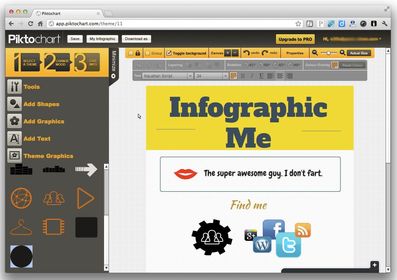
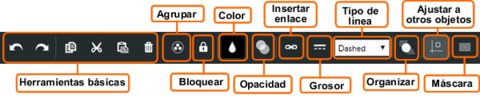
- 5HERRAMIENTAS BÁSICAS PARA LA EDICIÓN. Deshacer, Rehacer Imagen Deshacer, rehacer: estas opciones permiten, respectivamente, deshacer o rehacer la última acción.Copiar, cortar, pegar Imagen Copiar, cortar, pegar: seleccionado un elemento del Área de edición es posible copiar, cortar y pegar dicho elemento mediante estas opciones.


- 6Eliminar Imagen Eliminar: permite borrar elementos de la infografía.HERRAMIENTAS PARA LA EDICIÓN
En esta barra encontrará las siguientes opciones:
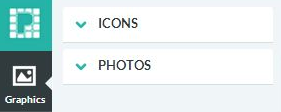
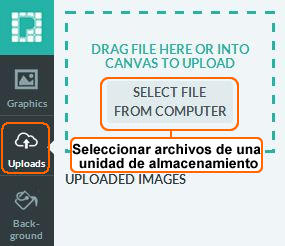
- 7Graphics (Añadir gráficos): mediante esta opción es posible añadir íconos predeterminados (ICONS) y fotografías prediseñadas (PHOTOS).Uploads (Subir imágenes): Piktochart permite subir imágenes desde una unidad de almacenamiento (computador, usb, cd, etc).
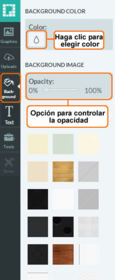
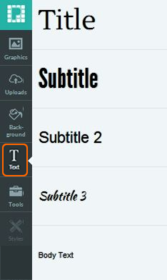
- 8Background (Fondo): esta opción permite cambiar el fondo de un bloque de la infografía a la vezText (Agregar campo de texto): permite añadir textos a la infografía.
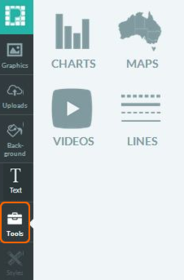
- 9Tools (Herramientas): esta opción permite agregar contenidos multimedia como videos, diferentes tipos de líneas, gráficos estadísticos y mapas.HARTS (Agregar gráficos): esta herramienta permite elaborar gráficos estadísticos a partir del suministro de datos.
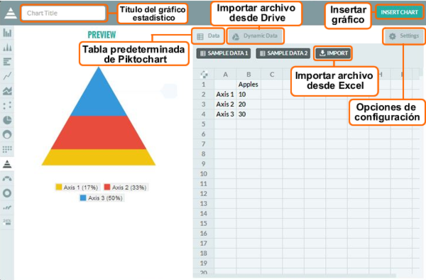
- 10Importar un archivo de Excel: En la pestaña Data encontrará el botón Import el cual le permite asociar un archivo de Excel (.xls) cuyos datos desee graficarImportar un archivo desde Google Drive:
Para importar un archivo que se encuentra en Google Drive haga clic en la pestaña Dynamic Data.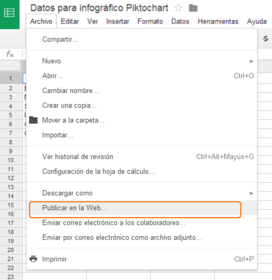
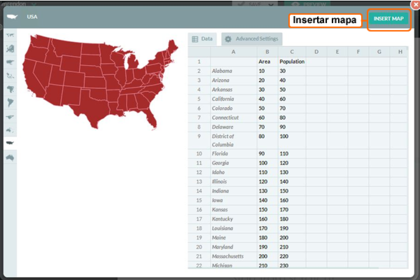
- 11VIDEO (Embeber un video): Piktochart cuenta con la opción de embeber un video en el área de trabajo. Por ahora solo es posible enlazar videos desde los servidores Youtube y Vimeo.MAPS (Agregar un mapa): esta opción permite agregar un mapa a la hoja de trabajo.
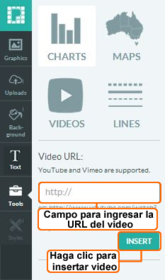
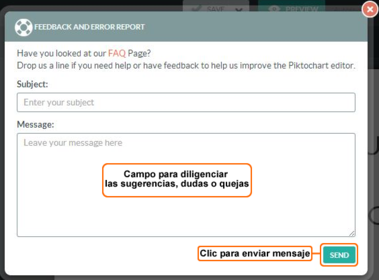
- 12LINES (Líneas): esta herramienta es útil para separar la información.Support Imagen Support (Soporte): Es útil para enviar preguntas sobre la herramienta a sus creadores o reportar errores en la misma.
- 13Opciones de bloques La hoja de trabajo de Piktochart puede estar dividida en bloques. Estos son fragmentos en los cuales puede estar estructurada una infografía (las divisiones son invisibles).Añadir un bloque: agrega un bloque en la parte inferior del bloque seleccionado.
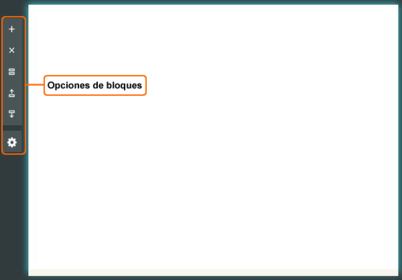

- 14Imagen Eliminar bloque Eliminar un bloque: suprime el bloque en el cual se está trabajando.Clonar bloque: hace una copia del bloque seleccionado con todos los elementos que estén allí.


- 15Mover arriba: cambia el orden de los bloques; esta opción permite mover el bloque hacia arriba.Mover abajo: cambia el orden de los bloques; esta opción permite mover el bloque hacia abajo.


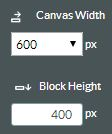
- 16Altura del bloque: permite cambiar el largo y el alto de cada bloque..GRACIAS!!
Informações
- Descrição
- O usuário eliminou as informações de disciplina FlashCards sobre Fichas Piktochart, criado por Usuário eliminado em 19-04-2017.
- Criado por
- Usuário eliminado · abr 2017
- Atualizado
- 19 abr 2017
- Visualizações
- 84
- Histórico
-
- Criado por Sami yagama · 6 abr 2017
- Copiado por Sami yagama · 6 abr 2017
- Copiado por Sami yagama · 19 abr 2017
- Avaliação