
Pasos para ingresar a TalensLMS
Slides do conjunto (11)
-
HERRAMIENTA DE APRENDIZAJE TalensLMS
- La siguiente Es Una Plataforma de Aprendizaje electrónico La Cual de nos permite El Proceso de Formación correctode los Empleados En Una Pequeña o Mediana Empresa del Tanto en la Administración, los Trabajadores, la Tecnología y Los Proveedores; ttambien es Utilizada en la Educación.
- Fue Creada en EL 2011.
-
- Sigue los Siguientes Pasos para ingresar a la plataforma en Modo Docente el Cual Tiene Diferentes opciones y Recursos pára el seguimiento de los docentes y estudiantes.
-

- Legenda: logo
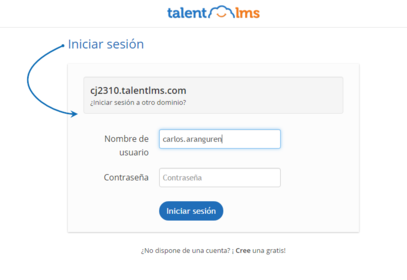
- Legenda: Ingresa con tu Usuario y si no tienes usuario Registrate
-
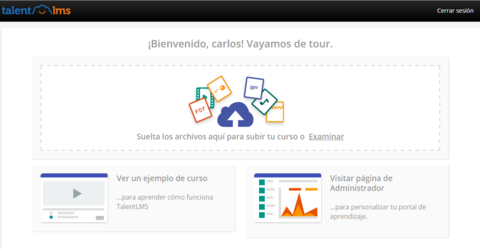
- Legenda: selecciona lo que quieres utilizar
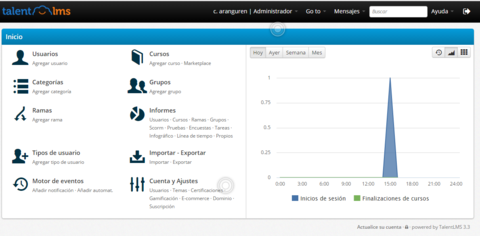
- Legenda: En esta opción puedes seleccionar el usuario, las categorias, los cursos, informes entre otros.
-
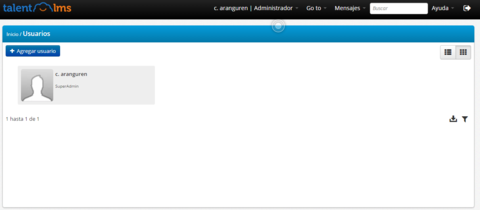
- Legenda: Si ingresamos a usuario usted podra modificar y agregar mas usuarios en el caso de la educacion los estudiantes.
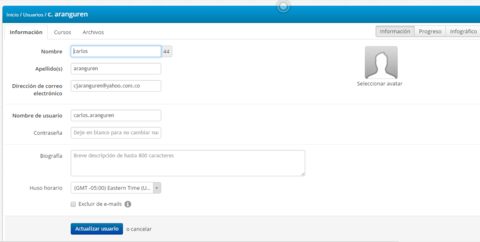
- Legenda: Cuando ingresa al usuario allí encontrara las diferentes opciones como sus datos los cursos y los archivos que el profesor le va asubir alos alumnos.
-
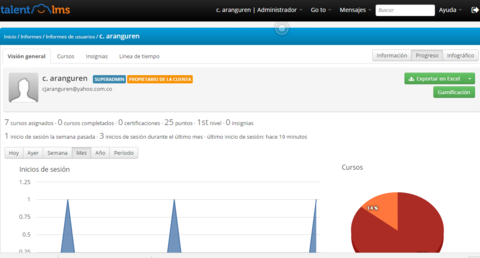
- Legenda: En la misma opcion de Usuario en la parte superior derecha podra seleccionar informacion , progreeso e infografico de cada estudiante para llevar un seguimiento al estudiante.
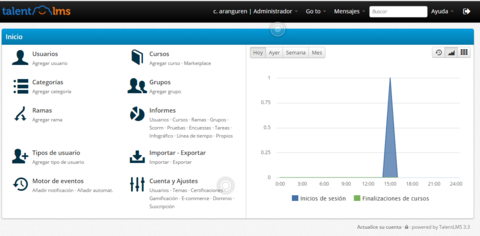
- Legenda: regresamos al inicio y en la parte superior donde dice administrador seleccionamos docente.
-
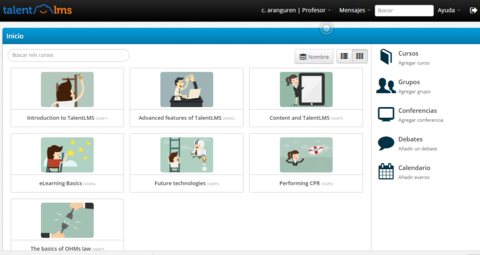
- En Esta opcion Estamos Como el docente Alli pdemos Elegir Los Cursos Que Queremos Crear; Los Grupos Que vamos para contactar, Conferencias y Debates Que desarrollaremos tambien de Tenemos una opcion de el calendario el cual sea nos mostrara Que dia ya que hora Devera Ser desarrolladoy entregada la Actividad para el profesor.
- A mano izquierda se mostrara todas las actividades que el docente sube para que sus estudiantes desarrollen.
-
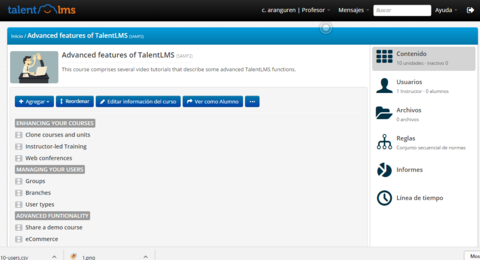
- Cuando ingresas En Una de las opciones a la Izquierda cmo nos mostraba la diapositiva anterior nos saldra of this Manera Como Nos Muestra La siguiente imagen (Figura 1).
- En Esta Podremos Crear y editar Trabajos examenes audios, vídeos, Presentaciones Entre Otros.
- Legenda: figura 1
-
- Vamos a la parte superior, y SELECCIONAMOS Donde dice profesor y Cambiamos por la opcion estudiante de Como observamos (Figura 2).
- Enseguida nos mostrara Diferentes optiones.figura 3.
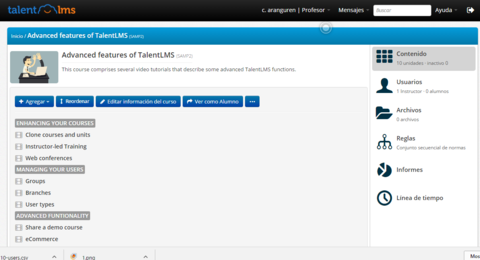
- Legenda: figura 2
-
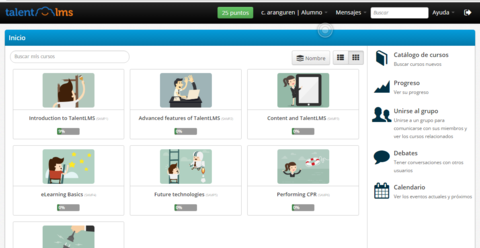
- Legenda: figura 3. - En esta imagen nos muestra en la parte izquierda todas las opciones que el estudiante puede seleccionar ya sea para desarrollar o para revisar su rendimiento en la asignatura.
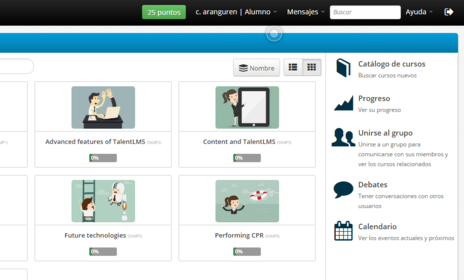
- Legenda: En esta imagen observamos en la parte derecha tenremos todos los cursos que el docente nos genera, el progreso del estudiante, unirse a grupos los debates desarrollados con los compañeros y profesor y el calendario donde se encuentra las fechas de entrega de los trabajos,exmanes y otros.
-
- Es Importante Recordar Que la plataforma le da puntos por el Desarrollo de Actividades y tiene la opcion de ver las estadisticas en La Cual El Estudiante ah progresado en su Proceso de formacion y recoleccion de Sus Conocimientos. Tiene La ventaja de que Se Puede Comunicar desde cualquier parte por medio del Correo electronico.
Informações
- Descrição
- O usuário eliminou as informações de disciplina Slides sobre Pasos para ingresar a TalensLMS, criado por Usuário eliminado em 20-04-2017.
- Criado por
- Usuário eliminado · abr 2017
- Atualizado
- 20 abr 2017
- Visualizações
- 15
- Histórico
-
- Criado por Carlos Javier Aranguren Acuna · 6 abr 2017
- Copiado por Carlos Javier Aranguren Acuna · 20 abr 2017
- Avaliação