excel

Slides do conjunto (19)
-
UNIDAD EDUCATIVA SALESIANA SAN JOSE
- NOMBRE: EDUARDO AVILA
- APELLIDO: AVILA GILER
- CURSO: NOVENO [B]
- PROFESOR: JUAN CARLOS INTRIAGO
- AÑO LECTIVO: 2018_2019
-
- Es un programa informático desarrollado por y forma parte de que es una suite ofimática la cual incluye otros programas como se distingue de los demás programas porque nos permite trabajar con datos numéricos, es decir, podemos realizar cálculos, crear tablas o gráficos y también podemos analizar los datos con herramientas tan avanzadas como las tablas dinámicas.
-
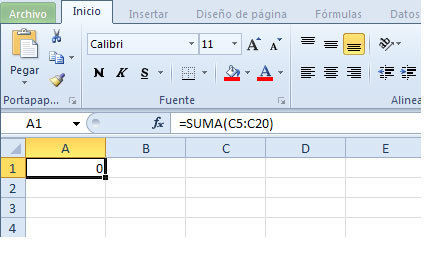
- Menú inicio de excel La ficha de menú es una barra horizontal que forma parte de la cinta de opciones de y contiene los botones de comando que normalmente se utilizan para crear, dar formato a texto, alinear texto, y más. 2. Porta papeles.
-
- Compartir el libro de Excel 2016 con otros usuarios
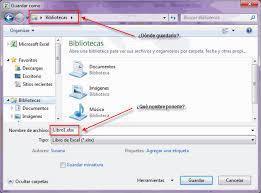
- Guardar un libro con otro formato de archivo
- Guardar un libro de Excel para ofrecer compatibilidad con versiones anteriores de Excel
- Guardar documentos en línea
- Guardar como PDF
-
- Inicio rápido: Ordenar datos en una hoja de cálculo
- Filtrar datos en una tabla de Excel
- Usar el filtro automático para filtrar los datos
- Ordenar datos en una tabla dinámica
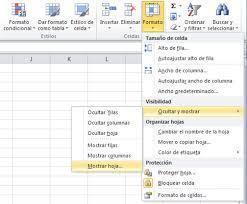
- Mostrar u ocultar columnas y filas
- Filtrar datos en una tabla dinámica
- Ordenar datos con una lista personalizada
- Ordenar datos de una tabla o un rango
- Filtrar un rango de datos.
- Contar valores únicos entre duplicados.
- Y PUEDES GUARDAR ADEMAS DE EN MEMORIA EN GMAIL, Y ESTAR EN LINEA.
-
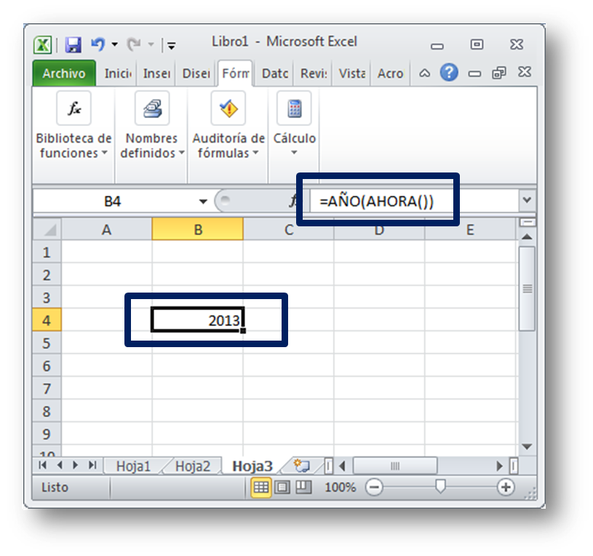
- Función CONSULTAV
- Buscar valores con BUSCARV, INDICE o COINCIDIR en Excel 2016 para Windows
- Función SI
- Función SUMA
- Función CONTAR.SI
- Función SUMAR.SI
- Función BUSCAR
- Función CONCATENATE.
-
- Cargar y activar las Herramientas para análisis. Haga clic en la pestaña Archivo, elija Opciones y después haga clic en la categoría Complementos. En el cuadro Administrar, seleccione Complementos de Excel y después haga clic en Ir.
-
- Se puede mostrar información sobre los datos contenidos en una forma mediante gráficos de datos. En Microsoft Visio 2010, puede crear sus propios gráficos de datos que incluyan texto, barras de datos, iconos o colores de relleno únicos.
-
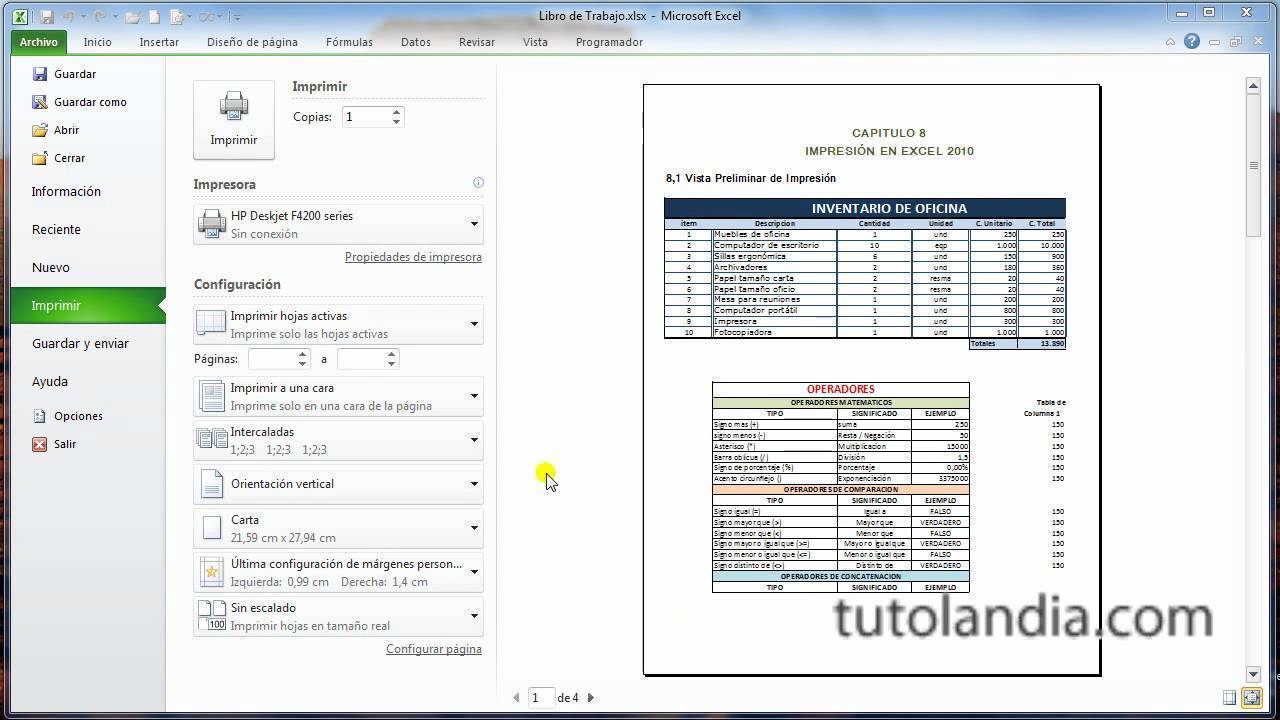
- Nos gustaría proporcionarle el contenido de ayuda actual lo más rápido posible en su idioma. Esta página se ha traducido mediante un sistema automático y es posible que contenga impresisiones o errores gramaticales.
-
- Antes de comenzar a crear hojas de cálculo, querrás personalizar tu Excel y hacerlo más familiar con unas pocas tareas clave.
- Ubica la Barra del Zoom en la esquina de la derecha y haz clic izquierdo en la Barra de Desplazamiento. Luego, arrastrala a la derecha e izquierda para acercarla o alejarla.
-
- Paso 1:
- Una vez tengas abierto Excel 2010, haz clic en la pestaña Archivo. La reconocerás fácilmente porque es la única cuyo color es verde.
- Paso 2:
- Verás que aparece una lista de botones debajo de la pestaña Archivo. Allí, haz clic en Nuevo.
- Paso 3:
- Ahora, pulsa el botón Libro en blanco ubicado dentro de las plantillas disponibles para crear un archivo nuevo.
-
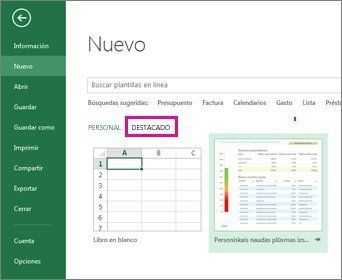
CREAR UN LIBRO O UNA PLANTILLA.
- Si usa a menudo los mismo datos o el mismo diseño en un libro, guárdelo como plantilla de manera que pueda usar la plantilla para crear más libros en lugar de comenzar desde el principio.
- Puede usar uno de sus propias plantillas para crear un nuevo libro, o puede usar una de las muchas plantillas predefinidas que puede descargarse desde Microsoft Office Online.
-
TRABAJA EN HOJAS CON UN LIBRO.
- En este curso, te mostramos cómo sacar el máximo partido a tu trabajo con las hojas y los libros de Microsoft Excel 2013. Aprende a trabajar con varias hojas y varios libros a la vez, a personalizarlos y a crear relaciones entre ellos. En relación con las hojas, te explicamos acciones como insertar y eliminar, proteger, ocultar y ver varias hojas en pantalla al mismo tiempo, introducir datos simultáneamente y traer datos de otras hojas. En cuanto al trabajo con libros, te enseñamos a trabajar con varios libros en pantalla, copiar datos entre libros y crear vínculos entre ellos.

-
INSERTAR O ELIMINAR FILAS O COLUMNAS.
- Pequeños cambios en el diseño de la hoja de cálculo pueden suponer grandes mejoras en legibilidad. Inserte y elimine filas, columnas y celdas para organizar la hoja de cálculo.
- Insertar una columna
- Seleccione la letra de la parte superior de una columna para seleccionar toda la columna.
- Seleccione Inicio > Insertar > Insertar columnas de hoja
- O bien, haga clic con el botón derecho en la parte superior de la columna y, después, seleccione Insertar.

-
- Seleccione una o más columnas y, después, pulse Ctrl para seleccionar otras columnas no adyacentes.
- Haga clic con el botón derecho en las columnas seleccionadas y, después, seleccione Ocultar.
-
AJUSTES Y ALINEACIONDE TEXTOS.
- De manera predeterminada el texto en Excel…se alinea la izquierda y abajo en las celdas…y los números a la derecha…pero esta es una propiedad que podemos cambiar.En la sección alineación en la pestaña de Inicio…del menú de cinta, se encuentran los controles de alineación de texto…para ajustar el texto a la izquierda, …
-
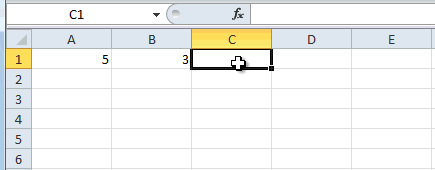
- En la hoja de cálculo, haga clic en la celda en que desea introducir la fórmula.
- Escriba = (signo igual) seguido de las constantes y los operadores (hasta 8192 caracteres) que quiera usar en el cálculo. Para este ejemplo, escriba =1+1. Notas: ...
- Presione Entrar (Windows) o Retorno (Mac).
-
- Cuando se crea una tabla en una hoja de cálculo de Excel, no solo es más fácil administrar y analizar los datos, sino que también se obtiene filtrado integrado, ordenación, sombreado de fila mediante filas con bandas y la posibilidad de usar diferentes fórmulas en una fila de totales.