
Grupos de GoConqr - Guia do usuário

Slides do conjunto (11)
-
- Muitos de nossos usuários já utilizam nossos Grupos de Estudo para manter contato com colegas, coordenar projetos de classe, compartilhar recursos, estudar um determinado assunto ou simplesmente para conversar com amigos.
- Queremos que nossos usuários tirem o máximo proveito dessa "fonte de conhecimento" e se envolvam cada vez mais com a aprendizagem colaborativa.
- Com isso em mente, aprimoramos e reformulamos os Grupos de GoConqr. Descubra aqui tudo o que você pode fazer nos Grupos de GoConqr.
-
Encontrar e Juntar-se a Grupos Públicos
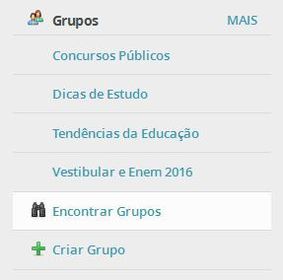
- Agora, você pode descobrir Grupos Públicos e pedir para participar. Basta clicar em "Encontrar grupos" no menu lateral esquerdo da sua página (veja imagem ao lado).
- Junte-se a milhares de estudantes, professores e profissionais para trocar conhecimento, compartilhar recursos criados em GoConqr, conteúdo e informação.
- Escolha o Grupo de seu interesse - os grupos englobam desde temas gerais da educação e aprendizagem até assuntos específicos. Portanto, há um Grupo para você!
- Mas, se ainda assim, o grupo que você procura não está listado ali, não hesite em criar o seu Grupo (veja como na próxima página deste Slide)
-
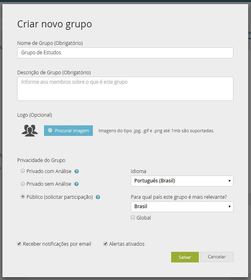
- Para criar um novo grupo:
- 1. Clique no ícone +Criar Grupos, no menu lateral esquerdo da sua página.
- 2. Insira o nome do grupo, a descrição e escolha uma imagem para o grupo.
- 3. Escolha o tipo de grupo que deseja criar. As opções são: Privado com Análise, Privado sem Análise (nos Grupos privados, apenas os administradores podem convidar novos membros) e Público (qualquer usuário de GoConqr pode pedir para participar e o administrador aceita ou rejeita o pedido)
- 4. Clique em Salvar
-
Transformar um Grupo Privado em Público
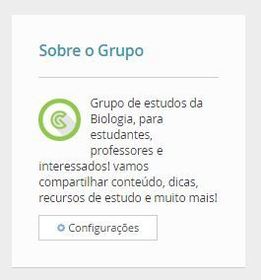
- Se você é administrador de um grupo privado e gostaria de torná-lo Público para que outros usuários possam encontrá-lo em GoConqr e solicitar participação, basta que você mude as Configurações do seu grupo.
- Clique em Configurações e selecione a opção de grupo "Público". Atenção: Ao transformar um grupo privado em grupo público, você irá perder o acesso à função "Análise", não qual acessa informações como, por exemplo, as pontuações em quizzes realizados pelos membros e etc.
- Isso ocorre porque as Análises são projetadas para que professores as utilizem como ferramenta de trabalho para analisar o desempenho de seus alunos, em grupos privados.
-
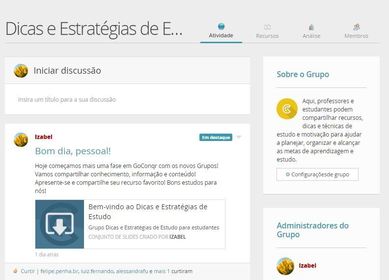
- Os novos grupos de GoConqr terão agora 4 abas:
- Atividade (discussões, enquentes, postar recursos, dúvidas, imagens, links, videos etc.)
- Recursos (Biblioteca com os recursos compartilhados no grupos)
- Análise (apenas para grupos privados)
- Membros
- Isso ajuda na sua navegação e facilitar o acesso àquilo que você quer.
-
- Agora, a seção de discussões (as construtivas, é claro) está muito mais dinâmica e fácil de usar. Para iniciar uma nova conversa, selecione um título e uma descrição e clique em "Publicar nova discussão".
- No final, do lado esquerdo, você encontra 3 símbolos importantes:
- I - Com o primeiro você anexa uma imagem à sua discussão.
- II - No segundo, você cria e publica uma enquete.
- III - E, no terceiro, clicando no (G), você pode selecionar recursos criados em GoConqr e compartilhar com o grupo! - esses recursos ficarão salvos na aba "Recursos"
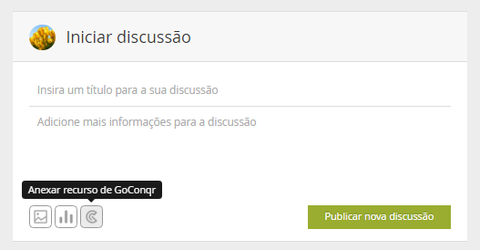
- Legenda: Compartilhando recursos criados em GoConqr e muito mais!
-
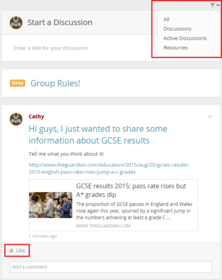
- Na aba "Atividades", você também pode:
- Ver informações sobre o grupo
- Filtrar as Atividades por Discussões, Discussões ativas e Recursos
- Curtir e comentar em posts anteriores
-
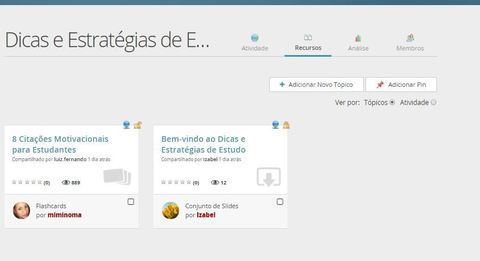
- Você viu acima que pode postar um recurso de GoConqr na aba "Atividade", ao iniciar uma nova discussão. Mas você também pode compartilhar seus recursos (ou qualquer recurso de GoConqr) na aba "Recursos".
- 1. Clique na aba "Recursos"
- 2. Clique no botão "Adicionar Pin"
- 3. Selecione os recursos que deseja compartilhar
- 4. Clique em "Adicionar Pin em um Grupo".
- 5. E pronto! O recurso selecionado foi compartilhado com o Grupo!
-

- Grupos Públicos
- Qualquer usuário de GoConqr pode pedir para participar dos Grupos Públicos. Se você já faz parte de um Grupo Público, você também pode convidar seus amigos! Cabe aos administradores dos grupos e a missão de aceitar as solicitações.
- Grupos Privados
- Apenas os administradores podem convidar novos membros.
- Convidar
- 1. Clique na aba "Membros"
- 2. Indique o nome do usuário ou selecione-os da lista
- OU
- 3. Convide por e-mail
- *Veja imagens na próxima página
-
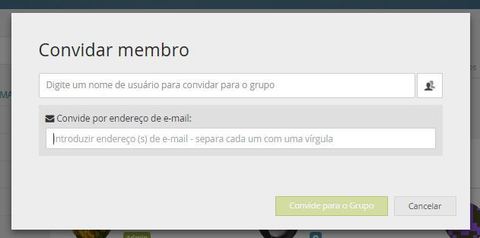
- Legenda: Convidar membros pelo nome de usuário ou por e-mail
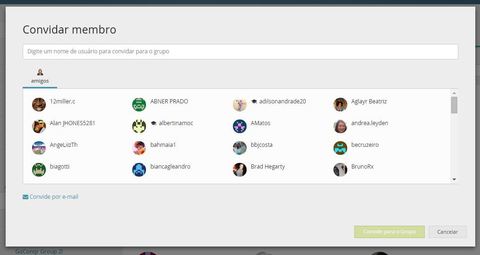
- Legenda: Convidar amigos da lista
-
- Agora é o momento de criar ou participar de um grupo.
- Convide seus amigos, alunos, colegas com apenas alguns cliques, sejam eles usuários de GoConqr ou não. Você verá as atualizações de atividades do grupo em sua página inicial.
- Vamos nos conectar!

- Legenda: Vamos estudar juntos nos grupos Online!
Informações
- Descrição
- Este guia rápido irá ajudá-lo a entender como tirar o máximo dos grupos de GoConqr e como isso pode ajudá-lo no processo de ensino-aprendizagem.
- Criado por
- GoConqr suporte .
- Visualizações
- 2.519
- Tags
- Histórico
-
- Criado por GoConqr Team-Liliana · 15 fev 2016
- Copiado por GoConqr suporte . · 15 fev 2016
- Avaliação