
diapositivas
Slides do conjunto (5)
-
- es una herramineta la cual nos permite conectarnos a un servidor web
-
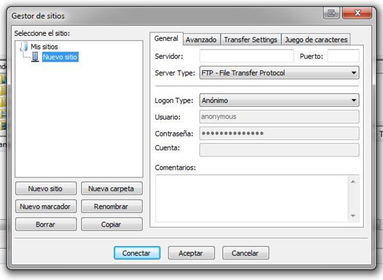
- Antes de empezar a subir archivos, debe introducir una serie de datos para dejar la cuenta pre-configurada.
- Para ésto, diríjase a Archivo -> Gestor de sitios.
- Seleccione el botón que dice “Nuevo Sitio” y ponga el nombre que quiera para identificar su cuenta.
-
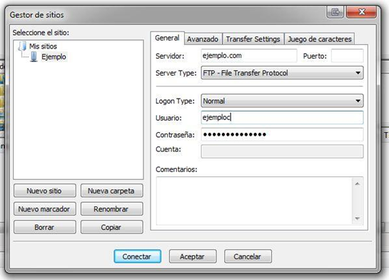
- Seguidamente indique el nombre del host que es nuestrodominio.com, la casilla puerto puede quedar vacía.
- En “Tipo de servidor” deje la opción predefinida que es “FTP - File Transfer Protoco l-” y en “Modo de acceso” seleccione
- la opción “Normal” y complete los campos con su usuario y contraseña, los cuales están en el E-mail de bienvenida y en su área de cliente.
- Legenda: Una vez que completó el nombre de usuario y la contraseña correctamente, pulse en “Aceptar” para guardar los cambios.
-
Conexión y Transferencia de Archivos:
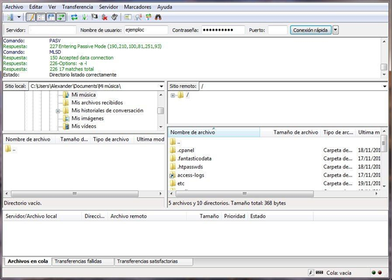
- Ahora va a conectar su computadora con el servidor Web. Para ello, pulse Archivo -> Gestor de sitios.
- En la pantalla que le aparece, seleccione la cuenta que acaba de crear y pulse el botón "Conectar".
-
- Ya podrá ver el contenido de su computadora (a la izquierda), así como la carpeta del servidor remoto de Web Hosting (a la
- derecha).
- Una vez que ha logrado establecer la conexión, solo queda subir los archivos desde su disco a su Web Hosting:
- - Seleccione la carpeta local donde se encuentran sus archivos o directorios;
- - Seleccione el archivo (o archivos o carpetas completas) que quiera transferir;
- - Oprima el botón derecho del mouse y seleccione “Subir”;
- - Finalmente compruebe que en el sitio remoto (su Web Hosting) se encuentren los archivos que ha subido.
Informações
- Descrição
- O usuário eliminou as informações de disciplina Slides sobre diapositivas, criado por Usuário eliminado em 20-04-2017.
- Criado por
- Usuário eliminado
- Visualizações
- 33
- Histórico
-
- Criado por cristian gonzalez · 6 abr 2017
- Copiado por cristian gonzalez · 20 abr 2017
- Avaliação