
Flashcards
Configuración de Formatos y Apariencia
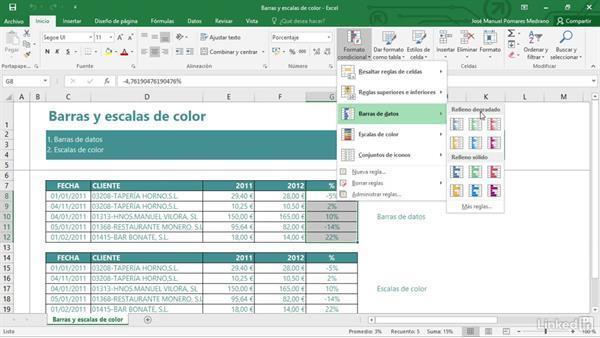
Flashcards do conjunto (9)
- 1Presentación de DatosExcel alinea los textos a la izquierda y los números a la derecha, he interpreta que se introduce en la celda, con el primer carácter de la palabra o número.
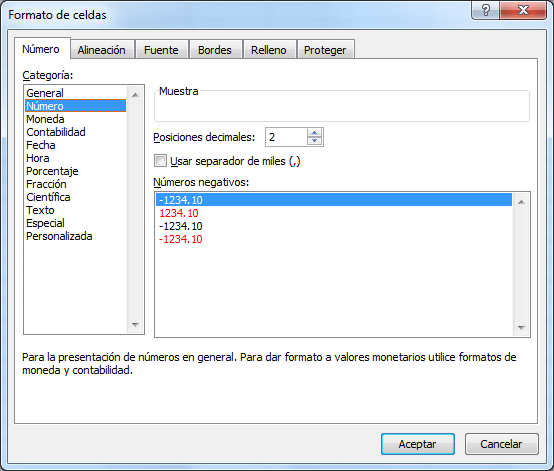
- 2Formato de los númerosSe debe dar clic en el icono de la Esquina inferior derecha de los grupos Fuente, Alineación o Número de la ficha inicio de la Cinta de opciones, seleccionando la celdilla o rango de celdillas a las que se cambiará el formato, en este caso el área de datos.
- 3Atributos Rápidos para el Tipo de LetraEstos pueden afectar el estilo, tamaño, color, ect.
Se selecciona Inicio > Fuente (Negrita, Cursiva y Subrayada) y también se puede seleccionar el botón de color de letra o relleno de la celdilla.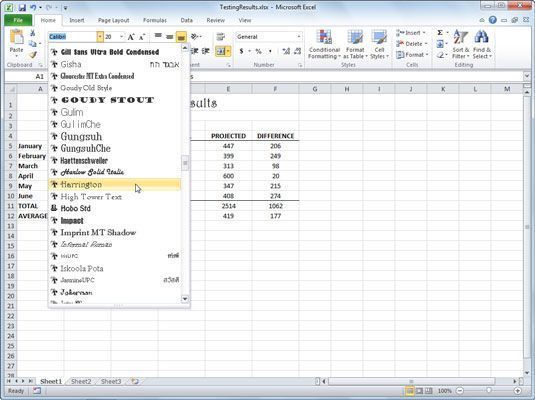
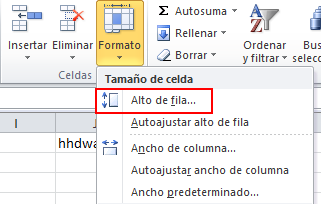
- 4Ancho y Alto de las CeldillasLas celdillas se pueden personalizar, ya sea de forma manual o automática.
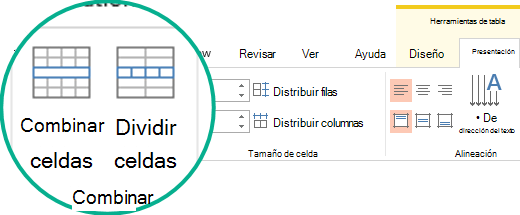
- 5Unir y Separar Varias CeldillasPrimeramente se debe seleccionar las celdas que se quieren unir o separar y dar clic en el botón combinar y centrar.
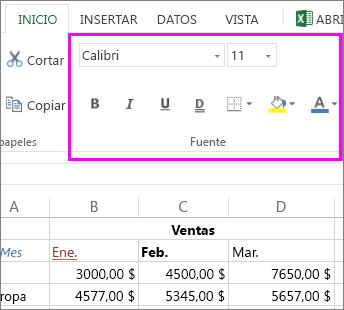
- 6Atributos para el TextoEn la ventana inicio se encuentra todos los botones que ayudan a mejorar el texto hay se encuentra la familia de letra,, tamaño de letra, aumentar y disminuir el tamaño de letra, estilo, color de fondo y texto y abrir ventana formato de celdas, relleno de celdas, todas con el propósito de facilitar el ajuste del texto, solo se selecciona para utiliza.
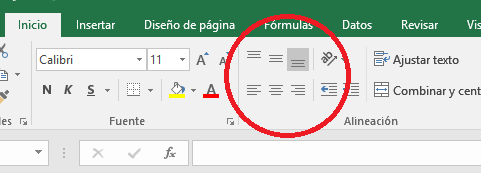
- 7Alineación de TextoExcel alinea los títulos a la izquierda y los números a la derecha, pero dando clip en Inicio>Alineación eso se puede cambiar y un titulo se puede alinear en la parte inferior, superior o centrado de la celdilla, dando clic en el botón para orientar el texto.
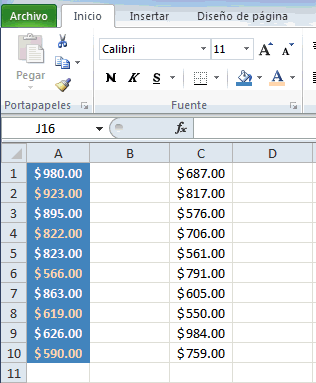
- 8Copiar FormatoExcel permite copiar y pegar otros elementos como el formato dado a la celdillas.
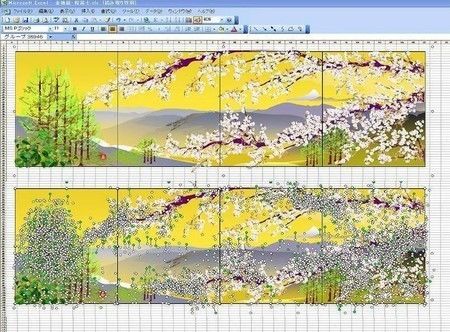
- 9Fondo más AtrátivoPrimeramente se debe seleccionar la opción de Fondo de la Ficha Diseño de página < configuración de página y luego el botón que permite insertar la imagen pasa a llamarse Eliminar Fondo.
Informações
- Descrição
- Explicación de como utilizar Excel al introducir textos, números o gráficos.
- Criado por
- Yensi Anchia R.
- Visualizações
- 13
- Tags
- Avaliação