
Quiz
2da evaluación parcial de Informática I periodo 19-2
This quiz has a time limit, so it opens in the usual player.
Questions in this quiz (42)
1El tipo de software [blank_start]propietario[blank_end] es aquel cuya copia, redistribución o modificación están prohibidos por su propietario.
- Apropietario
- BFreeware
- CEvaluación y demo
2Licencia de tipo gratuito sin límites en el tiempo ni en el uso del programa (excepto en la modificación de alguna manera por lo que no provee el código fuente). Ejemplo de ellos son: Windows Media Player, Internet Explorer, Opera Browser, NotePad.
- AFreeware
- BPropietario
- CAdware
- DShareware o Trial
3El software de tipo Shareware o Trial es aquel donde el programador crea un software y lo sube a la red a través de cualquier medio para que su producto pueda ser evaluado de forma gratuita, por lo general por un tiempo limitado y aveces con opciones limitadas también. Ejemplo: Flash Player, Adobe Reader, Adobe Shockwave, Java.
- ATrue
- BFalse
4El Software libre es aquel donde el autor de la aplicación deja libre el programa para que pueda ser usado, copiado, modificado y reenviado libremente. Por ejemplo, el Sistema Operativo LINUX, Open Office, Firefox, Http Apache para plataformas Unix.
- ATrue
- BFalse
5Es aquel distribuido bajo una licencia que permite su uso, modificación y redistribución. El requisito principal para que una aplicación se considere bajo esta categoría, es que el código fuente se encuentre disponible, lo cual permite estudiar el funcionamiento del programa con el fin de mejorarlo o adaptarlo a algún propósito específico.
- ASoftware de código abierto
- BSoftware libre
- CPropietario
- DAdware
6Son programas que tienen como finalidad redactar documentos. Entre sus funciones están: corrección de ortografía, insertar archivos de imagen, atributos de texto, vistas preliminares entre otros.
- ASoftware de Sistema
- BSoftware de Programación
- CProcesadores de texto
- DSistemas Operativos
7Son programas que realizan actividades específicas para el funcionamiento de una computadora.
- ADe sistema.
- BDe aplicación
- CDe proyecto
- DDe utilería
8Es un programa que se encarga de administrar los recursos de la computadora.
- ASistema operativo
- BSistema de programación
- CSistema de aplicación.
- DSistema de utilería
9Son ejemplos de Sistema operativo diseñados para dispositivos móviles, excepto:
- AiOS.
- BAndroid.
- CLinux.
- DBlackberry OS.
10Son ejemplos de Sistemas operativos de escritorio, excepto:
- AMicrosoft Windows.
- BMac OS X.
- CWindows Phone.
- DUnix.
11Es la representación gráfica de un programa, archivo etc., en un Sistema operativo Windows.
- AIcono.
- BMenú.
- CVentana.
- DAmbiente.
12Un sistema operativo (SO, o por sus siglas en inglés OS, Operating System) es el software más importante de una computadora y consiste en un conjunto de programas destinados a permitir la comunicación entre ésta y el usuario de forma cómoda y eficiente, administrando el hardware y permitiendo el uso de las aplicaciones.
- ATrue
- BFalse
13Selecciona todos los que consideres que son ejemplos de Sistemas operativos:
- AMicrosoft Windows.
- BMac OS X.

- CWord

- DUnix.

- ELinux.

- FGoogle Chrome OS.
- AMicrosoft Windows.
14Son Sistemas Operativos especiales para smartphones y tabletas
- AiOS.
- BAndroid.
- CBlackberry OS.
- DWindows Phone.
- ESolaris
15Proporcionar un entorno de trabajo (interfaz) para el usuario. Es la principal función de un Sistema Operativo
- ATrue
- BFalse
16Selecciona las que consideres son las funciones del Sistema Operativo
- AControlar y administrar el hardware de la computadora (la memoria RAM, el microprocesador, los periféricos, etc).
- BGestionar la entrada, el almacenamiento y la salida de información.
- CEjecutar las aplicaciones que el usuario solicite.
- DControlar la seguridad en el acceso a los archivos, mediante permisos o contraseñas de usuario.
- ERecuperar el sistema en caso de errores.
- FProporcionar utilerías para realizar tareas sencillas de mantenimiento.
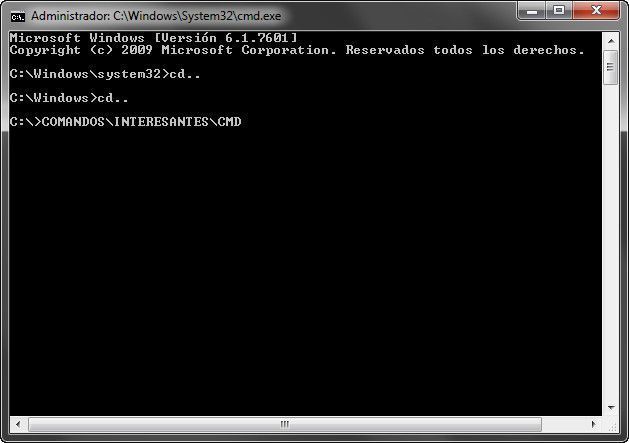
17Un comando es una orden que se le da a la máquina, en este caso tecleada en un espacio por lo usual señalizado con un prompt. Esta orden se ejecuta al pasar a la línea siguiente presionando la tecla Intro/Enter. ¿A esto usualmente se le llama?
- AInterfaz de Línea de Comando.
- BInterfaz Gráfica
- CInterfaz controlada por menús.
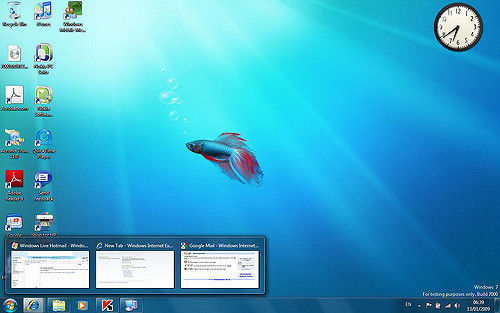
18Este tipo de visualización permite al usuario elegir comandos, iniciar programas, trabajar con archivos y otras tareas utilizando las ventanas, los iconos y las opciones de los menús. Las selecciones pueden activarse a través del mouse o con el teclado.
- AInterfaz gráfica.
- BInterfaz de línea de comando.
- CInterfaz controlado por menús.
19Esta interfaz proporciona menús para seleccionar opciones del programa, así el usuario no tiene que memorizar comandos. En lugar de esto los comandos son seleccionados del menú presentado en pantalla, como cuando se escoge algún plato en un restaurante.
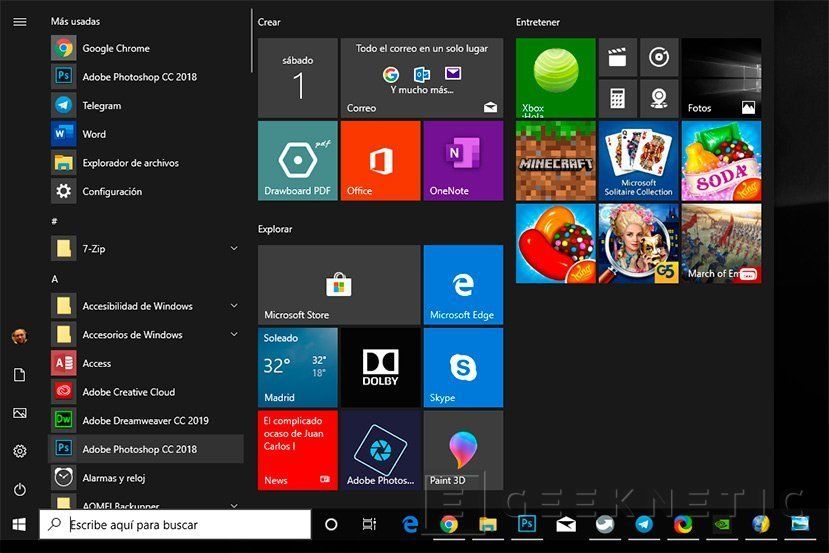
- AInterfaz controlado por menús.
- BInterfaz de línea de comando.
- CInterfaz gráfica.
20En la actualidad, la mayoría de las computadoras tienen instalado un SO con interfaz de Línea de Comandos, debido a que son más fáciles de utilizar y en poco tiempo un usuario puede aprender a manejarlo.
- ATrue
- BFalse
21Contar con un Sistema Operativo con Interfaz Gráfica de Usuario hace posible el uso de características multimedia (audio, video, imagen, texto)
- ATrue
- BFalse
22Los Sistemas Operativos con Interfaz de Línea de Comandos facilitan la realización de tareas, como la conexión a internet.
- ATrue
- BFalse
23Una de las partes fundamentales de un sistema con este tipo de interfaz son las [blank_start]ventanas[blank_end], que consisten en un área rectangular rodeada de un marco con un título para identificarla.
- Aventanas
- BColores
- CIconos
- DCarpetas
24Otro elemento característico de los ambientes gráficos es el [blank_start]icono[blank_end], que es una imagen que representa gráficamente a los objetos como los programas, archivos, [blank_start]carpetas[blank_end], comandos o dispositivos y nos permite identificarlos a simple vista, por ejemplo, cuando vemos el icono de una W, inmediatamente lo relacionamos con Microsoft Word, o la imagen de unas tijeras la identificamos con el comando Cortar.
- Aicono
- BVentana
- CBotones
- Dcarpetas
- EInterfaces gráficas
- FSistemas Operativos
25En Windows existen básicamente dos tipos de ventana: [blank_start]estándar[blank_end] y [blank_start]cuadro de diálogo[blank_end].
- Aestándar
- BMenús
- CLínea de Comandos
- Dcuadro de diálogo
- EBarras de Título
- FCarpetas
26Una ventana Estándar dentro de la interfaz gráfica. Es la ventana más usual, la identificamos por los botones de control que tiene (minimizar, maximizar / restaurar, cerrar) y su capacidad de ser redimensionada.
- ATrue
- BFalse
27Los Cuadros de Dialogo dentro de la interfaz gráfica. Proporcionan información al usuario para la toma de decisiones. Tienen el botón de control Cerrar, y otros para definir una acción de respuesta: Si, No, Cancelar, o también Si, No, Ayuda.
- ATrue
- BFalse
28Dentro de los sistemas operativos de interfaz gráfica de usuario reconocemos una imagen que representa gráficamente a los objetos como los programas, archivos, carpetas, comandos o dispositivos y nos permite identificarlos a simple vista. ¿Como se llama a esa imagen o la que esta representada en la captura de pantalla de windows que se te muestra en el punto color naranja?
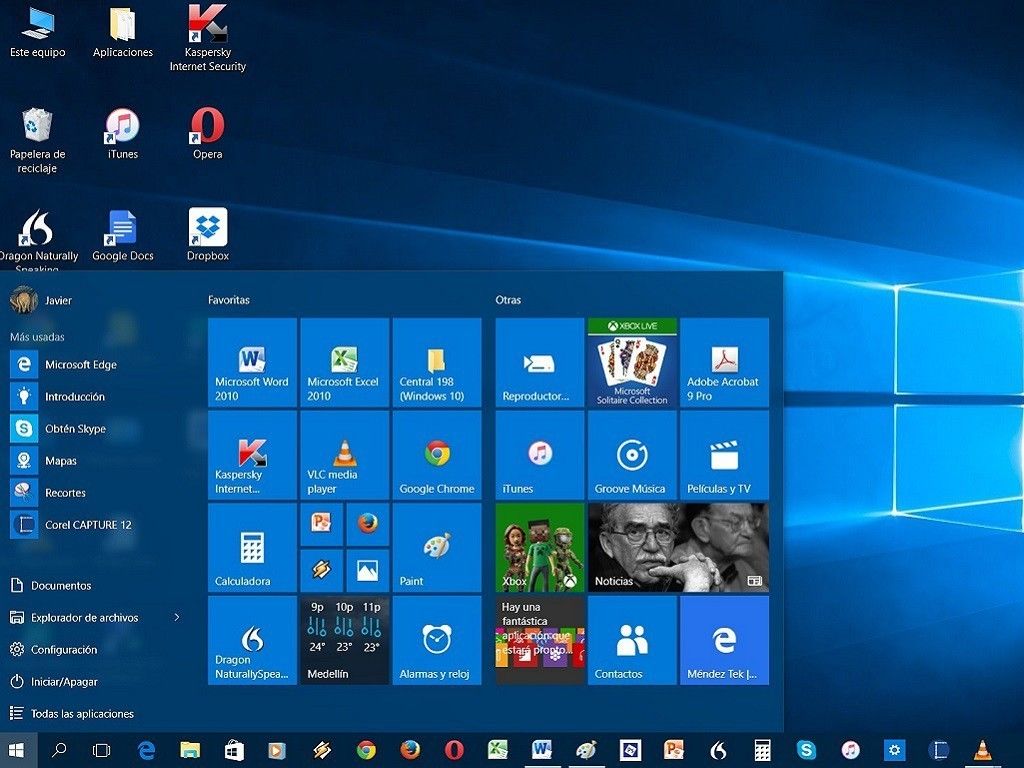
- AIcono
- BCarpeta
- CPrograma
29Es el lugar donde se encuentran las herramientas de trabajo del sistema operativo así como los iconos, el papel tapiz y las ventanas, funciona como un medio de interacción entre el usuario y la computadora. Es el que se encuentra marcado con el punto naranja en la imagen, ¿Como se llama esta área?
- AEscritorio
- BVentana
- CInterfaz Gráfica
- DIcono
30Siendo Windows el sistema operativo de interfaz gráfica más popular en la actualidad, este cuenta con una herramientas muy importante, que nos permite visualizar todo el contenido de nuestras unidades de almacenamiento locales o en red, así como crear, eliminar, cambiar el nombre, mover, cortar o copiar
archivos y carpetas.- AExplorador de Windows
- BEscritorio
- CIcono
- DVentana
31La barra de título del Explorador de Windows muestra el nombre del archivo que estemos utilizando.
- ATrue
- BFalse
32Botones de control. Son los botones que controlan el comportamiento de una ventana, entre ellos tenemos:
[blank_start]Minimizar[blank_end]. Reduce el tamaño de una ventana a su mínima expresión, colocándola en la barra de tareas.
[blank_start]Maximizar[blank_end]. Expande la ventana al tamaño completo de la pantalla.
[blank_start]Restaurar[blank_end]. Permite volver la ventana a su tamaño original luego de haber sido maximizada.
[blank_start]Cerrar[blank_end]. Da por finalizada la ventana.- AMinimizar
- BMaximizar
- CRestaurar
- DCerrar
- EMaximizar
- FMinimizar
- GRestaurar
- HCerrar
- IRestaurar
- JMinimizar
- KMaximizar
- LCerrar
- MCerrar
- NMinimizar
- OMaximizar
- PRestaurar
33En el explorador de Windows, la barra de direcciones Indica la ruta de acceso a un archivo.
- ATrue
- BFalse
34Marca las respuestas que consideres correctas: Las principales funciones del Explorador de Windows son:
- AVisualizar y administrar archivos y carpetas contenidos en las diferentes unidades de almacenamiento. La administración incluye la creación, copia, movilización, renombrado, eliminación y cambio de propiedades.
- BBúsqueda. Es una de las acciones más útiles para nosotros como usuarios, en casos de no recordar dónde o el nombre con que guardamos un archivo.
- CCrear respaldos de archivos en una unidad USB, óptica o en la nube. Es importante recordar que los medios electrónicos no son infalibles, ya sea por fallas en la corriente eléctrica, virus, congelamiento del sistema u otra causa se pueden producir incidentes que comprometan la integridad de la información,
por lo tanto es vital contar con por lo menos una copia extra de ella a fin de evitar
pérdidas de la misma - DImpresión de los archivos seleccionados. Al hacerlo se puede respetar el estilo predeterminado que marca la impresora activa o se pueden cambiar características como el tipo y tamaño de papel, la calidad de impresión o el número de copias.
- ECompresión. Consiste en hacer que uno o varios archivos ocupen menos espacio sin que pierdan su contenido y calidad, esto se logra mediante la utilería de compresión del sistema operativo o con ayuda de aplicaciones como Winrar
y Winzip. - FBarra de desplazamiento. Sirve para moverse a lo largo y ancho de las ventanas.
- GBarra de estado. Indica datos sobre cómo está funcionando una ventana o su contenido.
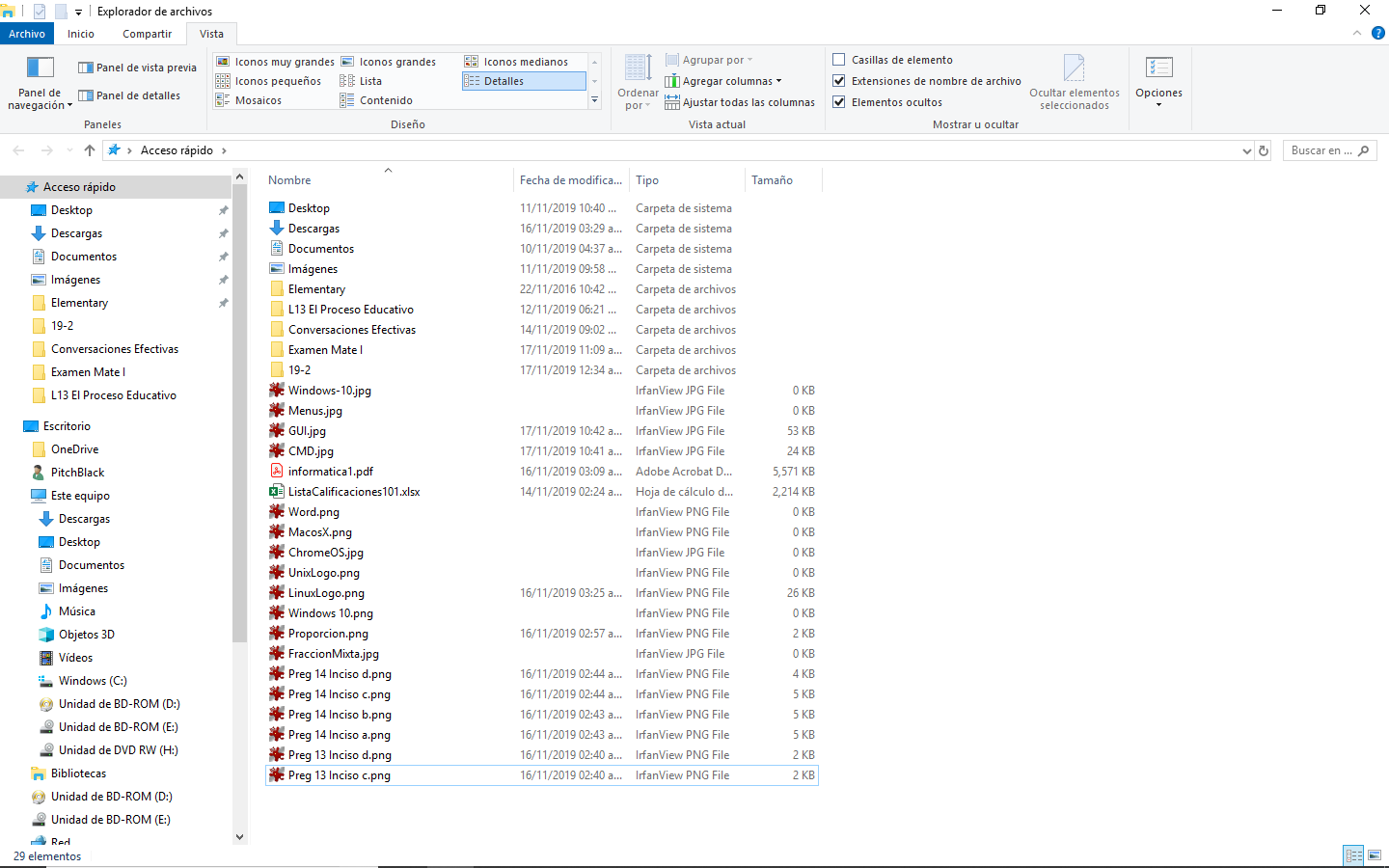
35¿Cómo se llama la parte de la ventana del Explorador de Windows (ahora Explorador de Archivos) que esta marcada con el punto naranja?
- ABarra de Herramientas de Acceso Rápido
- BBarra de título
- CBarras de Desplazamiento
- DBarra de Estado
36¿Cómo se llama la parte de la ventana del Explorador de Windows (ahora Explorador de Archivos) que esta marcada con el punto naranja?
- ABarra de menús.
- BBarra de Título
- CBarra de Estado
- DBarras de Desplazamiento
37¿Cómo se llama la parte de la ventana del Explorador de Windows (ahora Explorador de Archivos) que esta marcada con el punto naranja?
- ACinta de Opciones
- BBarra de Título
- CBarra de Menús
- DBarras de Desplazamiento
38¿Cómo se llama la parte de la ventana del Explorador de Windows (ahora Explorador de Archivos) que esta marcada con el punto naranja?
- ABotones de Control
- BVista Previa
- CBarra de direcciones
- DBarra de estado
39¿Cómo se llama la parte de la ventana del Explorador de Windows (ahora Explorador de Archivos) que esta marcada con el punto naranja?
- ABarra de Direcciones
- BÁrea de contenido
- CBotones de Navegación
- DBarra de tareas
40¿Cómo se llama la parte de la ventana del Explorador de Windows (ahora Explorador de Archivos) que esta marcada con el punto naranja?
- AÁrbol de Directorios y Carpetas
- BBarra de Direcciones
- CBarra de Desplazamiento
- DBarra de Estado
41Son programas que “infectan” a otros archivos del sistema con la intención de modificarlo o dañarlo sin el permiso o el conocimiento del usuario.
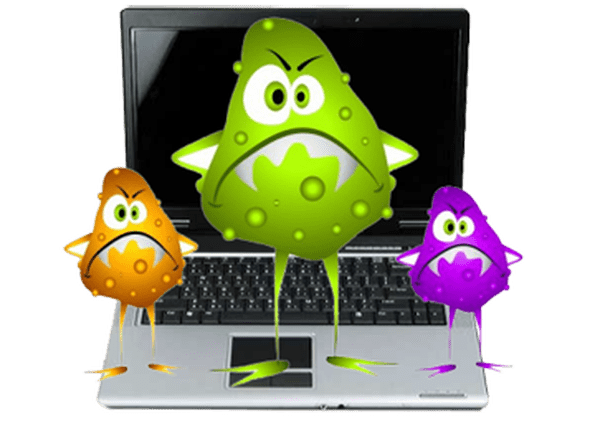
- AVirus informático
- BSistema Operativo
- CMicrosoft Windows
- DExplorador de Windows
- AVirus informático
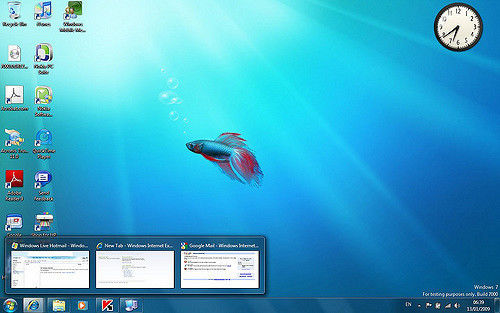
42Es un icono que al darle doble clic abre inmediatamente un programa o tarea determinada, se caracteriza por tener una flecha pequeña en su esquina inferior izquierda.

- AAcceso Directo.

- BEscritorio
- CIcono
- AAcceso Directo.
Information
- Description
- 2da evaluación parcial de Informática I de periodo 19-2, para alumnos del Colegio de Bachilleres del Estado de Michoacán, Plantel Huiramba
- Author
- Alejandro Piñón Méndez
- Language
- Español
- Views
- 1,416
- Tags
- Rating
- 4.0 out of 5 · 1 rating Rate this quiz