
Notizen
MICROSOFT WORD
Inhalt der Notizen (11)
Seite 1
TALLER:
1. Que es word?2. Para qué sirve word?
3.Herramientas de word
4. Ha utilizado word, cuándo y para qué?
1. WORD es una aplicaciaon que nos ayuda a hacer trabajos con diferenes herramientas
2Para hacer diferentes ocacianes como: para hacer trabajos, folletos, etc...
3. pie de pagina
color de pagina
marca agua
graficas
imagenes prediceñadas, etc..
4. he utilizado word ´para hacer trabajo inpoprtentes
CONSULTA:
1. COCEPTO DE MICROSOFT WORD
RTA: Microsoft Word es una aplicación informática orientada al procesamiento de textos. Fue creado por la empresa Microsoft, y viene integrado en el paquete ofimático denominado Microsoft Office. Originalmente fue desarrollado por Richard Brodie para el computador de IBM bajo sistema operativo DOS en 1983.
2. HISTORIA DE MICROSOFT WORD
RTA:Microsoft Word es una aplicación informática orientada al procesamiento de textos. Fue creado por la empresa Microsoft, y viene integrado en el paquete ofimático denominado Microsoft Office.1
Originalmente fue desarrollado por Richard Brodie para el computador de IBM bajo sistema operativo DOS en 1983. Versiones subsecuentes fueron programadas para muchas otras plataformas, incluyendo, las computadoras IBM que corrían en sistemaMS-DOS (1983). Es un componente de la suite ofimática Microsoft Office; también es vendido de forma independiente e incluido en la suite de Microsoft Works. Las versiones actuales son Microsoft Office Word 2016 para Windows y Microsoft Office Word 2016 para Mac. Actualmente es el procesador de texto más popular
del mundo.
3. CRACTERISTICAS DE:
RTA:Fácil de leer En el modo lectura los textos se ajustan automáticamente en columnas para facilitar la lectura en la pantalla. Los menú de herramientas reducidos agregan valor al permitir mantenerse enfocado en el trabajo.
Fácil escritura
Word le permite crear, editar y compartir el trabajo con rapidez y facilidad. La mayoría de las personas pueden abrir y trabajar en un documento de Word.
En cualquier lugar
OneDrive le permite instalar las aplicaciones de office en su dispositivo móvil pudiendo acceder en cualquier momento y lugar a la versión más reciente de sus documentos.
Trabajando juntos
Con la versión 2013 es más fácil compartir documentos. Los archivos se guardan automáticamente en OneDrive o SharePoint. Para compartirlos simplemente tienes que enviar un vínculo al archivo con permisos de visualización y edición y así todos tendrán la última versión del documento.
Mantenerse en los cambios
Con la herramienta de seguimiento de cambios, quienes tengan permisos, pueden agregar o responder a los comentarios del texto que se está modificando. Todos pueden seguir la conversación y mantenerse al tanto de los cambios de texto, diseño y formato.
Es profesional
Dar a los documentos un formato más profesional es posible, alinear los gráficos, fotos, videos y diagramas con el texto es más sencillo. Las guías de alineación le ayudan a ubicar todo en su lugar y desaparecen una vez finalizado el trabajo.
Mejor trabajo con imágenes
Esta nueva versión permite arrastrar una foto, un video o una forma al lugar deseado y el texto se reordena automáticamente.
Trabajar con archivos PDF
Esta sin duda es una gran ventaja, con esta versión se puede abrir un archivo PDF directamente en Word y editar tanto el contenido como los párrafos, listas y tablas tal como si lo hubiera creado en Word.
Seite 2
CONSULTA:
Concepto
Historia
Características
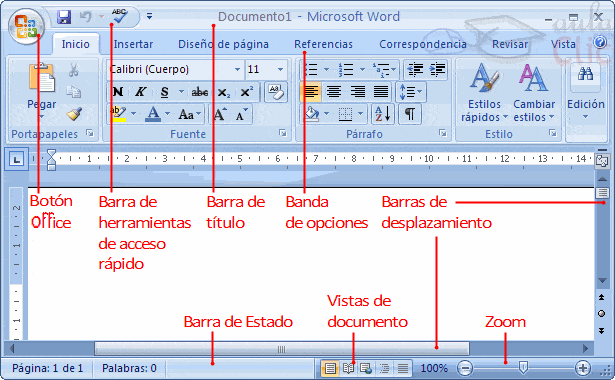
Partes de la ventana, imagen y explicación de cada una
Comparación con versiones anteriores
Nombra las pestañas de la ventana de word
Defina cada una de las siguientes pestañas de word:
Diseño de página
Insertar
Referencias
Correspondencia
Revisar
Vista
Programador
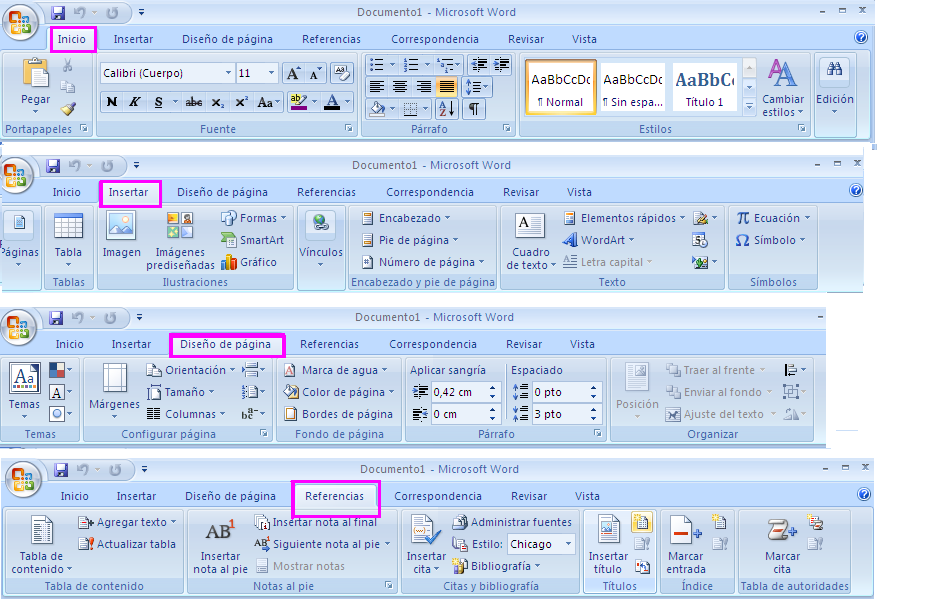
8.Escriba, defina y pega la imagen de cada una de las herramientas de las pestaña de INICIO, INSERTAR y DISEÑO DE PAGINA (pegar, cortar, copiar, negrilla,......etc)
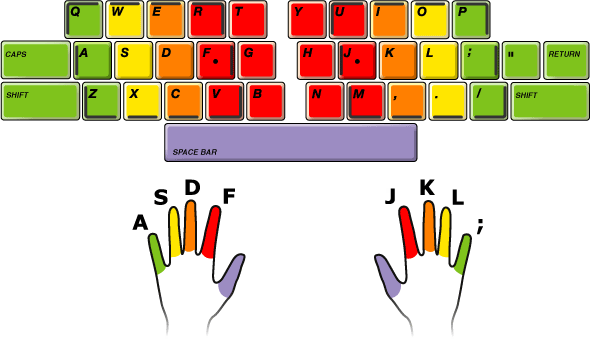
9. Digitación de textos
1. COCEPTO DE MICROSOFT WORD
RTA: Microsoft Word es una aplicación informática orientada al procesamiento de textos. Fue creado por la empresa Microsoft, y viene integrado en el paquete ofimático denominado Microsoft Office. Originalmente fue desarrollado por Richard Brodie para el computador de IBM bajo sistema operativo DOS en 1983.
2. HISTORIA DE MICROSOFT WORD
RTA:Microsoft Word es una aplicación informática orientada al procesamiento de textos. Fue creado por la empresa Microsoft, y viene integrado en el paquete ofimático denominado Microsoft Office.1
Originalmente fue desarrollado por Richard Brodie para el computador de IBM bajo sistema operativo DOS en 1983. Versiones subsecuentes fueron programadas para muchas otras plataformas, incluyendo, las computadoras IBM que corrían en sistemaMS-DOS (1983). Es un componente de la suite ofimática Microsoft Office; también es vendido de forma independiente e incluido en la suite de Microsoft Works. Las versiones actuales son Microsoft Office Word 2016 para Windows y Microsoft Office Word 2016 para Mac. Actualmente es el procesador de texto más popular
del mundo.
3. CRACTERISTICAS DE:
RTA:Fácil de leerEn el modo lectura los textos se ajustan automáticamente en columnas para facilitar la lectura en la pantalla. Los menú de herramientas reducidos agregan valor al permitir mantenerse enfocado en el trabajo.
Fácil escritura
Word le permite crear, editar y compartir el trabajo con rapidez y facilidad. La mayoría de las personas pueden abrir y trabajar en un documento de Word.
En cualquier lugar
OneDrive le permite instalar las aplicaciones de office en su dispositivo móvil pudiendo acceder en cualquier momento y lugar a la versión más reciente de sus documentos.
Trabajando juntos
Con la versión 2013 es más fácil compartir documentos. Los archivos se guardan automáticamente en OneDrive o SharePoint. Para compartirlos simplemente tienes que enviar un vínculo al archivo con permisos de visualización y edición y así todos tendrán la última versión del documento.
Mantenerse en los cambios
Con la herramienta de seguimiento de cambios, quienes tengan permisos, pueden agregar o responder a los comentarios del texto que se está modificando. Todos pueden seguir la conversación y mantenerse al tanto de los cambios de texto, diseño y formato.
Es profesional
Dar a los documentos un formato más profesional es posible, alinear los gráficos, fotos, videos y diagramas con el texto es más sencillo. Las guías de alineación le ayudan a ubicar todo en su lugar y desaparecen una vez finalizado el trabajo.
Mejor trabajo con imágenes
Esta nueva versión permite arrastrar una foto, un video o una forma al lugar deseado y el texto se reordena automáticamente.
Trabajar con archivos PDF
Esta sin duda es una gran ventaja, con esta versión se puede abrir un archivo PDF directamente en Word y editar tanto el contenido como los párrafos, listas y tablas tal como si lo hubiera creado en Word.
Seite 3
1. COCEPTO DE MICROSOFT WORD
RTA: Microsoft Word es una aplicación informática orientada al procesamiento de textos. Fue creado por la empresa Microsoft, y viene integrado en el paquete ofimático denominado Microsoft Office. Originalmente fue desarrollado por Richard Brodie para el computador de IBM bajo sistema operativo DOS en 1983.
https://es.wikipedia.org/wiki/Microsoft_Word
Seite 4
2. HISTORIA DE MICROSOFT WORD
RTA:Microsoft Word es una aplicación informática orientada al procesamiento de textos. Fue creado por la empresa Microsoft, y viene integrado en el paquete ofimático denominado Microsoft Office.1
Originalmente fue desarrollado por Richard Brodie para el computador de IBM bajo sistema operativo DOS en 1983. Versiones subsecuentes fueron programadas para muchas otras plataformas, incluyendo, las computadoras IBM que corrían en sistemaMS-DOS (1983). Es un componente de la suite ofimática Microsoft Office; también es vendido de forma independiente e incluido en la suite de Microsoft Works. Las versiones actuales son Microsoft Office Word 2016 para Windows y Microsoft Office Word 2016 para Mac. Actualmente es el procesador de texto más popular
del mundo.
https://es.wikipedia.org/wiki/Microsoft_Word
Seite 5
3. CRACTERISTICAS DE:
RTA:Fácil de leerEn el modo lectura los textos se ajustan automáticamente en columnas para facilitar la lectura en la pantalla. Los menú de herramientas reducidos agregan valor al permitir mantenerse enfocado en el trabajo.
Fácil escritura
Word le permite crear, editar y compartir el trabajo con rapidez y facilidad. La mayoría de las personas pueden abrir y trabajar en un documento de Word.
En cualquier lugar
OneDrive le permite instalar las aplicaciones de office en su dispositivo móvil pudiendo acceder en cualquier momento y lugar a la versión más reciente de sus documentos.
Trabajando juntos
Con la versión 2013 es más fácil compartir documentos. Los archivos se guardan automáticamente en OneDrive o SharePoint. Para compartirlos simplemente tienes que enviar un vínculo al archivo con permisos de visualización y edición y así todos tendrán la última versión del documento.
Mantenerse en los cambios
Con la herramienta de seguimiento de cambios, quienes tengan permisos, pueden agregar o responder a los comentarios del texto que se está modificando. Todos pueden seguir la conversación y mantenerse al tanto de los cambios de texto, diseño y formato.
Es profesional
Dar a los documentos un formato más profesional es posible, alinear los gráficos, fotos, videos y diagramas con el texto es más sencillo. Las guías de alineación le ayudan a ubicar todo en su lugar y desaparecen una vez finalizado el trabajo.
Mejor trabajo con imágenes
Esta nueva versión permite arrastrar una foto, un video o una forma al lugar deseado y el texto se reordena automáticamente.
Trabajar con archivos PDF
Esta sin duda es una gran ventaja, con esta versión se puede abrir un archivo PDF directamente en Word y editar tanto el contenido como los párrafos, listas y tablas tal como si lo hubiera creado en Word.
http://cplsempoweredu-public.sharepoint.com/Blog/Entrada/61/8-Caracter%C3%ADsticas-de-Microsoft-Word...
Seite 6
4.
http://www.areatecnologia.com/TECNOLOGIA%20EN%20IMAGENES/PARTES%20DE%20UNA%20VENTANA%20DE%20WORD.htm
Barra de título
La barra de título muestra el nombre del documento en la pantalla. Cuando se inicia un nuevo documento, Word le da un nombre genérico como 'Documento 1' y esto se muestra en la barra de título. Al guardar el documento con un nombre, el nombre genérico de la barra de título se sustituye por el nombre dado.
Barra de herramientas de acceso rápido
Situada en la esquina superior izquierda de la ventana de Word, la barra de herramientas de acceso rápido contiene algunos de los comandos más utilizados como Guardar, Deshacer o Rehacer. Se pueden añadir más comandos a la barra de acceso rápido según las necesidades. Esta barra de herramientas te ayuda a realizar tareas de Word rápidamente mediante el acceso a un solo clic a los comandos utilizados frecuentemente.
Los controles de la ventana son un conjunto de tres botones en la esquina superior derecha de la ventana del programa.
El botón de la derecha, que muestra una x, es el botón Cerrar. Al hacer clic sobre este botón se cierra el documento actual, pero no el programa de Word.
El botón izquierdo es el botón Minimizar que minimiza la ventana del programa a la barra de tareas.
El botón central, un rectángulo, es el botón Maximizar, que, al hacer clic, maximiza la ventana de Word y la imagen del botón cambia a un par de rectángulos. Otro clic restaura la ventana del programa para la imagen del botón a un único rectángulo y su tamaño anterior.
Barra de Menú
Puede pensar en la barra de menú de opciones como una colección de siete barras de herramientas con pestañas horizontales dispuestas una encima de la otra. Estas barras de herramientas se accede a través de sus pestañas.
Las barras de herramientas tienen botones de comando, menús y cuadros de entrada dispuestos en grupos. Algunos grupos tienen lanzadores de diálogo (representados por una flecha que apunta hacia abajo) que, cuando se hace clic, un cuadro de diálogo se abre en relación con ese grupo. Cuando se inicia Word, la ficha Inicio es la actual y la barra de herramientas que se le atribuye esta en la parte superior, lo que le permite invocar sus comandos haciendo clic en ellos.
Cuando se hace clic en cualquier otra ficha, puede utilizar los comandos almacenados en ella. Puede minimizar el menú de opciones haciendo clic en el botón "Personalizar barra de acceso rápido", ubicado a la derecha de la 'Barra de herramientas de acceso rápido "y elegir 'Minimizar la cinta de opciones "en el menú desplegable. El menú también se puede minimizar haciendo doble clic en la pestaña activa; al hacer clic en cualquier ficha de la cinta de opciones minimizada volverá a mostrar una vez más.
El Botón de Office: Bola a la izquierda del todo. Al hacer clic se abre un menú desplegable que muestra los comandos para operaciones de archivo. Estos comandos se describen a continuación brevemente.
Nuevo : Al hacer clic en este botón, la ventana 'Nuevo documento' llega hasta donde se presentan tres paneles. El primer panel muestra una lista de tipos de plantillas, el segundo panel muestra las plantillas disponibles para el tipo de plantilla seleccionado en el primer panel y el tercer panel muestra una vista previa de la plantilla seleccionada en el segundo panel. Puede iniciar un nuevo documento basado en una plantilla seleccionada de entre éstos. De forma predeterminada, se selecciona la plantilla de documento en blanco. Al hacer clic en el botón Crear comienza un nuevo documento basado en la plantilla seleccionada. Observe que Word 2007 ofrece una amplia variedad de plantillas de Microsoft Office Online.
Abrir : Inicia el cuadro de diálogo Abrir, donde se puede navegar a la carpeta de documentos, seleccione un documento existente (es decir, guardado previamente) y lo abre en ventana de Word.
Guardar : Al hacer clic en el botón Guardar guarda el documento actual si se ha dado un nombre y guardado anteriormente, de lo contrario se pone en marcha el diálogo Guardar como.
Guardar como : abre el cuadro de diálogo Guardar como. Aquí puede asignar un nombre a un nuevo documento y guardarlo. También puede cambiar el nombre de un documento guardado anteriormente y guardarlo con el nombre nuevo.
Imprimir : Este comando se utiliza para la impresión del documento actual.
Preparar: Al hacer clic en este botón se abre un menú que proporciona information con respecto al documento actual y tiene comandos para prepararlo para su distribución.
Enviar : Puede utilizar este comando para enviar un documento o para enviarlo por fax a través de Internet.
Publicar : Este comando permite crear una entrada en el blog y publicarlo.
Cerrar : Puede cerrar el documento actual utilizando este botón. Sin embargo, el programa Word 2007 sigue funcionando.
Opciones de Word : Abre el cuadro de diálogo Opciones de Word, donde se puede elegir la configuración que prefiera para su visualización, pruebas, el ahorro, el idioma, etc. También proporciona la facilidad para la personalización de la cinta de opciones y la barra de herramientas de acceso rápido.
Salir de Word : Al hacer clic en esta opción se cierra el programa de Word junto con todos los documentos abiertos.
El botón de ayuda
Situado por debajo de los controles de la ventana en la esquina superior derecha de la ventana de Word, este botón aparece en la ventana de Ayuda de Word.
La regla horizontal se utiliza para configurar las pestañas y el texto. Usted puede utilizar la regla vertical para definir la ubicación vertical del texto en el documento. Si los gobernantes no son visibles, haga clic en el botón Ver Regla inmediatamente por debajo de la cinta en el extremo derecho. Las reglas están visibles las medidas en pulgadas o centímetros, dependiendo de las unidades de medida especificados en Opciones de Word. Lengüeta selectora clic repetida de los espectáculos lengüeta selectora cinco marcadores de tabulación y dos marcadores de sangría.
Al elegir la pestaña deseada o marcador de sangría y haciendo clic en la regla horizontal, se puede establecer pestañas o texto con guión.
Barra de estado: En la parte izquierda, la barra de estado muestra documentan la información tal como el número de página actual y el número total de páginas, la palabra contar, el idioma, la notificación de errores de pruebas, etc usted puede personalizar la visualización de la información haciendo clic derecho la barra de estado y hacer selecciones y salir del menú contextual que aparece. Ver botones Estos botones le permiten utilizar cinco vistas de documentos diferentes:
Ver Diseño de impresión : Esta vista muestra el documento tal y como se verá cuando se imprima.
Ver Pantalla Completa : Esta vista muestra el documento en pantalla completa para realizar la lectura de su documento más cómodo.
Vista Diseño Web : vista Diseño Web que permite ver el documento tal y como aparecería en un navegador como Firefox o Internet Explorer.
Vista de Esquema : vista de esquema muestra el documento en forma de esquema en el que las partidas se pueden mostrar sin el texto. Cuando se mueve un encabezado, el texto adjunto se moverá con ella.
Ver Proyecto : Esta es la vista más frecuentemente utilizado para la edición de su documento. Herramientas de zoom.
El deslizador de zoom le permite acercar o alejar el zoom en el documento actual. El rango de zoom es de 10% a 500%. El nivel de zoom actual aparece en la barra de tareas inmediatamente a la izquierda del cursor. Al hacer clic en el nivel de zoom se abre el diálogo Zoom, donde puede especificar el nivel de zoom deseado.
Barras de desplazamiento Verticales y horizontales. La barra de desplazamiento vertical se encuentra en el extremo derecho de la ventana de Wor, mientras que la barra de desplazamiento horizontal está en la parte inferior de la ventana justo por encima de la barra de estado, la Barra de desplazamiento vertical es siempre visible mientras que la barra de desplazamiento horizontal aparece sólo cuando la anchura del documento excede el ancho de la pantalla.
Las barras de desplazamiento permiten desplazar el documento arriba-abajo en vertical o en horizontal de izquierda a derecha. Para desplazarse, lo que necesita es hacer clic y arrastrar el cuadro de desplazamiento que muestra tres líneas verticales / horizontales. Los documentos se mueve en una dirección opuesta al movimiento de desplazamiento de la caja. Área de texto enmarcado entre los gobernantes y las barras de desplazamiento es un área grande que parece una hoja de papel en blanco. Esta es el área de texto donde se escribe el texto del documento. Verá una línea vertical intermitente en la esquina superior izquierda. Este es el cursor. Los caracteres escritos aparecen en su ubicación. Como el personaje aparece en su posición, el cursor se mueve a su derecha inmediata.
El puntero del ratón En Word: utilizar el ratón para seleccionar comandos, moverse en el documento, seleccionar y mover texto, etc. A medida que mueve el puntero del ratón a través de la pantalla, toma diferentes formas. Es una flecha hacia la derecha dentro del margen izquierdo del área de texto y una viga en el resto del área de texto. Fuera del área de texto, que toma la forma de una flecha apuntando hacia la izquierda.
Seite 7
5
• 1983 — Word 1
• 1985 — Word 2
• 1986 — Word 3
• 1987 — Word 4 (también conocido como Microsoft Word 4.0 for the PC)
• 1989 — Word 5
• 1991 — Word 5.1
• 1991 — Word 5.5
• 1993 — Word 6.0
• 1985 — Word 1 for the Macintosh
•1987 — Word 3
• 1989 — Word 4
• 1991 — Word 5
• 1993 — Word 6
• 1998 — Word 98
• 2000 — Word 2001 (última versión compatible con Mac OS 9)
• 2001 — Word v.X (primera versión exclusiva para Mac OS X)
• 2004 — Word 2004 (parte de Office 2004 para Mac)
• 2008 — Word 2008 (parte de Office 2008 para Mac)
• 1989 — Word para Windows 1.0 a Windows 2.x
• 1990 — Word para Windows 1.1 a Windows 3.0
• 1990 — Word para Windows 1.1a a Windows 3.1
• 1991 — Word para Windows 2.0
• 1993 — Word para Windows 6.0 (se saltó al 6 para adaptarse al número de versión DOS y Macintosh)
• 1995 — Word para Windows 95 (versión 7.0) - incluido en Office 95
• 1997 — Word 97 - incluido en Office 97
• 1999 — Word 2000 (versión 9.0) incluido en Office 2000
• 2001 — Word 2002 (versión 10) incluido en Office XP
• 2003 — Word 2003 (oficialmente "Microsoft Office Word 2003") - (versión 11) incluido en Office 2003
• 2006 — Word 2007 (oficialmente "Microsoft Office Word 2007") - (versión 12) incluido en Office 2007
http://wordesthervy.blogspot.com.co/2010/01/versiones-de-microsoft-word.html
Seite 8
6. https://www.inforletes.com/pestana-inicio-microsoft-word
cuando iniciamos Microsoft Word, (le habrás
hecho doble click al icono del escritorio) lo primero que nos aparece es la
ventana de inicio de la aplicación, de esta forma:
Esta ventana de
divide en tres zonas claramente diferenciadas. La parte izquierda, nos muestra
los últimos archivos en lo que hemos trabajado, y nos da un acceso directo a
ellos.
La parte superior
derecha, donde nos da la opción de iniciar sesión en el SkyDrive de Microsoft,
o si ya estamos logados, nos mostrará nuestro correo y avatar.
La parte central
nos muestra las plantillas de Microsoft Office. Estas plantillas pueden estar
instaladas en el equipo, o se pueden descargar de office online.
En nuestro caso,
pincharemos sobre “Documento en blanco”. De esta forma abrimos nuestro primer
documento de Word.
Lo que nos interesa
es la Cinta de Opciones, situada en la parte superior de la ventana.
Ésta cinta se
compone de pestañas. Las pestañas que se muestran por defecto, son las que
vemos en la imagen sobre estas líneas. No obstante, podremos añadir más, si
fuese necesario.
En la esquina
superior izquierda, vemos un botón azul, llamado “Archivo”. Este nos abre las
propiedades de Word. Para este botón, dedicaré un artículo, más adelante, ya
que hoy nos centramos en la pestaña Inicio.
La pestaña de
inicio, se divide en 5 grupos de botones.
Portapapeles. Con
este grupo utilizaremos todo referente al portapapeles. Cortar, Copiar, Pegar y
Copiar formato.
Todos estos botones
tienen comandos que puedes ver enCombinaciones de teclado I en Office 365.
Fuente. Como su
nombre indica, es en este grupo donde podremos configurar todo lo referente al
tipo de letra, tamaño, color, etc. de la fuente que utilicemos.
Vamos a ver todos
los botones que componen este grupo:
En este desplegable
seleccionaremos la fuente con la que queremos escribir. El tamaño, se
seleccionará en el siguiente desplegable. Lis dos botones siguientes, serán
para aumentar o disminuir poco el tamaño de la fuente.
El primero de estos
botones, puede desplegarse pulsando sobre para que nos muestre sus opciones,
que son las siguientes:
·
Tipo oración. La primera letra de la primera
palabra, se pone en mayúsculas. El resto en minúsculas.
·
Minúsculas. Todo el texto seleccionado, en
minúsculas.
·
Mayúsculas. Todo el texto seleccionado en
mayúsculas.
·
Poner En Mayúsculas Cada Palabra. Poner la primera
letra de cada palabra del texto seleccionado en mayúsculas.
·
Alternar May/min. Cambia a mayúsculas o minúsculas,
todo el texto seleccionado.
En la segunda línea
del grupo, encontramos los siguientes botones,:
Las funciones que
realizan, son las siguientes: Pone en negrita, Cursiva y subrayado, un texto
seleccionado. En el botón subrayado, podemos desplegar pulsando para encontrar
distintos tipo de línea. Los siguientes botones son los de tachado, subíndice y
superíndice, Insertar WordArt, cambiar el color de fondo de la selección y
cambiar el color de la fuente.
Párrafo. Este grupo
hace referencia sobre todo, a las acciones que podemos llevar a cabo en
párrafos. Hablamos por tanto de sangrías, alineaciones, listas, interlineados,
etc. Veámoslo detenidamente:
En la primera fila
de botones, Viñeta, Numeración, Lista Multinivel, Disminuir y aumentar sangría,
ordenar por orden alfabético y Mostrar Todo.
En la segunda fila,
podemos ver los botones de Alinear a la izquierda, centrado, derecha y
justificado. Aumentar el interlineado, sombreado y configuración de tablas.
Para utilizar estos
botones, debemos haber seleccionado antes un texto.
Estilos. Este grupo
es de más interesantes que existen en Microsoft Word, sobre todo si
utilizaremos esta herramienta para crear documento con índices, diferentes
secciones, etc.
En artículos
posteriores, veremos cómo utilizarlo detenidamente aunque para que te hagas una
idea, seleccionando un texto y pinchando un uno de los estilos, veremos que el
texto cambia de formato.
Edición. El grupo
de Edición consta de 3 únicos botones, que son también muy útiles cuando
trabajamos en documentos de varias páginas.
El botón de buscar,
se despliega también pulsando sobre y nos da las opciones de “Buscar”,
“Búsqueda avanzada” e “ir a…”. Reemplazar y seleccionar.
Seite 9
7 Inicio
La pestaña inicio nos permite o nos da la opcion de cortar, pegar,
copiar, borrar ya se una imagen o texto; tambien podemos escoger el tipo de
letra que deseamos con su respectivo tamaño, le podemos agregar
(Negrita,subrayado o cursiva ya sea un parrafo o a una palabra), ademas podemos
agregarle color ya sea la texto o al parrafo; ademas el texto lo podemos
alinear ya sea a la derecha o a la izquierda o si se prefiere en el
centro. También se puede agregar
sangria,interlineado, viñetas, ordenar, marcar en recuadros etc, todo esto con
el fin de mejorar la presentación del texto como tal. También se
utiliza comando para buscar, remplazar y seleccionar un
parrafo o todo el texto.
Insertar
La pestaña insertar como su nombre lo indica insertar o agregar al texto
o documento opciones tales como una pagina en blanco, una portada, si se quiere
crear una tabla nos da la opcion y podemos escoger como la queremos, tambien
podemos insertar imágenes, formasetc.
Permite crear Hipervinculos ya sea con paginas web o con otros
documentos, ademas craerle un encabezado y un pie de pagina si se desea,también podemos insertar simbolos que no encontramos en el
teclado. Otra opcion es la de agregar un cuadro de texto que nos sirve nos solo
para escribir texto sino tambien cuando podemos agregar una imagen alli para
que no se nos desconfigure por si es muy grande si la pegamos o insertamos
directamente en el documento.
Diseño de Pagina
En el diseño de pagina nos sirve para mejorar la presentacion del
documento,y en la cual encontramos opciones como margenes la cual nos permite
ajustar el texto a una características especificas,
tambien encontramos la opcion de elegir el tamano de papel que utilizamos y si
se utiliza un ao varias columnas, ademas de numeracion por si es un listado en
fin cosas que nos permiten realizar un buen trabajo.
También podemos agregar imágenes las cuales podemos insertar
sobre el texto y con opciones tales como mar ca de agua,traer al frente, enviar
de fondo, ajustar al texto no nos desconfigura el documento. Ademas podemos
agregar sangria y espaciado o interlineado cuando lo necesitemos.
Correspondencia: En esta pestaña se podrán encontrar funciones como:
Crear: En este recuadro se pueden modificar el documento para poder crear con
el sobres o etiquetas que son usadas para las cartas.
Iniciar combinación de correspondencia: En este recuadro se puede ajustar e
iniciar la combinación de correspondencia que consiste en traer nombres y otra
información de una base de datos.
Escribir e insertar campos: En este recuadro podrá especificar los datos que
quiere que sean reemplazados por la información de la carta modelo.
Vista previa de resultados: En este recuadro se muestra como sería el resultado
al realizar la acción anteriormente nombrada.
Finalizar: En este recuadro se finaliza la combinación de datos reemplazados.
Revisar: En esta pestaña se podrán encontrar funciones como:
Revisar: En este recuadro se puede activar la función de revisión ortográfica
que corrige todos los errores que tenga el documento.
Comentarios: En este recuadro se puede insertar un comentario al finalizar el
documento.
Seguimiento: Controla diferentes cambios que se le hayan realizados al
documento.
Cambios: En este recuadro se pueden aceptar o rechazar los cambios propuestos
por el sistema para el documento de Word.
Comparar: En este recuadro se puede comparar o combinar las versiones de un
documento.
Proteger: En este recuadro se puede restringir los cambios que se le pueden
hacer al documento.
Vista: En esta pestaña se podrán encontrar funciones como:
Vistas de Documento: En este recuadro se puede especificar el tipo de vista que
se desea.
Mostrar u Ocultar: En este recuadro se puede especificar lo que desea que se
vea en la ventana de trabajo.
Zoom: En este recuadro se puede ajustar el tamaño de la hoja en la que se esta
trabajando.
Ventana: En este recuadro se da la ayuda al usuario de cuando copia de un
documento a otro organizar las ventanas.
http://infomonografia.blogspot.com.co/p/funcion-de-la-pestana-correspondencia.html
http://luisf-felipequintero.blogspot.com.co/2011/04/pestanas-de-word.html
Seite 10
8.Barra Inicio: incluye las funciones más comunes,
como formato de texto y estilos, además de otras opciones
Portapapeles
Pegar.- Obtener opciones de como
pegar unicamente los valores.
Cortar.- Corta la selccion del
documento y la pega en Portapapeles.
Copiar.- Copia y coloca en
Portapapeles.
Fuente
Fuente.- Tipo de Letra.
Tamaño de Fuente.- Tamaño de la
Letra.
Negrita.- Remarca un texto
seleccionado.
Cursiva.- Letra en Cursiva.
Subrayado.- Subraya una parte de una
hoja seleccionada.
Borde Inferior.- Coloca diferentes
bordes a la hoja.
Color de Relleno.- Color que se
coloca dentro de tabla, registro, fila.
Alineacion
Orientacion.- Gira el texto a un
ángulo diagonal o vertical.
Disminuir Sangria y aumentar
Sangria.- Margen entre el borde inferior y el texto de la celda.
Texto a la Izquierda.- Lugar donde se
pondra el texto
Centrado.- Texto colocada en el
centro de la celda.
Ajustar Texto.- Hace que se vea
visible.
Combinar y Centrar.- Une las celdas
seleccionadas.
Número
Formato de Numero.- Designacion a las
cantidades en las celdas.
Formato de Numero de Contabilidad.-
Se representara en unidades monetarias.
Estilo Porcentual.- Se representara
en porcentajes.
Estilos
Formato Condicional.- Resalta celdas
interesantes.
Dar Formato como Tabla.- Convierte
celdas selecionadas en Tablas.
Celdas
Insertar.- Insertar nuevas celdas.
Eliminar.-Eliminar celdas.
Formato.- Cambia el alto de las filas
o el ancho de las columnas.
Modificar
Autosuma.-Muestra la suma de celdas
seleccionadas.
Rellenar.- Rellena de celdas en
cualquier direccion.
Borrar.- Borra celdas.
Buscar y Seleccionar.- Busqueda de
partes especificas.
* Barra Insertar: básicamente engloba todas las posibilidades de incorporar
contenido a nuestra hoja de calculo, desde imágenes, tablas, vínculos,
ecuaciones, etc.
Tablas
Tablas Dinamica.- Resume datos usando
una tabla dinamica.
Tabla.- Crear tablas.
Ilustraciones
Imagen.- Insertar una imagen.
Imagen Prediseñadas.- Colocar una
imagen prediseñada.
Formas.- Colocar formas, como lineas,
flechas,etc.
SMARTART.- Incluye diagramas
especializados, listas.
Graficos
Columna.- Representar en forma de
columnas.
Linea (Se utiliza para datos de
tendencias en el Tiempo.
Circular.- Representar informacion en
forma de circulos.
Barra.-Se utiliza para la
comparacion.
Area.- Se utiliza para representar
informacion en periodos de Tiempo.
Vinculos
Hipervinculos.-Para establecer
vinculos con paginas web.
Texto
Cuadro de Texto.- Insertar cuadors de
texto.
Encabezado y pie de Pagina.- Insertar.
WORDART.- Texto decorativo.
Objeto.- Inserta objetos incrustados.
Simbolo.-Inserta caracteres que no
hay en el Teclado.
* Barra Diseño de página: Permite diseñar la forma y el tamaño de la hoja,
entre otras opciones
Temas
Temas.- Cambia el tema del documento.
Colores.- Modifica los colores de la
hoja.
Fuentes.-Modifica las fuentes de la
hoja.
Efectos.-Modifica los efectos de la
hoja.
Configurar Pagina
Margenes.- Selecciona el tamaño del
margen.
Orientacion.-El diseño horizontal o
vertical.
Tamaño.- El tamaño del papel.
Area de impresion.-Marca un area
especifica de la hoja para imprimirla.
Saltos.-Especifica el inicio de una
nueva pagina en la copia de impresión.
Fondo.-Imagen para el fondo de la
hoja.
Imprimir Titulos.-Especifica filas y
columnas.
Ajustar Area de Impresion
Ancho.- Reduce el ancho de impresion.
Alto.-Reduce al alto de impresion.
Escala.-Aumenta o disminuye el
resultado de impresion en un porcentaje.
Opciones de Hoja
Lineas de la Cuadricula
Ver.- Muestra las lineas entre filas
y columnas de la hoja.
Imprimir.-Imprime las lineas entre
las filas y columnas de la hoja.
Organizar
Panel de Seleccion.-Seleccion de
objetos.
Alinear.-Alinea los bordes de varios objetos seleccionados.
http://inforadministraci.blogspot.com.co/2013/02/barras-de-herramientas-de-excel-inicio.html
http://4.bp.blogspot.com/-nymq7EAmuKQ/UZquf6zdkVI/AAAAAAAAAIY/0LiXStEhjlg/s1600/inicio,insertar,dise...
Seite 11
9 Digita información con precisión y
rapidez es una de las competencias básicas demandas por la sociedad
contemporánea.
Desafortunada mente, muy pocas instituciones educativas incluyen formalmente
Manejo del
Teclado en el
currículo de informática (TIC). Además, la mayoría de las que si lo hacen, no
pueden asegurar que
sus estudiantes
adquieran idoneidad en su manejo. Muchos docentes de informática aducen que les
falta tiempo
para poner en
práctica un currículo completo y efectivo que conduzca a que sus alumnos
alcancen la competencia
en el manejo de
este dispositivo de entrada. Lo que no tienen en cuenta, es que si la
institución no destina un
tiempo específico
para enseñar a utilizar adecuadamente el Teclado, los estudiantes se lo tomarán
y con creces, a lo largo de su vida académica, localizando las teclas
(“chuzografiando”) cuando realicen trabajos en el
computador. Esto
incidirá también negativamente en su futura vida laboral
http://digitaciondetextojm.blogspot.com.co/
Informationen
- Beschreibung
- Sexto TECNOLOGIA Notiz am MICROSOFT WORD, erstellt von juanita alejandra clavijo castillo am 21/09/2016.
- Erstellt von
- juanita alejandra clavijo castillo
- Aufrufe
- 6
- Bewertung