
Karteikarten
WORD
Karten in diesem Stapel (12)
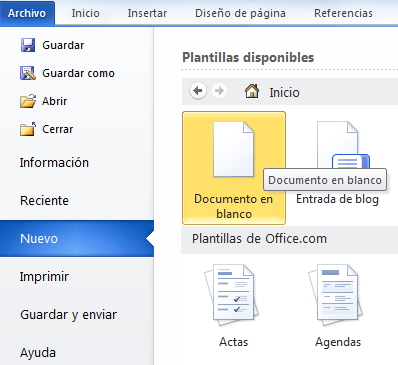
- 1CREAR NUEVO DOC. DE WORD1. Hacer clic en Archivo, después en Nuevo
2. Clic en Documento en Blanco - 2COMO GUARDAR DOC. DE WORD1. Clic en Archivo, Guardar
2. Elegir una carpeta
3. Escribir el nombre para guardarla
4. Guardar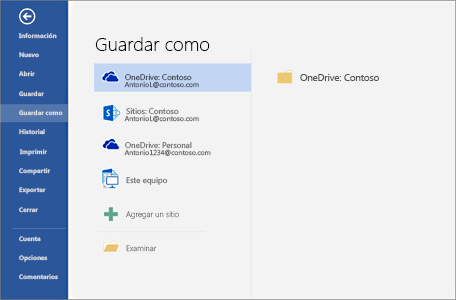
- 3CÓMO PONER CONTRASEÑA A DOC. DE WORD1. Archivo
2. Información
3. Proteger Documento
4. Cifrar con contraseña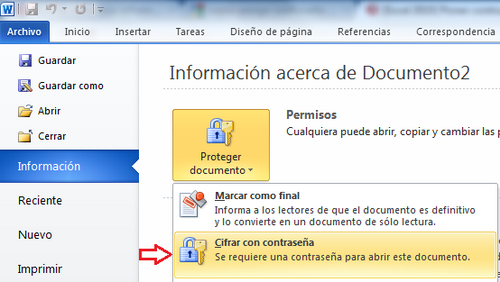
- 4CÓMO CAMBIAR FORMATO DE FUENTE (TAMAÑO, COLOR, ETC)LETRA
En Inicio, en Fuente eliges el tipo de letra
COLOR
En Inicio, en Color de fuente lo eliges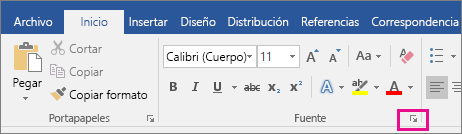
- 5CÓMO INSERTAR IMÁGEN DE WORD1. Insertar
2. Imágen
3. La seleccionas y listo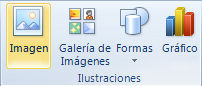
- 6CÓMO RECORTAR EL FONDO DE UNA IMÁGEN EN WORD1. Seleccionar la Imágen
2. En Herramientas de imagen, en la pestaña Formato, en el grupo Ajustar, haga clic en Quitar fondo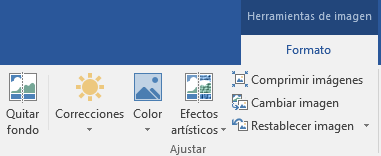
- 7CÓMO PONER UNA IMAGEN DE FONDO DE AGUA1. Clic en Diseño, Marca de agua.
2. En el cuadro Insertar marca de agua, seleccionar Imagen, Seleccionar imagen.
3. Buscar la imagen que quiera usar como marca de agua y haga clic en Insertar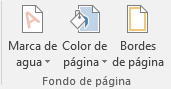
- 8CÓMO INSERTAR SANGRÍAS1. Abre el cuadro de diálogo de párrafo.
2. Busca la sección Sangría
3. Haz clic en el menú desplegable debajo de Especial
4. Introduce el tamaño de la sangría.
5. Haz clic en Aceptar para guardar tus cambios y aplicarlos a tu documento.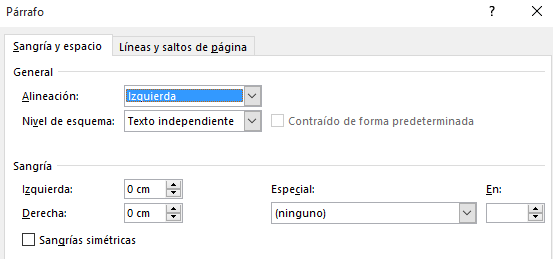
- 9CÓMO INSERTAR VIÑETAS1. Inicio
2. Párrafo
3. Viñetas y elegir la que sea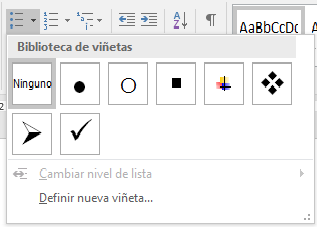
- 10INSERTAR SALTO DE PÁGINA1. Haga clic en el documento donde desea insertar un salto de página.
2. En la pestaña Diseño, en Configurar página, haga clic en Salto y luego en Página.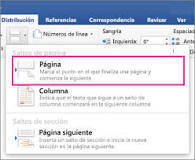
- 11INSERTAR ENCABEZADO Y PIE DE PÁGINA1. Haga clic en Editar documento > Editar en Word Online si aún no ha abierto el documento para editarlo.
2. Haga clic en Insertar > Encabezado y pie de página.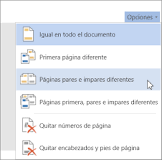
- 12INSERTAR CUADRO DE TEXTO1. En el grupo Texto de la pestaña Insertar, haga clic en Cuadro de texto.
2. Haga clic en la presentación y, a continuación, arrastre para dibujar el cuadro de texto el tamaño que desee.
3. Para agregar texto a un cuadro de texto, haga clic dentro del cuadro de texto y, luego, escriba o pegue el texto.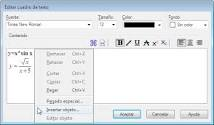
Informationen
- Beschreibung
- Tercero Tecnología Karteikarten am WORD, erstellt von Tonalli Moreno am 12/11/2018.
- Erstellt von
- Tonalli Moreno · Nov 2018
- Aktualisiert
- 12 Dez 2018
- Aufrufe
- 35
- Bewertung