
Karteikarten
Documento de Word

Karten in diesem Stapel (11)
- 1—Colegio María Curíe S.A
Gestión de Archivos de Texto
3º Semestre - 2Crear un Documento de Word.Solo hace falta abrir Word y escoger una plantilla para crear uno nuevo ó puedes dar click en archivo, seleccionar la viñeta Nuevo y se abrirá un documento en blanco.
- 3Crear un documento de WordPara crear un documento nuevo puedes solamente abrir word y escoger una platilla y se creará uno nuevo ó puedes dar click en Archivo y seleccionar la viñeta Nuevo y se abrirá un nuevo documento en blanco.
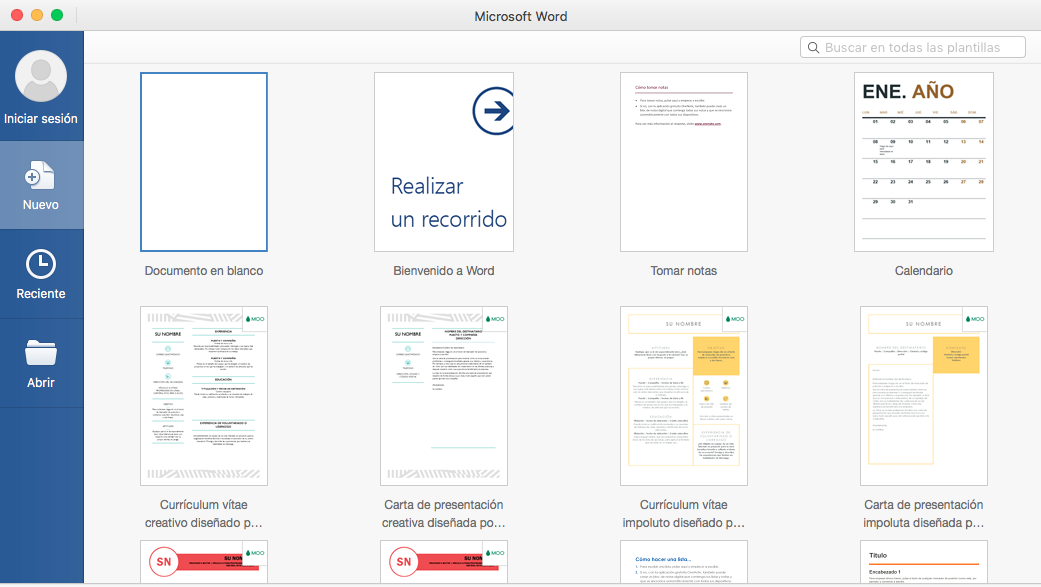
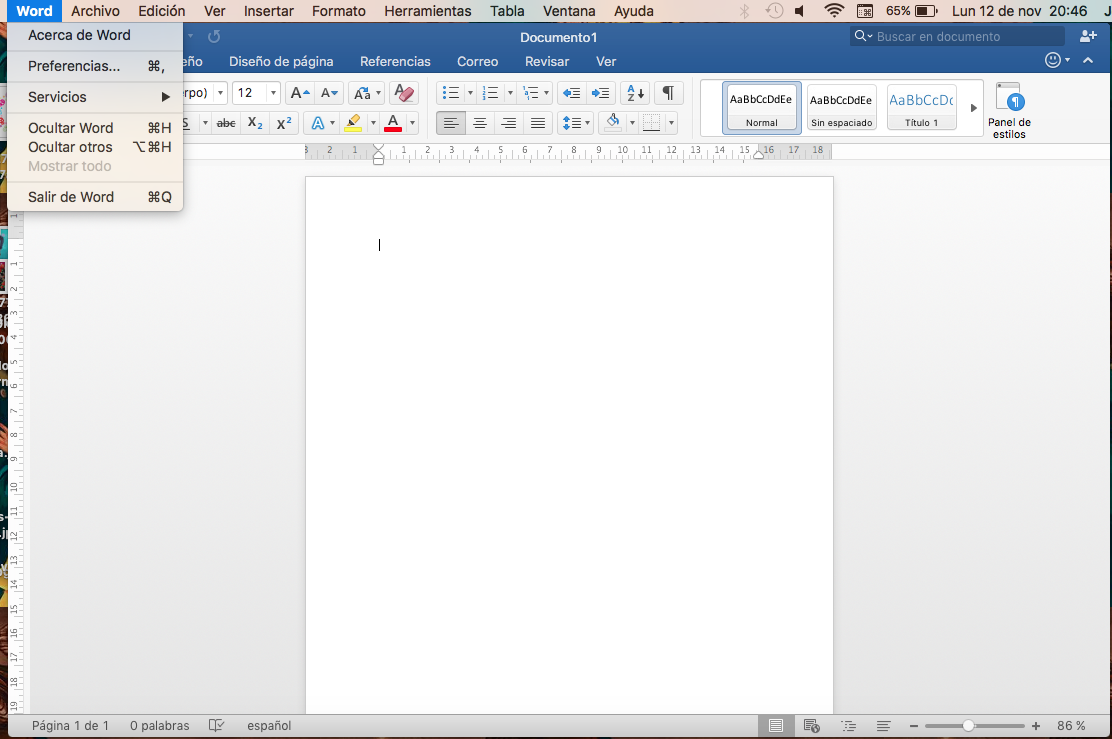
- 4Como guardar un documentoPara guardar un documento puedes simplemente dar click en archivo y seleccionar la opción Guardar ó Guardar Como, escribir el nombre del documento y y el formato.
- 5Guardar un Documento con contraseña y quitar la contraseña de un documento.Para cifrar el doc. con contraseña solo hace falta dar click en archivo seleccionar ¨Información¨, dar click en cifrar con contraseña y Escribir la contraseña.
Para eliminarla solo hay que hacer el mismo procedimiento en lugar de escribirla hay que borrarla y dar click en Aceptar.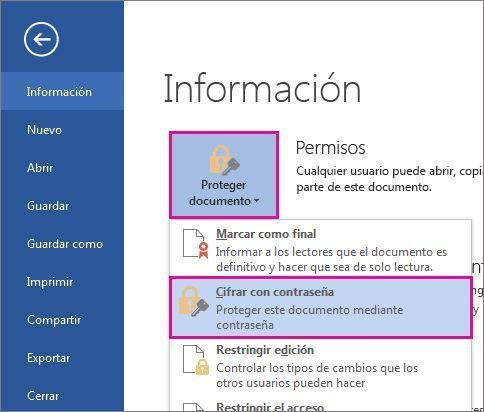
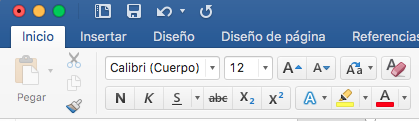
- 6Edición de Fuente Color, Tamaño etc.Para editar las fuentes, solo hace falta personalizarlas en la barra de herramientas ó dar click en la flecha de esa sección y personalizarla.
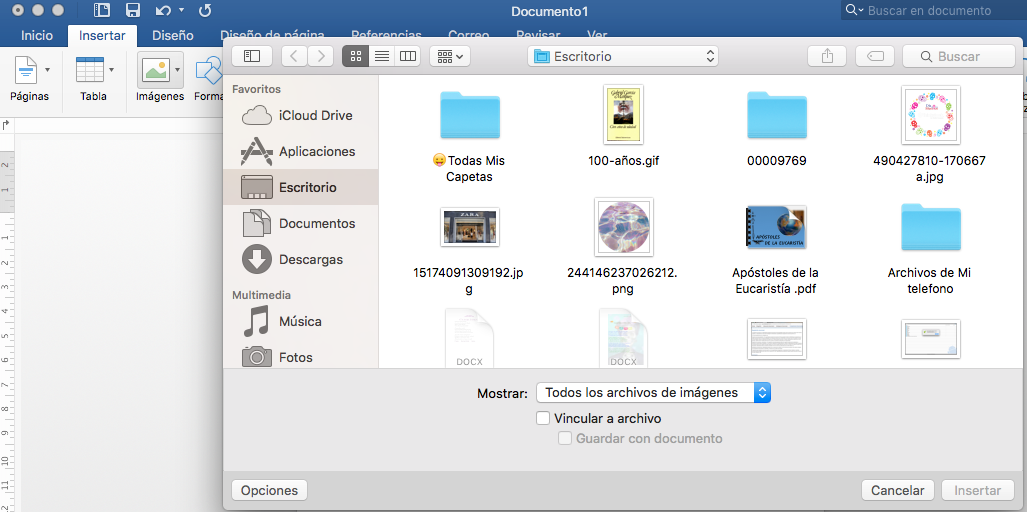
- 7Insertar ImagenPara insertar una imagen solo tenemos que dar click en la barra en la viñeta "insertar "y después seleccionar "Insertar Imagen" y elegir una imagen y dar Insertar.
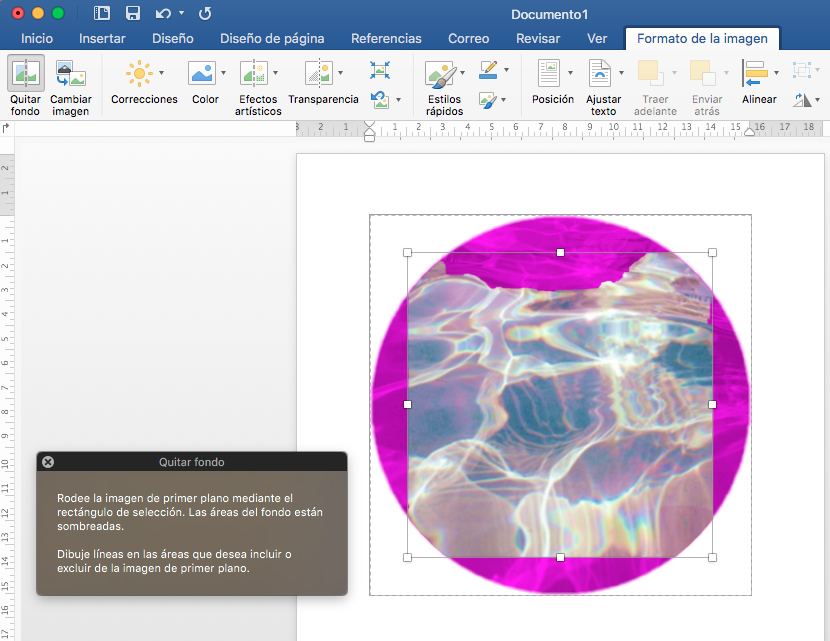
- 8Quitar el fondo de Una imagen.Una vez insertada la imagen, el la barra seleccionarás la Viñeta "Formato de Imagen" y hay un ícono llamado quitar fondo lo seleccionaras, aquí podrás modificar que tanto quieres quitar el fondo de la imagen, finalmente solo da Enter.
- 9Poner una Imagen como Marca de Agua.Para insertar una marca de agua con imagen,
hay que seleccionar la viñeta "Diseño" y dar click en el ícono llamado Personalizar marca de agua, confirmar Imagen, seleccionar la imagen y la escala de la misma la decoloración y Aceptar.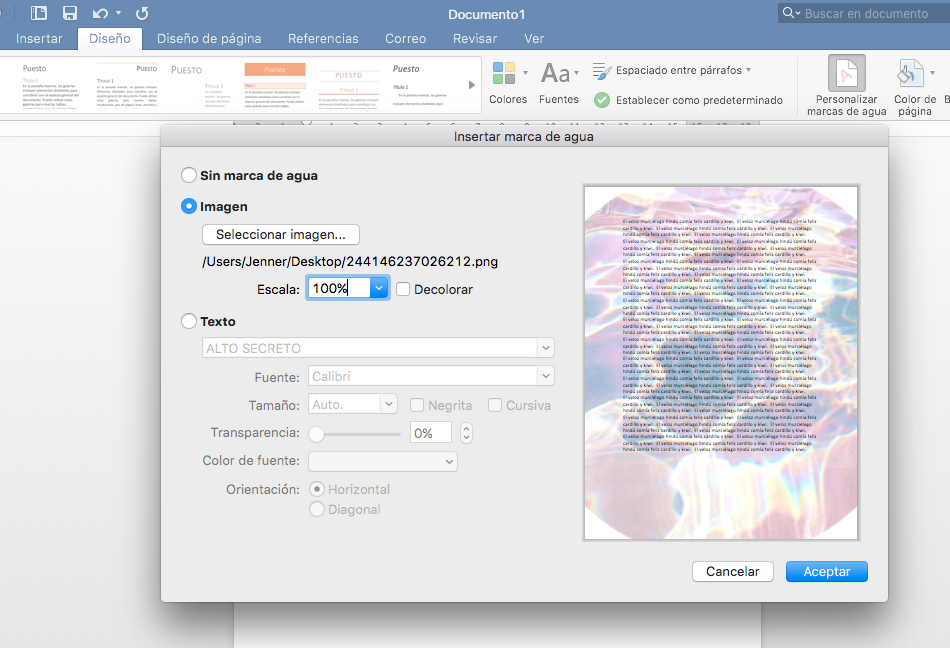
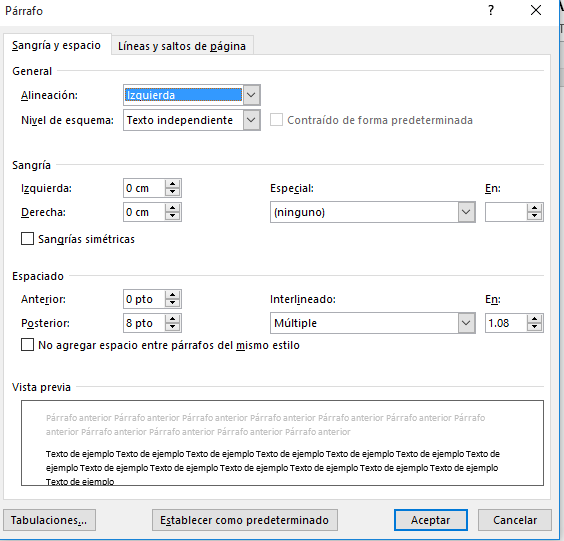
- 10Sangría en Viñetas.Para insertar Sangría en viñetas una vez insertadas las viñetas, darás click en la flecha en el lado inferior derecho para personalizarla finalmente dar Aceptar.
- 11Insertar salto de Página
Informationen
- Beschreibung
- serie de pasos para llevar a cabo algunas tareas en Word
- Erstellt von
- MAJ MatLop
- Aufrufe
- 2
- Bewertung