
Mindmap
PROMODEL
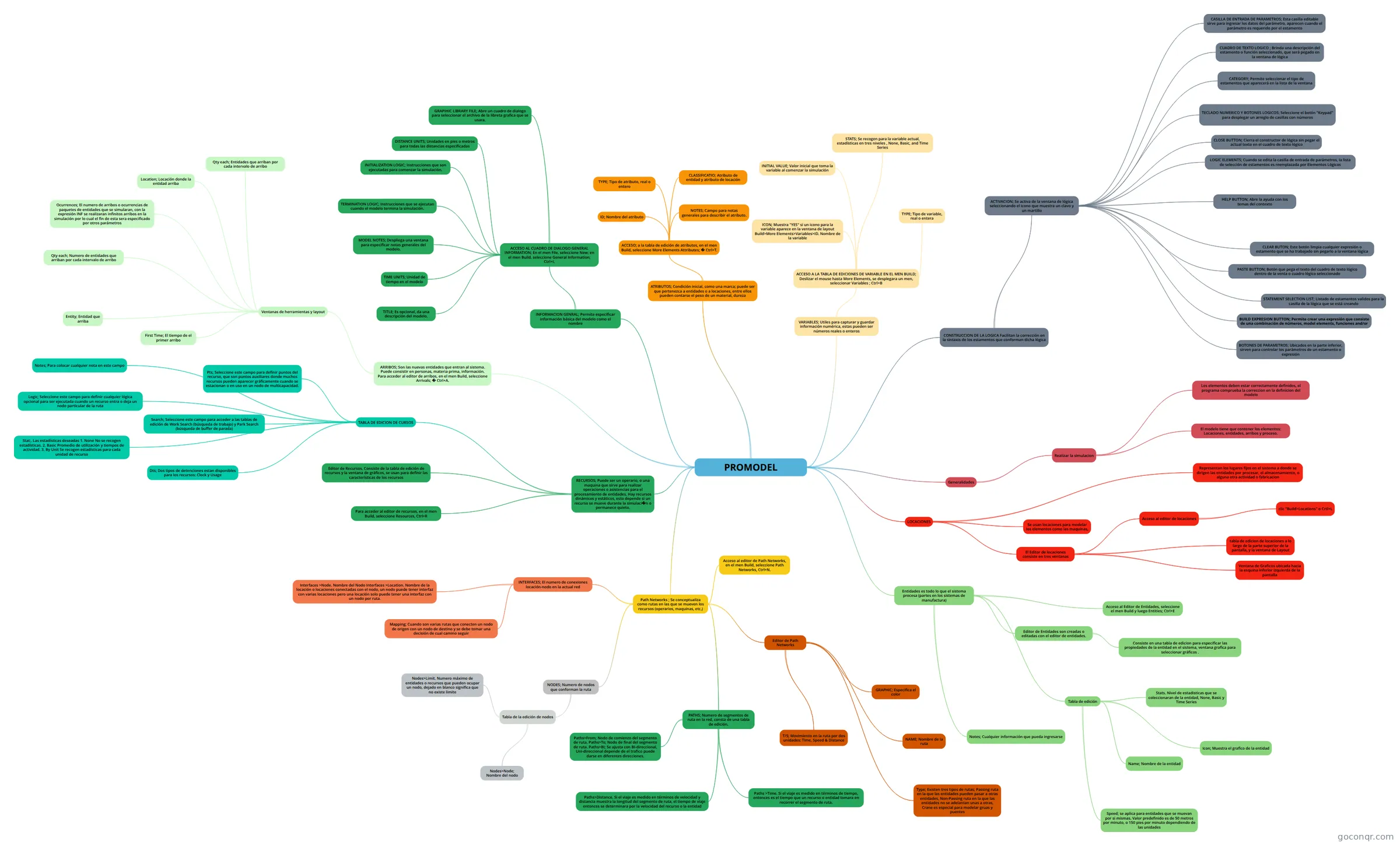
Mapa mental: Promodel y sus elementos
Inhalt der Mindmap
PROMODEL
Generalidades
- Realizar la simulacion
- Los elementos deben estar correctamente definidos, el programa comprueba la correccion en la definicion del modelo
- El modelo tiene que contener los elementos: Locaciones, entidades, arribos y proceso.
- Realizar la simulacion
LOCACIONES
- Representan los lugares fijos en el sistema a donde se dirigen las entidades por procesar, el almacenamiento, o alguna otra actividad o fabricacion
- Se usan locaciones para modelar los elementos como las maquinas,
- El Editor de locaciones consiste en tres ventanas
- Acceso al editor de locaciones
- clic "Build>Locations" o Crtl+L
- Ventana de Graficos ubicada hacia la esquina inferior izquierda de la pantalla
- tabla de edicion de locaciones a lo largo de la parte superior de la pantalla, y la ventana de Layout
- Acceso al editor de locaciones
Entidades es todo lo que el sistema procesa (partes en los sistemas de manufactura)
- Acceso al Editor de Entidades, seleccione el men Build y luego Entities; Ctrl+E
- Editor de Entidades son creadas o editadas con el editor de entidades.
- Consiste en una tabla de edicion para especificar las propiedades de la entidad en el sistema, ventana grafica para seleccionar gráficos .
- Tabla de edición
- Icon; Muestra el grafico de la entidad
- Name; Nombre de la entidad
- Speed; se aplica para entidades que se muevan por si mismas. Valor predefinido es de 50 metros por minuto, o 150 pies por minuto dependiendo de las unidades
- Stats. Nivel de estadisticas que se coleccionaran de la entidad, None, Basic y Time Series
- Notes; Cualquier información que pueda ingresarse
Path Networks ; Se conceptualiza como rutas en las que se mueven los recursos (operarios, maquinas, etc.)
- Acceso al editor de Path Networks, en el men Build, seleccione Path Networks, Ctrl+N.
- Editor de Path Networks
- GRAPHIC; Especifica el color
- NAME; Nombre de la ruta
- Type; Existen tres tipos de rutas; Passing ruta en la que las entidades pueden pasar a otras entidades, Non-Passing ruta en la que las entidades no se adelantan unas a otras, Crane es especial para modelar gruas y puentes
- T/S; Movimiento en la ruta por dos unidades: Time, Speed & Distance
- NODES; Numero de nodos que conforman la ruta
- Tabla de la edición de nodos
- Nodes>Node; Nombre del nodo
- Nodes>Limit. Numero máximo de entidades o recursos que pueden ocupar un nodo, dejado en blanco significa que no existe limite
- Tabla de la edición de nodos
- INTERFACES; El numero de conexiones locación-nodo en la actual red
- Interfaces >Node. Nombre del Nodo Interfaces >Location. Nombre de la locación o locaciones conectadas con el nodo, un nodo puede tener interfaz con varias locaciones pero una locación solo puede tener una interfaz con un nodo por ruta.
- Mapping; Cuando son varias rutas que conecten un nodo de origen con un nodo de destino y se debe tomar una decisión de cual camino seguir
- PATHS; Numero de segmentos de ruta en la red, consta de una tabla de edición.
- Paths>From; Nodo de comienzo del segmento de ruta. Paths>To; Nodo de final del segmento de ruta. Paths>BI; Se ajusta con BI-direccional, Uni-direccional depende de el trafico puede darse en diferentes direcciones.
- Paths >Time. Si el viaje es medido en términos de tiempo, entonces es el tiempo que un recurso o entidad tomara en recorrer el segmento de ruta.
- Paths>Distance. Si el viaje es medido en términos de velocidad y distancia muestra la longitud del segmento de ruta, el tiempo de viaje entonces se determinara por la velocidad del recurso o la entidad
RECURSOS; Puede ser un operario, o una maquina que sirve para realizar operaciones o asistencias para el procesamiento de entidades. Hay recursos dinámicos y estáticos, esto depende si un recurso se mueve durante la simulaci�n o permanece quieto.
- Para acceder al editor de recursos, en el men Build, seleccione Resources, Ctrl+R
- Editor de Recursos. Consiste de la tabla de edición de recursos y la ventana de gráficos, se usan para definir las características de los recursos
- TABLA DE EDICION DE CURSOS
- Dts; Dos tipos de detenciones estan disponibles para los recursos: Clock y Usage
- Stat;. Las estadísticas deseadas 1. None No se recogen estadísticas. 2. Basic Promedio de utilización y tiempos de actividad. 3. By Unit Se recogen estadísticas para cada unidad de recurso
- Search; Seleccione este campo para acceder a las tablas de edición de Work Search (búsqueda de trabajo) y Park Search (búsqueda de buffer de parada)
- Logic; Seleccione este campo para definir cualquier lógica opcional para ser ejecutada cuando un recurso entra o deja un nodo particular de la ruta
- Pts; Seleccione este campo para definir puntos del recurso, que son puntos auxiliares donde muchos recursos pueden aparecer gráficamente cuando se estacionan o en uso en un nodo de multicapacidad.
- Notes; Para colocar cualquier nota en este campo
ARRIBOS; Son las nuevas entidades que entran al sistema. Puede consistir en personas, materia prima, información. Para acceder al editor de arribos, en el men Build, seleccione Arrivals; � Ctrl+A.
- Ventanas de herramientas y layout
- Entity; Entidad que arriba
- Location; Locación donde la entidad arriba
- Qty each; Numero de entidades que arriban por cada intervalo de arribo
- Qty each; Entidades que arriban por cada intervalo de arribo
- First Time; El tiempo de el primer arribo
- Ocurrences; El numero de arribos o ocurrencias de paquetes de entidades que se simularan, con la expresión INF se realizaran infinitos arribos en la simulación por lo cual el fin de esta sera especificado por otros parámetros
- Ventanas de herramientas y layout
INFORMACION GENRAL; Permite especificar información básica del modelo como el nombre
- ACCESO AL CUADRO DE DIALOGO GENERAL INFORMATION; En el men File, seleccione New; en el men Build, seleccione General Information; Ctrl+I.
- TITLE; Es opcional, da una descripción del modelo.
- TIME UNITS; Unidad de tiempo en el modelo
- DISTANCE UNITS; Unidades en pies o metros para todas las distancias especificadas
- MODEL NOTES; Despliega una ventana para especificar notas generales del modelo.
- GRAPIHIC LIBRARY FILE; Abre un cuadro de dialogo para seleccionar el archivo de la libreta grafica que se usara.
- INITIALIZATION LOGIC; Instrucciones que son ejecutadas para comenzar la simulación.
- TERMINATION LOGIC; Instrucciones que se ejecutan cuando el modelo termina la simulación.
- ACCESO AL CUADRO DE DIALOGO GENERAL INFORMATION; En el men File, seleccione New; en el men Build, seleccione General Information; Ctrl+I.
ATRIBUTOS; Condición inicial, como una marca; puede ser que pertenezca a entidades o a locaciones, entre ellos pueden contarse el peso de un material, dureza
- ACCESO; a la tabla de edición de atributos, en el men Build, seleccione More Elements Attributes; � Ctrl+T.
- ID; Nombre del atributo
- TYPE; Tipo de atributo, real o entero
- CLASSIFICATIO; Atributo de entidad y atributo de locación
- NOTES; Campo para notas generales para describir el atributo.
- ACCESO; a la tabla de edición de atributos, en el men Build, seleccione More Elements Attributes; � Ctrl+T.
VARIABLES; Utiles para capturar y guardar información numérica, estas pueden ser números reales o enteros
- ACCESO A LA TABLA DE EDICIONES DE VARIABLE EN EL MEN BUILD; Deslizar el mouse hasta More Elements, se desplegara un men, seleccionar Variables ; Ctrl+B
- ICON; Muestra "YES" si un icono para la variable aparece en la ventana de layout Build>More Elements>Variables>ID. Nombre de la variable
- TYPE; Tipo de variable, real o entera
- INITIAL VALUE; Valor inicial que toma la variable al comenzar la simulación
- STATS; Se recogen para la variable actual, estadísticas en tres niveles , None, Basic, and Time Series
- ACCESO A LA TABLA DE EDICIONES DE VARIABLE EN EL MEN BUILD; Deslizar el mouse hasta More Elements, se desplegara un men, seleccionar Variables ; Ctrl+B
CONSTRUCCION DE LA LOGICA Facilitan la corrección en la sintaxis de los estamentos que conforman dicha lógica
- ACTIVACION; Se activa de la ventana de lógica seleccionando el icono que muestra un clavo y un martillo
- CUADRO DE TEXTO LOGICO ; Brinda una descripción del estamento o función seleccionado, que será pegado en la ventana de lógica
- BOTONES DE PARAMETROS; Ubicados en la parte inferior, sirven para controlar los parámetros de un estamento o expresión
- CASILLA DE ENTRADA DE PARAMETROS; Esta casilla editable sirve para ingresar los datos del parámetro, aparecen cuando el parámetro es requerido por el estamento
- TECLADO NUMERICO Y BOTONES LOGICOS; Seleccione el botón "Keypad" para desplegar un arreglo de casillas con números
- CATEGORY; Permite seleccionar el tipo de estamentos que aparecerá en la lista de la ventana
- BUILD EXPRESION BUTTON; Permite crear una expresión que consiste de una combinación de números, model elements, funciones and/or
- STATEMENT SELECTION LIST; Listado de estamentos validos para la casilla de la lógica que se está creando
- PASTE BUTTON; Botón que pega el texto del cuadro de texto lógico dentro de la venta o cuadro lógico seleccionado
- CLEAR BUTON; Este botón limpia cualquier expresión o estamento que se ha trabajado sin pegarlo a la ventana lógica
- CLOSE BUTTON; Cierra el constructor de lógica sin pegar el actual texto en el cuadro de texto lógico
- LOGIC ELEMENTS; Cuando se edita la casilla de entrada de parámetros, la lista de selección de estamentos es reemplazada por Elementos Lógicos
- HELP BUTTON; Abre la ayuda con los temas del contexto
- ACTIVACION; Se activa de la ventana de lógica seleccionando el icono que muestra un clavo y un martillo
Informationen
- Beschreibung
- Ingeniería Mindmap am PROMODEL, erstellt von Manuel De Santiago am 11/05/2022.
- Erstellt von
- Manuel De Santiago
- Aufrufe
- 1
- Bewertung