
Mindmap
ACCESS
Inhalt der Mindmap
ACCESS
Interfaz de usuario de Access 2010
- a versiones anteriores, especialmente las versiones anteriores de Access 2007. Dos componentes principales de la interfaz de usuario, la cinta de opciones y el panel de navegación, se han introducido en Access 2007.Access 2010 ofrece una interfaz de usuario con cambios significativos respecto
- Información general
- La cinta de opciones es la franja de pestañas en la parte superior de la ventana del programa que contiene grupos de comandos. ∙ Vista Backstage la es el conjunto de comandos que se ven en la pestaña archivo, en la cinta de opciones. ∙ El panel de navegación es el panel en el lado izquierdo de la ventana de programa de Access que le permite trabajar con objetos de base de datos. El panel de exploración reemplaza la ventana Base de datos en Access 2007.
- LA BARRA DE TÍTULO: Esta barra es la que se encuentra en el borde superior de nuestra ventana, es un elemento informativo ya que nos presenta el nombre de la base de datos activa y también la ruta en la cual reside dicha base de datos. LA INTERFAZ RIBBON O DE COMANDOS: Esta interfaz nos permite trabajar con todos los comandos propios del programa, su constitución la hace muy similar a la de los demás componentes de Office, por lo que si hemos manejado alguno de estos programas la encontraremos muy similar. LA BARRA DE ESTADO: Anclada al fondo o parte inferior de nuestra ventana, esta barra nos da una información diferente de la barra de título, aquí podremos ver la vista especifica de la base de datos en la que estamos. EL PANEL DE NAVEGACIÓN: Anclado al lado izquierdo es donde se desarrolla la actividad propia de Access 2013, aquí veremos las bases de datos organizadas en un listado, lo que nos permite efectuar filtros sobre las mismas, agrupar por categorías,.
- CONOCIENDO LA INTERFAZ
- 1) Implementar una base de datos nueva, clic en icono para abrir el programa de ACCESS.
- 2) Haz clic en el icono bases de datos del escritorio en blanco.
- 3) Pide un nombre y en este caso le coloco mi nombre y le damos crear
- 4) Para continuar debo conocer la interfaz de Access.
- 3) Pide un nombre y en este caso le coloco mi nombre y le damos crear
- 2) Haz clic en el icono bases de datos del escritorio en blanco.
- 1) Implementar una base de datos nueva, clic en icono para abrir el programa de ACCESS.
- La cinta de opciones:
- La cinta de opciones es el reemplazo principal para menús y barras de herramientas que se encuentra en las versiones anteriores de Access 2007. Principalmente compuesta de pestañas que dispone de grupos de botones. usan normalmente, fichas contextuales que aparecen sólo cuando puede usarlos, y herramientas de acceso rápido, una pequeña barra de herramientas que puede personalizar con sus comandos favoritos.
- La vista Backstage
- La vista Backstage es nueva en Access 2010. Contiene los comandos y la información que se aplican a toda una base de datos, como Compactar y reparar, así como comandos que hubiera en el menú archivo en versiones anteriores, como la impresión.
- El panel de navegación
- El panel de navegación ayuda a organizar los objetos de base de datos y es el medio principal abran o cambien el diseño de un objeto de base de datos. El panel de exploración reemplaza la ventana Base de datos que estaba en versiones de Access anteriores a Access 2007.
- La vista Backstage
- La vista Backstage ocupa la pestaña archivo en la cinta de opciones y contiene muchos de los comandos que hubiera en el menú archivo en versiones anteriores de Access. La vista Backstage también contiene otros comandos que se aplican a un archivo de base de datos completa.
- Crear una nueva base de datos en blanco
- 1. Inicie Access desde el menú Inicio o desde un acceso directo. 2. Aparece la vista Backstage. 3. Siga uno de estos procedimientos: a. Crear una nueva base de datos i. En plantillas disponibles, haga clic en base de datos web en blanco. ii. A la derecha, en base de datos web en blanco, escriba un nombre para el archivo de base de datos en el cuadro Nombre de archivo o use el que se proporciona para usted. iii. Haga clic en Crear. 4. Se crea la nueva base de datos y se abre una nueva tabla en la vista Hoja de datos. a. Crear una nueva base de datos de escritorio i. En plantillas disponibles, haga clic en base de datos en blanco. ii. A la derecha, en base de datos en blanco, escriba un nombre para el archivo de base de datos en el cuadro Nombre de archivo o use el que se proporciona para usted. iii. Haga clic en Crear. 5. Se crea la nueva base de datos y se abre una nueva tabla en la vista Hoja de datos.
- Crear una nueva base de datos de una plantilla de ejemplo
- 1. Inicie Access desde el menú Inicio o desde un acceso directo. 2. Aparece la vista Backstage. 3. Haga clic en plantillas de ejemplo y, a continuación, busque las plantillas disponibles. 4. Cuando encuentre la plantilla que desea usar, haga clic en esa plantilla. 5. A la derecha, en el cuadro Nombre de archivo, escriba un nombre de archivo o use el que se proporciona. 6. Haga clic en Crear. 7. Access crea la nueva base de datos de la plantilla y lo abre. 8. Puede descargar plantillas de Access adicionales de office.com directamente desde la vista Backstage.
- Crear una nueva base de datos de una plantilla de Office.com
- 1. Inicie Access desde el menú Inicio o desde un acceso directo. 2. Aparece la vista Backstage. 3. En el panel Plantillas de Office.com, haga clic en una categoría y, a continuación, cuando aparezcan las plantillas de esa categoría, haga clic en una plantilla. 4. Nota: También puede buscar una plantilla mediante el cuadro de búsqueda proporcionado. 5. En el cuadro Nombre de archivo, escriba un nombre de archivo o use el que se proporciona. 6. Haga clic en Descargar.
- Abrir una base de datos usado recientemente
- 1. Inicie Access. 2. En la vista Backstage, haga clic en recientes y, a continuación, haga clic en la base de datos que desea abrir. Access abre la base de datos.
- Abrir una base de datos de la vista Backstage
- 1. Inicie Access. 2. Haga clic en la pestaña archivo y, a continuación, haga clic en Abrir. Cuando aparezca el cuadro de diálogo Abrir, busque y seleccione un archivo y, a continuación, haga clic en Abrir.
- Crear una nueva base de datos de una plantilla de ejemplo
- 1. Inicie Access desde el menú Inicio o desde un acceso directo. 2. Aparece la vista Backstage. 3. Siga uno de estos procedimientos: a. Crear una nueva base de datos i. En plantillas disponibles, haga clic en base de datos web en blanco. ii. A la derecha, en base de datos web en blanco, escriba un nombre para el archivo de base de datos en el cuadro Nombre de archivo o use el que se proporciona para usted. iii. Haga clic en Crear. 4. Se crea la nueva base de datos y se abre una nueva tabla en la vista Hoja de datos. a. Crear una nueva base de datos de escritorio i. En plantillas disponibles, haga clic en base de datos en blanco. ii. A la derecha, en base de datos en blanco, escriba un nombre para el archivo de base de datos en el cuadro Nombre de archivo o use el que se proporciona para usted. iii. Haga clic en Crear. 5. Se crea la nueva base de datos y se abre una nueva tabla en la vista Hoja de datos.
- El panel de navegación
- La vista Backstage es nueva en Access 2010. Contiene los comandos y la información que se aplican a toda una base de datos, como Compactar y reparar, así como comandos que hubiera en el menú archivo en versiones anteriores, como la impresión.
- Información general
- a versiones anteriores, especialmente las versiones anteriores de Access 2007. Dos componentes principales de la interfaz de usuario, la cinta de opciones y el panel de navegación, se han introducido en Access 2007.Access 2010 ofrece una interfaz de usuario con cambios significativos respecto
La cinta
- La cinta de opciones reemplaza los menús y barras de herramientas y proporciona la interfaz de comando principal en Access 2010. Una de las principales ventajas de la cinta de opciones es que consolida en un solo lugar, esas tareas o puntos de entrada que usa para requerir menús, barras de herramientas, paneles de tareas y otros componentes de la interfaz de usuario para mostrar. De esta forma, tiene un único lugar en el que se va a buscar comandos, en lugar de una gran variedad de lugares.
- Seleccione una ficha de comandos
- 1. Inicie Access. 2. Haga clic en la pestaña que desee. 3. bien: 4. Inicie Access. 5. Presione y suelte la tecla ALT. 6. Aparecen las sugerencias de teclado. 7. Presione la tecla o las teclas mostradas en la sugerencia de teclado a la ficha de comando que desee. 8. Puede ejecutar un comando de varias formas diferentes. La ruta más rápida y más directa es usar el método abreviado de teclado asociado al comando. Si conoce el método abreviado de una versión anterior de Access, también debe trabajar en Access 2010. 9. Para obtener más información sobre métodos abreviados de teclado, vea métodos abreviados de teclado para Access.
- Ejecutar un comando
- Fichas de comandos contextuales
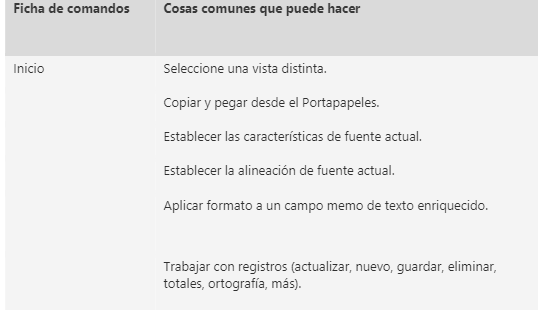
- Además de las fichas de comandos estándar, Access 2010 también tiene fichas de comandos contextuales. Según el contexto (es decir, el objeto que está trabajando y qué hacen), pueden aparecer una o varias fichas de comandos contextuales junto a las fichas de comandos estándar.
- Activar una ficha de comandos contextual
- 1. Haga clic en la ficha de comandos contextual O bien: 2. Presione y suelte la tecla ALT. 3. Aparecen las teclas de acceso. 4. Presione la tecla o teclas mostrada en la tecla de acceso que aparece en o a la ficha de comandos contextual. 5. Las fichas de comandos contextuales contienen comandos y las características que necesita trabajar en un contexto específico.
- Galerías
- La cinta de opciones también usa un tipo de control denominado galería. El control de galería está diseñado para centrar la atención en obtener los resultados que desee. En lugar de mostrar simplemente los comandos, el control de galería muestra el resultado de estos comandos. La idea es proporcionar una forma visual de explorar y ver qué Access 2010 puede hacer con un enfoque en los resultados, en lugar de centrarse únicamente en los propios comandos.
- Ocultar la cinta de opciones
- A veces, puede que tenga un poco más de espacio en el área de trabajo. Por este motivo, se pueden contraer la cinta de opciones para que quede únicamente la barra con el comando fichas. Para ocultar la cinta de opciones, haga doble clic en la ficha de comando activa. Para mostrar nuevamente, doble clic en la ficha de comando activa.
- Ocultar y restaurar la cinta de opciones
- 1. Haga doble clic en la ficha de comandos activa (la ficha activa es la ficha resaltada). 2. Haga doble clic en la ficha de comandos activa para restaurar la cinta de opciones.
- Ocultar y restaurar la cinta de opciones
- A veces, puede que tenga un poco más de espacio en el área de trabajo. Por este motivo, se pueden contraer la cinta de opciones para que quede únicamente la barra con el comando fichas. Para ocultar la cinta de opciones, haga doble clic en la ficha de comando activa. Para mostrar nuevamente, doble clic en la ficha de comando activa.
- Activar una ficha de comandos contextual
- Además de las fichas de comandos estándar, Access 2010 también tiene fichas de comandos contextuales. Según el contexto (es decir, el objeto que está trabajando y qué hacen), pueden aparecer una o varias fichas de comandos contextuales junto a las fichas de comandos estándar.
- 1. Inicie Access. 2. Haga clic en la pestaña que desee. 3. bien: 4. Inicie Access. 5. Presione y suelte la tecla ALT. 6. Aparecen las sugerencias de teclado. 7. Presione la tecla o las teclas mostradas en la sugerencia de teclado a la ficha de comando que desee. 8. Puede ejecutar un comando de varias formas diferentes. La ruta más rápida y más directa es usar el método abreviado de teclado asociado al comando. Si conoce el método abreviado de una versión anterior de Access, también debe trabajar en Access 2010. 9. Para obtener más información sobre métodos abreviados de teclado, vea métodos abreviados de teclado para Access.
- Seleccione una ficha de comandos
- La cinta de opciones reemplaza los menús y barras de herramientas y proporciona la interfaz de comando principal en Access 2010. Una de las principales ventajas de la cinta de opciones es que consolida en un solo lugar, esas tareas o puntos de entrada que usa para requerir menús, barras de herramientas, paneles de tareas y otros componentes de la interfaz de usuario para mostrar. De esta forma, tiene un único lugar en el que se va a buscar comandos, en lugar de una gran variedad de lugares.
Barra de herramientas de acceso rápido (rápido)
- Access 2010 ofrece una interfaz de usuario con cambios significativos respecto a versiones anteriores, especialmente las versiones anteriores de Access 2007. Dos componentes principales de la interfaz de usuario, la cinta de opciones y el panel de navegación, se han introducido en Access 2007. Se han realizado varios cambios en la cinta de opciones y, a continuación, una tercera interfaz de usuario componente: la vista Backstage de Microsoft Office: Novedades en Access 2010.
- Personalizar la barra de herramientas de acceso rápido
- 1. Haga clic en la flecha desplegable situada en la barra de herramientas. 2. Personalizar la barra de herramientas de acceso rápido, haga clic en el comando que desea agregar y, a continuación, haya terminado. 3. bien, si el comando no aparece, haga clic en Más comandos y continúe con el paso siguiente de este procedimiento. 4. En el cuadro de diálogo Opciones de Access, seleccione el comando o los comandos que desea agregar y, a continuación, haga clic en Agregar. 5. Para quitar un comando, resáltelo en la lista de la derecha y, a continuación, haga clic en Quitar. Como alternativa, haga doble clic en el comando de la lista. 6. Cuando haya terminado, haga clic en Aceptar.
- Panel de navegación
- Al abrir una base de datos o cree uno nuevo, los nombres de los objetos de base de datos aparecen en el panel de navegación. Los objetos de base de datos incluyen sus tablas formularios, informes, páginas, macros y módulos. El panel de exploración reemplaza la ventana Base de datos de versiones anteriores de Access: Si utiliza la ventana de la base de datos para realizar una tarea en una versión anterior, ahora realizar dicha tarea mediante el panel de navegación.
- Abrir un objeto de base de datos, como una tabla, formulario o informe
- ° En el panel de navegación, haga doble clic en el objeto. En el panel de navegación, seleccione el objeto y, a continuación, presione ENTRAR. En el panel de navegación, haga clic en un objeto y, a continuación, haga clic en Abrir. Tenga en cuenta que puede establecer una opción para abrir los objetos con un solo clic en el cuadro de diálogo Opciones de exploración. El panel de navegación se divide los objetos de base de datos en categorías y contienen grupos. Algunas son categorías predefinidas para usted, y también puede crear grupos personalizados. De forma predeterminada, el panel de navegación aparece al abrir una base de datos, incluyendo bases de datos creados en versiones anteriores de Access.
- Abrir un objeto de base de datos, como una tabla, formulario o informe
- Al abrir una base de datos o cree uno nuevo, los nombres de los objetos de base de datos aparecen en el panel de navegación. Los objetos de base de datos incluyen sus tablas formularios, informes, páginas, macros y módulos. El panel de exploración reemplaza la ventana Base de datos de versiones anteriores de Access: Si utiliza la ventana de la base de datos para realizar una tarea en una versión anterior, ahora realizar dicha tarea mediante el panel de navegación.
- Panel de navegación
- 1. Haga clic en la flecha desplegable situada en la barra de herramientas. 2. Personalizar la barra de herramientas de acceso rápido, haga clic en el comando que desea agregar y, a continuación, haya terminado. 3. bien, si el comando no aparece, haga clic en Más comandos y continúe con el paso siguiente de este procedimiento. 4. En el cuadro de diálogo Opciones de Access, seleccione el comando o los comandos que desea agregar y, a continuación, haga clic en Agregar. 5. Para quitar un comando, resáltelo en la lista de la derecha y, a continuación, haga clic en Quitar. Como alternativa, haga doble clic en el comando de la lista. 6. Cuando haya terminado, haga clic en Aceptar.
- Personalizar la barra de herramientas de acceso rápido
- Access 2010 ofrece una interfaz de usuario con cambios significativos respecto a versiones anteriores, especialmente las versiones anteriores de Access 2007. Dos componentes principales de la interfaz de usuario, la cinta de opciones y el panel de navegación, se han introducido en Access 2007. Se han realizado varios cambios en la cinta de opciones y, a continuación, una tercera interfaz de usuario componente: la vista Backstage de Microsoft Office: Novedades en Access 2010.
Para mostrar u ocultar el panel de navegación
- Haga clic en el botón en la esquina superior derecha del panel de navegación ( ), o presione F11.
- Impedir que el panel de exploración aparezca de forma predeterminada
- 1. Haga clic en la pestaña Archivo y en Opciones. 2. Se mostrará el cuadro de diálogo Opciones de Access. 3. En el panel izquierdo, haga clic en Base de datos activa. 4. En el panel de navegación, desactive la casilla de verificación Mostrar panel de navegación y, a continuación, haga clic en Aceptar.
- Documentos con pestañas
- Office Access 2007 se puede mostrar con los objetos de base de datos en documentos con pestañas en lugar de ventanas superpuestas. Para uso interactivo diario, es posible que prefiera la interfaz de documentos con pestañas. Puede habilitar o deshabilitar los documentos con fichas, configure opciones de Access (vea Mostrar u ocultar fichas de documentos, más adelante en este artículo).
- Mostrar u ocultar fichas de documentos
- 1. Haga clic en la pestaña Archivo y en Opciones. 2. Se mostrará el cuadro de diálogo Opciones de Access. 3. En el panel izquierdo, haga clic en Base de datos activa. 4. En la sección Opciones de aplicación, en Opciones de la ventana de documento, seleccione Documentos con pestañas. 5. Active o desactive la casilla de verificación Mostrar fichas de documento. Desactive la casilla de verificación desactiva las fichas de documento. 6. Haga clic en Aceptar.
- Barra de estado
- en Access 2010, puede mostrar una barra de estado en la parte inferior de la ventana. Este elemento de interfaz de usuario estándar sigue siendo el lugar para buscar mensajes de estado, sugerencias de propiedades, indicadores de progreso y así sucesivamente. En Access 2010, la barra de estado desempeña asimismo dos funciones estándar que también se muestra en la barra de estado de otros programas de Office 2010: cambio de vista o ventana y el Zoom.
- Mostrar u ocultar la barra de estado
- 1. Haga clic en la pestaña Archivo y en Opciones. 2. Se mostrará el cuadro de diálogo Opciones de Access. 3. En el panel izquierdo, haga clic en Base de datos activa. 4. En Opciones de aplicación, active o desactive la casilla de verificación Mostrar barra de estado. Desactive la casilla de verificación desactiva la visualización de la barra de estado. 5. Haga clic en Aceptar.
- Minibarra de herramientas
- Con Access 2010, puede dar formato a texto con más fácilmente utilizando la minibarra de herramientas. Cuando selecciona texto para aplicarle formato, la minibarra de herramientas aparece automáticamente encima del texto seleccionado. Si mueve el puntero del mouse en la minibarra de herramientas, aparece la minibarra de herramientas y puede usarlo para aplicar negrita, cursiva, tamaño de fuente, color y así sucesivamente. Cuando se mueve el puntero fuera de la minibarra de herramientas, la minibarra de herramientas se atenúa ausente. Si no desea usar la minibarra de herramientas para aplicar formato a una selección de texto, mueva el puntero unos píxeles y la minibarra de herramientas desaparece.
- Dar formato al texto mediante el uso de la minibarra de herramientas
- 1. Seleccione el texto para dar formato. 2. La minibarra de herramientas aparece de manera transparente encima del texto. 3. Aplicar formato utilizando la minibarra de herramientas.
- Obtener Ayuda
- Cuando tenga una pregunta, puede obtener ayuda presionando F1, haciendo clic en el icono de signo de interrogación en el lado derecho de la cinta de opciones. También puede encontrar ayuda en la vista Backstage: Haga clic en la pestaña archivo y, a continuación, haga clic en Ayuda. Aparece una lista de recursos de ayuda en la vista Backstage.
- Dar formato al texto mediante el uso de la minibarra de herramientas
- Con Access 2010, puede dar formato a texto con más fácilmente utilizando la minibarra de herramientas. Cuando selecciona texto para aplicarle formato, la minibarra de herramientas aparece automáticamente encima del texto seleccionado. Si mueve el puntero del mouse en la minibarra de herramientas, aparece la minibarra de herramientas y puede usarlo para aplicar negrita, cursiva, tamaño de fuente, color y así sucesivamente. Cuando se mueve el puntero fuera de la minibarra de herramientas, la minibarra de herramientas se atenúa ausente. Si no desea usar la minibarra de herramientas para aplicar formato a una selección de texto, mueva el puntero unos píxeles y la minibarra de herramientas desaparece.
- Mostrar u ocultar la barra de estado
- en Access 2010, puede mostrar una barra de estado en la parte inferior de la ventana. Este elemento de interfaz de usuario estándar sigue siendo el lugar para buscar mensajes de estado, sugerencias de propiedades, indicadores de progreso y así sucesivamente. En Access 2010, la barra de estado desempeña asimismo dos funciones estándar que también se muestra en la barra de estado de otros programas de Office 2010: cambio de vista o ventana y el Zoom.
- Mostrar u ocultar fichas de documentos
- Office Access 2007 se puede mostrar con los objetos de base de datos en documentos con pestañas en lugar de ventanas superpuestas. Para uso interactivo diario, es posible que prefiera la interfaz de documentos con pestañas. Puede habilitar o deshabilitar los documentos con fichas, configure opciones de Access (vea Mostrar u ocultar fichas de documentos, más adelante en este artículo).
- Documentos con pestañas
- 1. Haga clic en la pestaña Archivo y en Opciones. 2. Se mostrará el cuadro de diálogo Opciones de Access. 3. En el panel izquierdo, haga clic en Base de datos activa. 4. En el panel de navegación, desactive la casilla de verificación Mostrar panel de navegación y, a continuación, haga clic en Aceptar.
- Impedir que el panel de exploración aparezca de forma predeterminada
- Haga clic en el botón en la esquina superior derecha del panel de navegación ( ), o presione F11.
Bilder und Dateien der Mindmap
Informationen
- Beschreibung
- Mindmap am ACCESS, erstellt von Verónica Alarcón am 08/05/2023.
- Erstellt von
- Verónica Alarcón
- Aufrufe
- 0
- Bewertung