
Mindmap
LAN Inalámbricas

Inhalt der Mindmap
LAN Inalámbricas
4.0.1.2 Actividad de clase: Que la mía sea inalámbrica
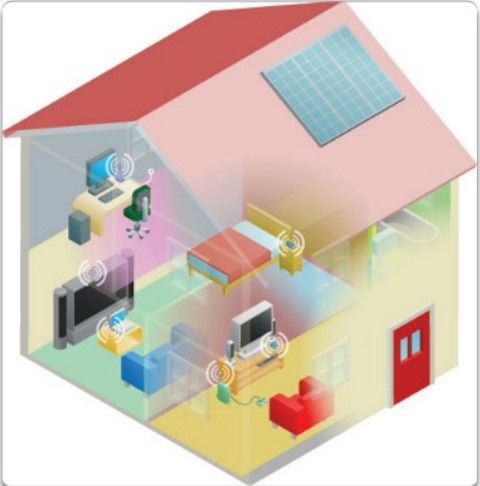
- 4.1.1.1 Compatibilidad con la movilidad
- 4.1.1.2 Beneficios de la tecnología inalámbrica
- 4.1.1.3 Tecnologías inalámbricas
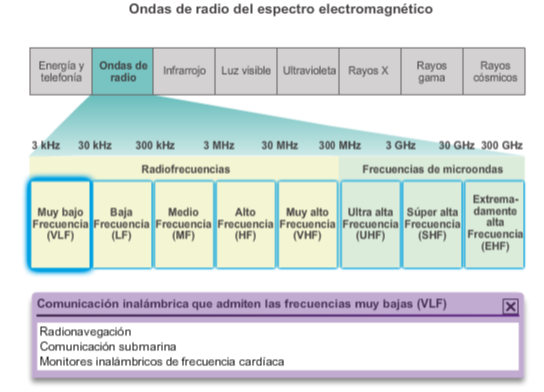
- 4.1.1.4 Radiofrecuencias
- 4.1.1.5 Estándares 802.11
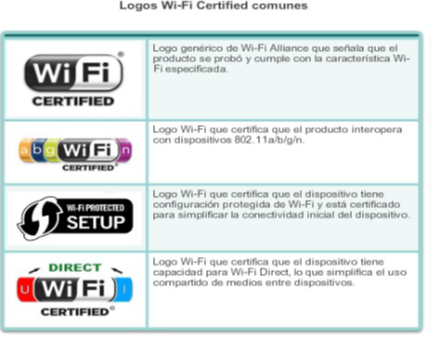
- 4.1.1.6 Certificación Wi-Fi
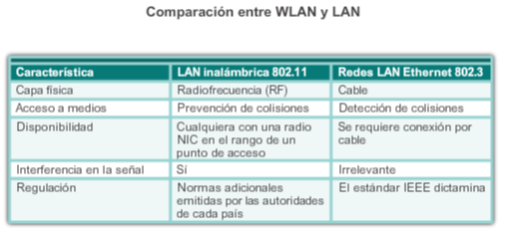
- 4.1.1.7 Comparación entre las redes WLAN y una LAN
- WLAN usan RF en lugar de cables
- Las tramas de datos que se transmiten a través de RF
- No está protegida de señales exteriores
- Se reproduce como un eco con ruido cuando se aleja de un punto a otro
- Las bandas RF se regulan en forma diferente en cada país
- WLAN difieren de LAN conectadas por cable
- Conectan clientes a la red mediante puntos de acceso (AP) inalámbrico o un router inalámbrico
- Están alimentados por batería, en lugar de los dispositivos conectados de la LAN
- Admiten hosts que se disputan el acceso a los medios RF (bandas de frecuencia)
- Utilizan formato de trama diferente de LAN Ethernet conectadas por cable.
- Mayores inconvenientes de privacidad
- WLAN usan RF en lugar de cables
- Tres organizaciones de WLAN
- ITU-R
- Regula la asignación del espectro de RF y las órbitas satelitales
- IEEE
- Especifica cómo se modula la RF para transportar la información
- Wi-Fi Alliance
- Es una asociación comercial global del sector sin fines de lucro dedicada a promover el crecimiento y la aceptación de las redes WLAN.
- ITU-R
- 4.1.1.7 Comparación entre las redes WLAN y una LAN
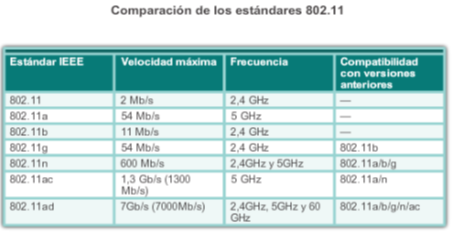
- 802.11: Lanzado en 1997 y ahora obsoleto, es la especificación de WLAN original que funcionaba en la banda de 2,4 GHz y ofrecía velocidades de hasta 2 Mb/s.
- IEEE 802.11a: Lanzado en 1999, funciona en la banda de frecuencia de 5 GHz, menos poblada, y ofrece velocidades de hasta 54 Mb/s.
- IEEE 802.11b: Lanzado en 1999, funciona en la banda de frecuencia de 2,4 GHz y ofrece velocidades de hasta 11 Mb/s.
- IEEE 802.11g: Lanzado en 2003, funciona en la banda de frecuencia de 2,4 GHz y ofrece velocidades de hasta 54 Mb/s.
- IEEE 802.11n: Lanzado en 2009, funciona en las bandas de frecuencia de 2,4 GHz y 5 GHz, y se conoce como “dispositivo de doble banda”.
- IEEE 802.11ac: lanzado en 2013, funciona en la banda de frecuencia de 5 GHz y proporciona velocidades de datos que van desde 450 Mb/s hasta 1,3 Gb/s (1300 Mb/s).
- IEEE 802.11ad: Programado para su lanzamiento en 2014 y también conocido como “WiGig”, utiliza una solución de Wi-Fi de triple banda con 2,4 GHz, 5 GHz y 60 GHz, y ofrece velocidades teóricas de hasta 7 Gb/s.
- 4.1.1.6 Certificación Wi-Fi
- Los dispositivos inalámbricos funcionan en la banda de las ondas de radio del espectro electromagnético
- La comunicación inalámbrica ocurre en la banda de las ondas de radio
- LAN inalámbricas 802.11
- 2,4 GHz (UHF): 802.11b/g/n/ad
- 5 GHz (SHF): 802.11a/n/ac/ad
- Banda de 60 GHz (EHF): 802.11ad
- 4.1.1.5 Estándares 802.11
- Tipos
- Redes de área personal inalámbrica (WPAN)
- Se utilizan dispositivos con Bluetooth o Wi-Fi Direct habilitado
- LAN inalámbricas (WLAN)
- Alcance de unos 30 m, como en una sala, un hogar, una oficina e incluso un campus
- Redes de área extensa inalámbrica (WWAN)
- Tienen un alcance de kilómetros, como un área metropolitana
- Redes de área personal inalámbrica (WPAN)
- 4.1.1.4 Radiofrecuencias
- Aumento de la flexibilidad y la productividad
- Reducción de costos
- La capacidad de crecer y adaptarse a requisitos cambiantes.
- 4.1.1.3 Tecnologías inalámbricas
- Las personas pueden viajar y llevar con ellas su conexión a la red.
- Infraestructuras diferentes (LAN conectada por cable, redes de proveedores de servicios)
- En entorno empresarial, la más importante es la LAN inalámbrica (WLAN).
- 4.1.1.2 Beneficios de la tecnología inalámbrica
- Como administrador de red de su pequeña a mediana empresa, se da cuenta de que se debe actualizar la red inalámbrica, tanto dentro como fuera del edificio.
- 4.1.1.1 Compatibilidad con la movilidad
4.1.2.1 NIC inalámbricas
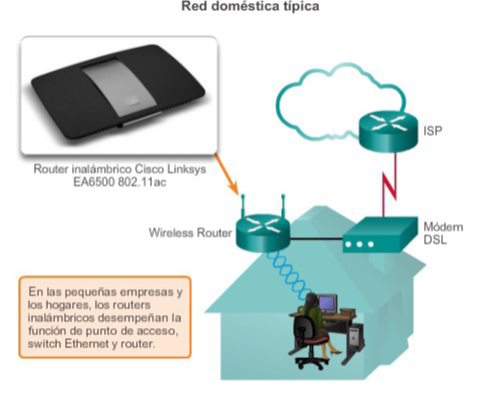
- 4.1.2.2 Router doméstico inalámbrico
- 4.1.2.3 Soluciones inalámbricas para empresas
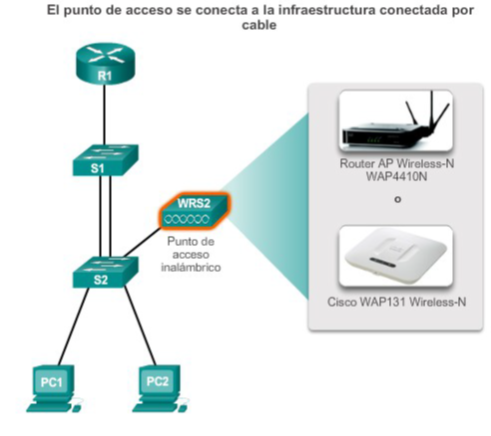
- 4.1.2.4 Puntos de acceso inalámbrico
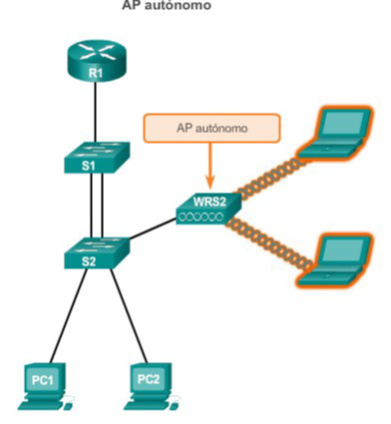
- AP autónomos
- Se configuran con CLI de Cisco o una GUI
- Controlar varios AP mediante los servicios de dominio inalámbrico (WDS)
- Administrar mediante el motor de soluciones de LAN inalámbricas (WLSE)
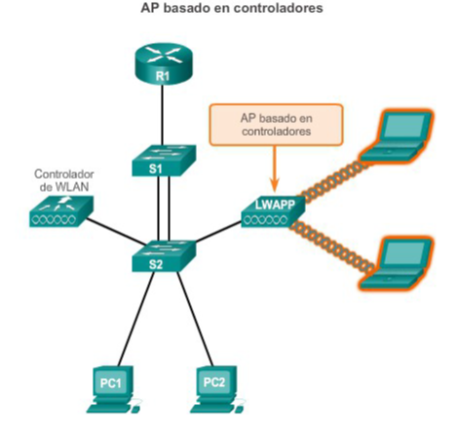
- AP basados en controladores
- Dependen del servidor y no requieren una configuración inicial.
- Se requieren muchos AP en la red
- Agregar más AP, un controlador de WLAN configura y administra cada AP automáticamente.
- 4.1.2.5 Soluciones de implementación de tecnología inalámbrica a pequeña escala
- s 4.1.2.6 Soluciones de implementación de tecnología inalámbrica a gran escala
- 4.1.2.7 Soluciones de implementación de tecnología inalámbricaa gran escala (cont.)
- Red inalámbrica Cisco Unified
- AP ligeros
- Los modelos de AP inalámbricos Cisco Aironet 1600, 2600 o 3600 proporcionan acceso de red inalámbrica confiable y sólido para los hosts
- Controladores para las pequeñas y medianas empresas
- proporcionan implementaciones de WLAN con conexión inalámbrica básica para datos a una sucursal pequeña de una empresa con un único sitio.
- AP ligeros
- 4.1.2.8 Antenas inalámbricas
- Antenas Wi-Fi omnidireccionales
- Antenas Wi-Fi direccionales
- Antenas Yagi
- Red inalámbrica Cisco Unified
- Mayor escala
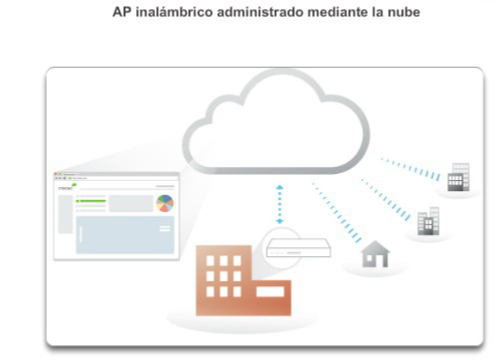
- AP inalámbricos administrados a través de la nube Cisco MR
- • Controlador en la nube Meraki (MCC)
- MCC es un servicio basado en la nube que constantemente monitorea, optimiza e informa el comportamiento de la red
- Tablero basado en Web
- El tablero de Meraki basado en Web realiza la configuración y el diagnóstico de manera remota
- 4.1.2.7 Soluciones de implementación de tecnología inalámbricaa gran escala (cont.)
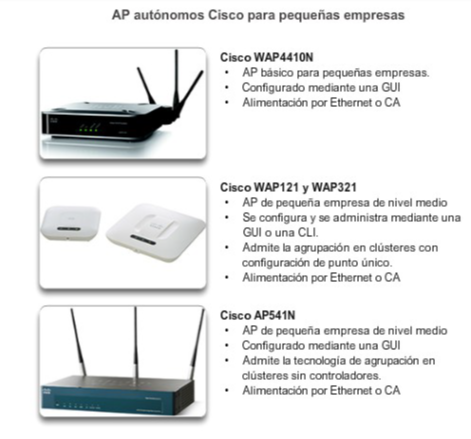
- Menor escala
- AP Cisco WAP4410N
- Este AP es ideal para una organización pequeña que requiere dos AP y admite un grupo pequeño de usuarios.
- AP Cisco WAP121 y WAP321
- Estos AP son ideales para las organizaciones pequeñas que desean simplificar su implementación de tecnología inalámbrica mediante varios AP.
- AP Cisco AP541N
- Este AP es ideal para las organizaciones pequeñas y medianas que desean un grupo de AP sólido y fácil de administrar
- AP Cisco WAP4410N
- s 4.1.2.6 Soluciones de implementación de tecnología inalámbrica a gran escala
- AP autónomos
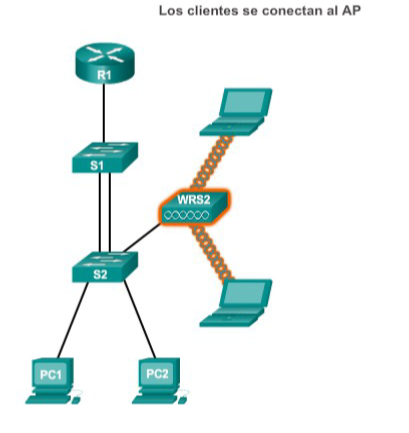
- Proporcionan conectividad inalámbrica a sus usuarios
- Los clientes inalámbricos usan la NIC inalámbrica para detectar los AP cercanos
- 4.1.2.4 Puntos de acceso inalámbrico
- Punto de acceso
- Proporciona acceso inalámbrico 802.11a/b/g/n/ac
- Switch
- Proporciona un switch Ethernet 10/100/1000, full-duplex, de cuatro puertos para conectar dispositivos por cable
- Router
- Proporciona un gateway predeterminado para la conexión a otras infraestructuras de la red.
- 4.1.2.3 Soluciones inalámbricas para empresas
- Terminales con NIC inalámbricas
- Dispositivo de infraestructura, como un router o un AP inalámbricos
- Las NIC incluyen en computadoras portátiles, Tablet PC
- 4.1.2.2 Router doméstico inalámbrico
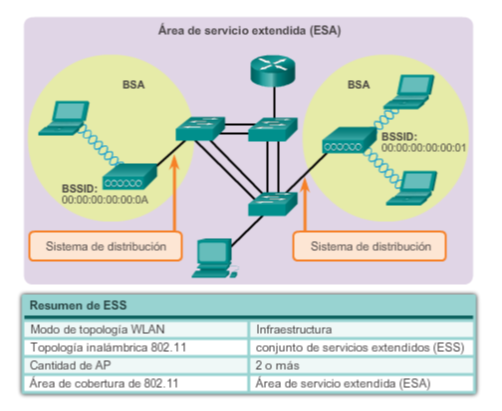
4.1.3.1 Modos de topología inalámbrica 802.11
- Modo de infraestructura
- Los clientes inalámbricos se conectan mediante un router o un AP inalámbrico, como en las WLAN
- Modo ad hoc:
- Dos dispositivos se conectan de manera inalámbrica sin la ayuda de un dispositivo de infraestructura, como un router o un AP inalámbrico. Bluetooth y Wi-Fi Direct
- 4.2.1.1 Trama 802.11 inalámbrica
- 4.2.1.2 Campo Control de trama
- 4.2.1.3 Tipo de trama inalámbrica
- 4.2.1.4 Tramas de administración
- Trama de solicitud de asociación
- Trama de respuesta de asociación
- Trama de solicitud de reasociación
- Trama de autenticación
- 4.2.1.5 Tramas de control
- Solicitud de envío (RTS)
- Listo para enviar (CTS)
- Acuse de recibo (ACK)
- Trama de administración
- Trama de control
- Trama de datos
- 4.2.1.4 Tramas de administración
- Subcampos
- Versión del protocolo
- Tipo de trama y Subtipo de trama
- A DS y De DS
- Más fragmentos
- Reintentar
- Administración de energía
- Más datos
- 4.2.1.3 Tipo de trama inalámbrica
- Control de trama
- Duración
- Dirección 1
- Dirección 2
- Dirección 3
- Control de secuencia
- Dirección 4
- Contenido
- FCS
- 4.2.1.2 Campo Control de trama
- Modo de infraestructura
4.2.2.1 Acceso múltiple por detección de portadora y prevención de cualiciones
- 4.2.2.2 Asociación de puntos de acceso y clientes inalámbricos
- 4.2.2.3 Parámetros de asociación
- 4.2.2.4 Detección de AP
- Modo pasivo
- permite que los clientes descubran qué redes y qué AP existen en un área determinada
- Modo activo
- transmitir por difusión una trama de solicitud de sondeo en varios canales
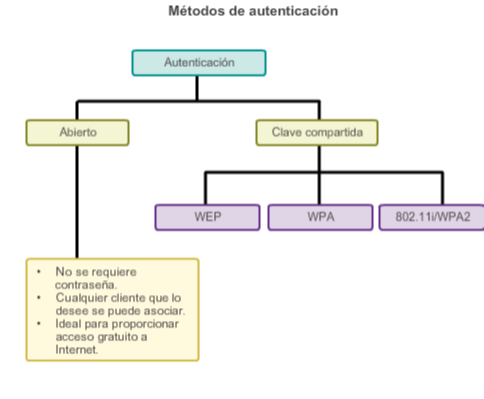
- 4.2.2.5 Autenticación
- Autenticación abierta
- Autenticación de clave compartida
- Modo pasivo
- SSID
- Password (Contraseña)
- Network mode (Modo de red)
- Security mode (Modo de seguridad)
- Channel settings (Configuración de canales)
- 4.2.2.4 Detección de AP
- Descubrir nuevos AP inalámbricos
- Autenticar con el AP
- Asociarse al AP
- 4.2.2.3 Parámetros de asociación
- Los dispositivos determinan cómo y cuándo acceder a los medios cuando se debe reenviar
- 4.2.2.2 Asociación de puntos de acceso y clientes inalámbricos
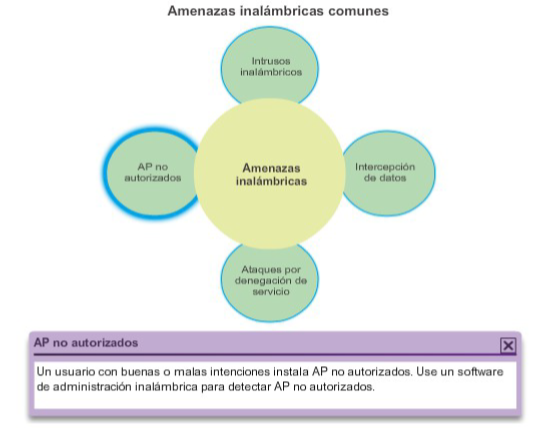
4.3.1.1 Protección de redes inalámbricas
- Intrusos inalámbricos
- Aplicaciones no autorizadas
- Intercepción de datos
- Ataques DoS
- 4.3.1.2 Ataque de DoS
- Dispositivos mal configurados
- Un usuario malintencionado interfiere en la comunicación inalámbrica intencionalmente
- Interferencia accidental
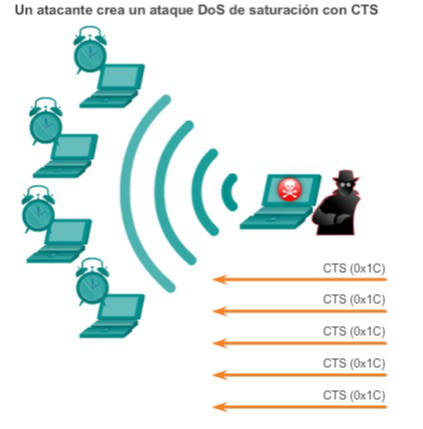
- 4.3.1.3 Ataques DoS a las tramas de administración
- Un ataque de desconexión suplantada
- Una saturación con CTS
- 4.3.1.4 Puntos de acceso no autorizados
- Se conectó a una red empresarial sin autorización explícita
- Un atacante habilitó para capturar datos de clientes
- 4.3.1.5 Ataque man-in-the-middle
- ataque con AP de red intrusa
- atacante introduce un AP no autorizado y lo configura con el mismo SSID que el de un AP legítimo
- 4.3.2.1 Descripción general de la seguridad inalámbrica
- Ocultamiento del SSID
- Filtrado de direcciones MAC
- Autenticación de sistema abierto
- Autenticación mediante clave compartida
- 4.3.2.2 Métodos de autenticación mediante clave compartida
- Privacidad equiparable a la de redes cableadas (WEP)
- Acceso protegido Wi-Fi (WPA)
- IEEE 802.11i/WPA2
- proteger las redes inalámbricas
- 4.3.2.3 Métodos de cifrado
- IEEE 802.11i,estándares WPA y WPA2 de Wi-Fi Alliance
- Protocolo de integridad de clave temporal (TKIP)
- Estándar de cifrado avanzado (AES)
- 4.3.2.4 Autenticación de un usuario doméstico
- WPA y WPA2
- Personal
- mediante una clave previamente compartida (PSK)
- Enterprise (Empresarial)
- Requiere un servidor de servicio de autenticación remota telefónica de usuario (RADIUS)
- Personal
- 4.3.2.5 Autenticación en la empresa
- Dirección IP del servidor RADIUS
- Números de puerto UDP
- Clave compartida
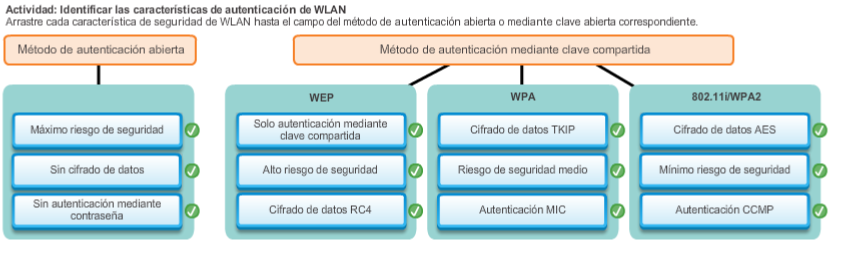
- 3.2.6 Actividad: Identificar las características de autenticación de WLAN
- WPA y WPA2
- IEEE 802.11i,estándares WPA y WPA2 de Wi-Fi Alliance
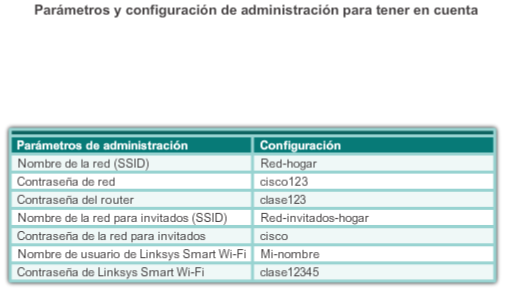
4.4.1.1 Configuración de un router inalámbrico
- Nombre de SSID
- Contraseña de red (si se requiere)
- Contraseña del router
- Nombre del SSID de la red para invitados
- Contraseña de la red para invitados
- Nombre de usuario de Linksys Smart Wi-Fi
- Contraseña de Linksys Smart Wi-Fi
- 4.4.1.2 Configuración e instalación iniciales de Linksys EA6500
- Introduzca el CD en la unidad de CD o DVD
- El programa inicia la instalación y muestra una ventana de estado
- clic en Next para mostrar la pantalla de resumen de configuración del router
- clic en Next para mostrar la ventana de configuración de la cuenta de Linksys Smart Wi-Fi
- clic en Continue (Continuar) para mostrar la ventana Sign In
- Después de introducir la contraseña, haga clic en Log In
- 4.4.1.3 Configuración de la página de inicio de Linksys Smart Wi- Fi
- Router Settings (Configuración del router)
- Smart Wi-Fi Tools (Herramientas de Smart Wi-Fi)
- Widgets de Smart Wi-Fi
- 4.4.1.4 Configuración de Smart Wi-Fi.
- Configurar los parámetros básicos del router para la red local
- Diagnosticar y resolver problemas de conectividad de la red
- Proteger y personalizar la red inalámbrica
- Mantener la red protegida contra las amenazas de Internet mediante la configuración de la característica DMZ.
- Ver las computadoras y los dispositivos conectados en la red, y configurar el reenvío de puertos.
- 4.4.1.5 Herramientas de Smart Wi-Fi
- Device List (Lista de dispositivos)
- Guest Access (Acceso de invitados)
- Parental Controls (Controles parentales)
- Media Prioritization (Priorización de medios)
- Speed Test (Prueba de velocidad)
- USB Storage (Almacenamiento USB)
- 4.4.1.6 Realización de copias de seguridad de una configuración
- Inicie sesión en la página de inicio de Smart Wi-Fi
- clic en la ficha Diagnostics(Diagnóstico) para abrir la ventana Diagnostics
- clic enBackup (Realizar copia de seguridad) y guarde el archivo en una carpeta adecuada.
4.4.2.1 Conexión de clientes inalámbricos
- Se configura el AP o el router inalámbrico, se debe configurar la NIC inalámbrica en el cliente para permitir que se conecte a la WLAN
- 4.4.2.2 Packet Tracer: Configuración del acceso a una LAN
- Configurar un router inalámbrico Linksys para permitir el acceso remoto desde las computadoras, así como la conectividad inalámbrica con seguridad WPA2
- 4.4.2.3 Práctica de laboratorio: Configuración de un cliente y un router inalámbricos
- Configurar parámetros básicos en un router Linksys serie EA
- Proteger la red inalámbrica
- Revisar las características adicionales en un router Linksys serie EA
- Conectar un cliente inalámbrico
- 4.4.3.1 Métodos de resolución de problemas
- Ascendente
- comenzar por la capa 1
- Descendente
- comenzar en la capa superior
- Divide y vencerás
- hacer ping al destino
- 4.4.3.2 Falla de conexión de un cliente inalámbrico
- Confirme la configuración de red en la computadora mediante el comandoipconfig.
- Confirme que el dispositivo puede conectarse a una red conectada por cable
- Si es necesario, vuelva a cargar los controladores para el cliente
- Si la NIC inalámbrica del cliente funciona, compruebe el modo seguridad y la configuración de encriptación en el cliente
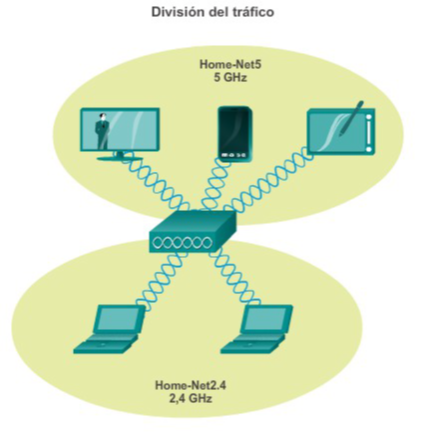
- 4.4.3.3 Resolución de problemas en una red lenta
- Actualice sus clientes inalámbricos
- Divida el tráfico
- 4.4.3.4 Actualización de firmware
- Inicio de Linksys Smart Wi-Fi
- Clic en el ícono Connectivity
- Clic enCheck for Updates (Buscar actualizaciones).
- Ascendente
4.5.1.1 Actividad de clase: Control interno y externo
- 4.5.1.2 Packet Tracer: desafío de integración de habilidades
- 4.5.1.3 Resumen
- 4.5.1.2 Packet Tracer: desafío de integración de habilidades
Bilder und Dateien der Mindmap
Informationen
- Beschreibung
- Tecnología Mindmap am LAN Inalámbricas, erstellt von Diana Pech May am 10/09/2016.
- Erstellt von
- Diana Pech May
- Aufrufe
- 0
- Verlauf
-
- Erstellt von selene cuoul · 9 Sep 2016
- Kopiert von Diana Pech May · 10 Sep 2016
- Bewertung