
Mindmap
Excel.
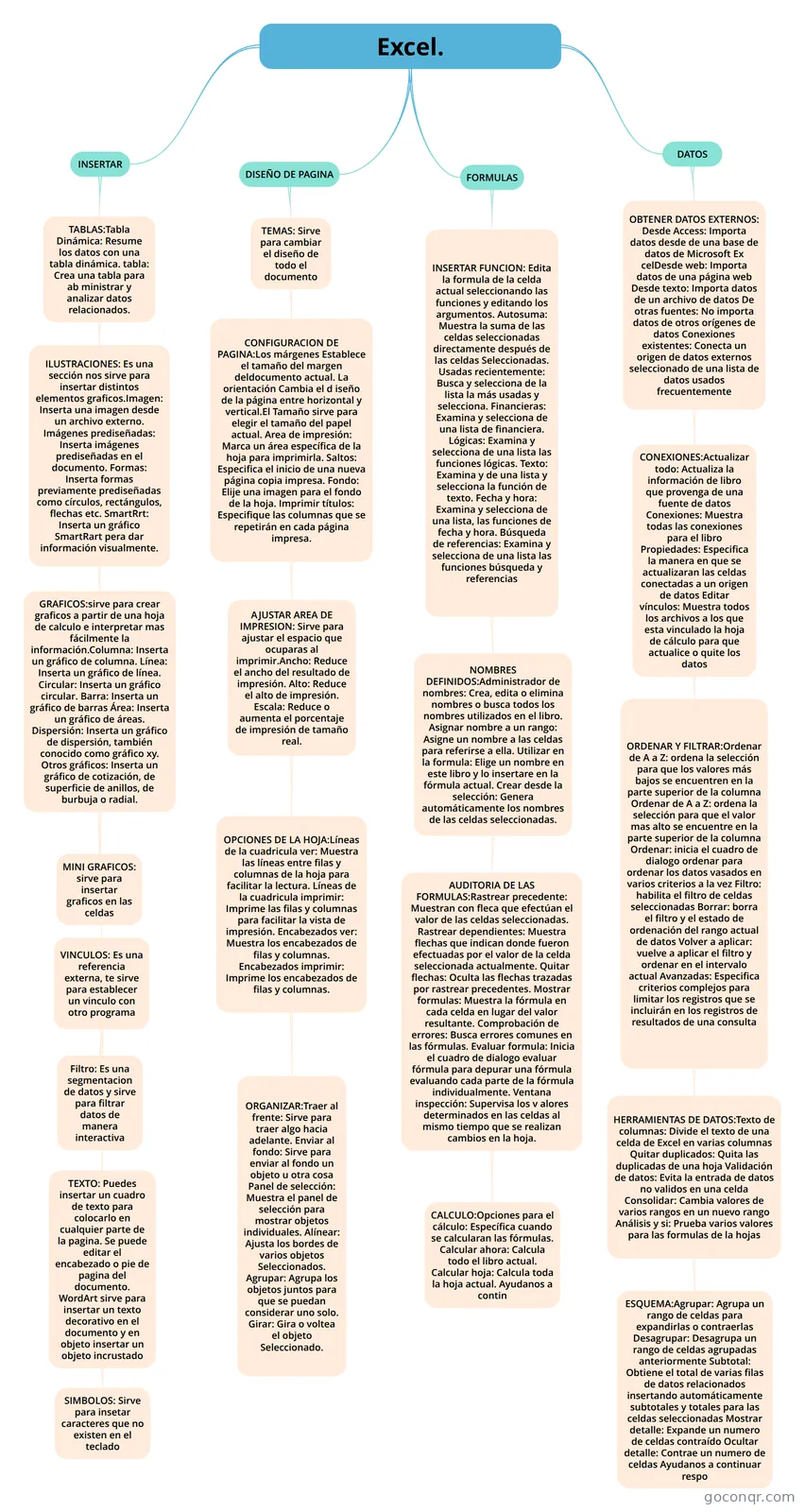
Mapa mental: Excel
Inhalt der Mindmap
Excel.
DATOS
- OBTENER DATOS EXTERNOS: Desde Access: Importa datos desde de una base de datos de Microsoft Ex celDesde web: Importa datos de una página web Desde texto: Importa datos de un archivo de datos De otras fuentes: No importa datos de otros orígenes de datos Conexiones existentes: Conecta un origen de datos externos seleccionado de una lista de datos usados frecuentemente
- CONEXIONES:Actualizar todo: Actualiza la información de libro que provenga de una fuente de datos Conexiones: Muestra todas las conexiones para el libro Propiedades: Especifica la manera en que se actualizaran las celdas conectadas a un origen de datos Editar vínculos: Muestra todos los archivos a los que esta vinculado la hoja de cálculo para que actualice o quite los datos
- ORDENAR Y FILTRAR:Ordenar de A a Z: ordena la selección para que los valores más bajos se encuentren en la parte superior de la columna Ordenar de A a Z: ordena la selección para que el valor mas alto se encuentre en la parte superior de la columna Ordenar: inicia el cuadro de dialogo ordenar para ordenar los datos vasados en varios criterios a la vez Filtro: habilita el filtro de celdas seleccionadas Borrar: borra el filtro y el estado de ordenación del rango actual de datos Volver a aplicar: vuelve a aplicar el filtro y ordenar en el intervalo actual Avanzadas: Especifica criterios complejos para limitar los registros que se incluirán en los registros de resultados de una consulta
- HERRAMIENTAS DE DATOS:Texto de columnas: Divide el texto de una celda de Excel en varias columnas Quitar duplicados: Quita las duplicadas de una hoja Validación de datos: Evita la entrada de datos no validos en una celda Consolidar: Cambia valores de varios rangos en un nuevo rango Análisis y si: Prueba varios valores para las formulas de la hojas
- ESQUEMA:Agrupar: Agrupa un rango de celdas para expandirlas o contraerlas Desagrupar: Desagrupa un rango de celdas agrupadas anteriormente Subtotal: Obtiene el total de varias filas de datos relacionados insertando automáticamente subtotales y totales para las celdas seleccionadas Mostrar detalle: Expande un numero de celdas contraído Ocultar detalle: Contrae un numero de celdas Ayudanos a continuar respo
- HERRAMIENTAS DE DATOS:Texto de columnas: Divide el texto de una celda de Excel en varias columnas Quitar duplicados: Quita las duplicadas de una hoja Validación de datos: Evita la entrada de datos no validos en una celda Consolidar: Cambia valores de varios rangos en un nuevo rango Análisis y si: Prueba varios valores para las formulas de la hojas
- ORDENAR Y FILTRAR:Ordenar de A a Z: ordena la selección para que los valores más bajos se encuentren en la parte superior de la columna Ordenar de A a Z: ordena la selección para que el valor mas alto se encuentre en la parte superior de la columna Ordenar: inicia el cuadro de dialogo ordenar para ordenar los datos vasados en varios criterios a la vez Filtro: habilita el filtro de celdas seleccionadas Borrar: borra el filtro y el estado de ordenación del rango actual de datos Volver a aplicar: vuelve a aplicar el filtro y ordenar en el intervalo actual Avanzadas: Especifica criterios complejos para limitar los registros que se incluirán en los registros de resultados de una consulta
- CONEXIONES:Actualizar todo: Actualiza la información de libro que provenga de una fuente de datos Conexiones: Muestra todas las conexiones para el libro Propiedades: Especifica la manera en que se actualizaran las celdas conectadas a un origen de datos Editar vínculos: Muestra todos los archivos a los que esta vinculado la hoja de cálculo para que actualice o quite los datos
- OBTENER DATOS EXTERNOS: Desde Access: Importa datos desde de una base de datos de Microsoft Ex celDesde web: Importa datos de una página web Desde texto: Importa datos de un archivo de datos De otras fuentes: No importa datos de otros orígenes de datos Conexiones existentes: Conecta un origen de datos externos seleccionado de una lista de datos usados frecuentemente
FORMULAS
- FORMULAS
- INSERTAR FUNCION: Edita la formula de la celda actual seleccionando las funciones y editando los argumentos. Autosuma: Muestra la suma de las celdas seleccionadas directamente después de las celdas Seleccionadas. Usadas recientemente: Busca y selecciona de la lista la más usadas y selecciona. Financieras: Examina y selecciona de una lista de financiera. Lógicas: Examina y selecciona de una lista las funciones lógicas. Texto: Examina y de una lista y selecciona la función de texto. Fecha y hora: Examina y selecciona de una lista, las funciones de fecha y hora. Búsqueda de referencias: Examina y selecciona de una lista las funciones búsqueda y referencias
- NOMBRES DEFINIDOS:Administrador de nombres: Crea, edita o elimina nombres o busca todos los nombres utilizados en el libro. Asignar nombre a un rango: Asigne un nombre a las celdas para referirse a ella. Utilizar en la formula: Elige un nombre en este libro y lo insertare en la fórmula actual. Crear desde la selección: Genera automáticamente los nombres de las celdas seleccionadas.
- AUDITORIA DE LAS FORMULAS:Rastrear precedente: Muestran con fleca que efectúan el valor de las celdas seleccionadas. Rastrear dependientes: Muestra flechas que indican donde fueron efectuadas por el valor de la celda seleccionada actualmente. Quitar flechas: Oculta las flechas trazadas por rastrear precedentes. Mostrar formulas: Muestra la fórmula en cada celda en lugar del valor resultante. Comprobación de errores: Busca errores comunes en las fórmulas. Evaluar formula: Inicia el cuadro de dialogo evaluar fórmula para depurar una fórmula evaluando cada parte de la fórmula individualmente. Ventana inspección: Supervisa los v alores determinados en las celdas al mismo tiempo que se realizan cambios en la hoja.
- CALCULO:Opciones para el cálculo: Específica cuando se calcularan las fórmulas. Calcular ahora: Calcula todo el libro actual. Calcular hoja: Calcula toda la hoja actual. Ayudanos a contin
- AUDITORIA DE LAS FORMULAS:Rastrear precedente: Muestran con fleca que efectúan el valor de las celdas seleccionadas. Rastrear dependientes: Muestra flechas que indican donde fueron efectuadas por el valor de la celda seleccionada actualmente. Quitar flechas: Oculta las flechas trazadas por rastrear precedentes. Mostrar formulas: Muestra la fórmula en cada celda en lugar del valor resultante. Comprobación de errores: Busca errores comunes en las fórmulas. Evaluar formula: Inicia el cuadro de dialogo evaluar fórmula para depurar una fórmula evaluando cada parte de la fórmula individualmente. Ventana inspección: Supervisa los v alores determinados en las celdas al mismo tiempo que se realizan cambios en la hoja.
- NOMBRES DEFINIDOS:Administrador de nombres: Crea, edita o elimina nombres o busca todos los nombres utilizados en el libro. Asignar nombre a un rango: Asigne un nombre a las celdas para referirse a ella. Utilizar en la formula: Elige un nombre en este libro y lo insertare en la fórmula actual. Crear desde la selección: Genera automáticamente los nombres de las celdas seleccionadas.
DISEÑO DE PAGINA
- TEMAS: Sirve para cambiar el diseño de todo el documento
- CONFIGURACION DE PAGINA:Los márgenes Establece el tamaño del margen deldocumento actual. La orientación Cambia el d iseño de la página entre horizontal y vertical.El Tamaño sirve para elegir el tamaño del papel actual. Area de impresión: Marca un área específica de la hoja para imprimirla. Saltos: Especifica el inicio de una nueva página copia impresa. Fondo: Elije una imagen para el fondo de la hoja. Imprimir títulos: Especifique las columnas que se repetirán en cada página impresa.
- AJUSTAR AREA DE IMPRESION: Sirve para ajustar el espacio que ocuparas al imprimir.Ancho: Reduce el ancho del resultado de impresión. Alto: Reduce el alto de impresión. Escala: Reduce o aumenta el porcentaje de impresión de tamaño real.
- OPCIONES DE LA HOJA:Líneas de la cuadricula ver: Muestra las líneas entre filas y columnas de la hoja para facilitar la lectura. Líneas de la cuadricula imprimir: Imprime las filas y columnas para facilitar la vista de impresión. Encabezados ver: Muestra los encabezados de filas y columnas. Encabezados imprimir: Imprime los encabezados de filas y columnas.
- ORGANIZAR:Traer al frente: Sirve para traer algo hacia adelante. Enviar al fondo: Sirve para enviar al fondo un objeto u otra cosa Panel de selección: Muestra el panel de selección para mostrar objetos individuales. Alínear: Ajusta los bordes de varios objetos Seleccionados. Agrupar: Agrupa los objetos juntos para que se puedan considerar uno solo. Girar: Gira o voltea el objeto Seleccionado.
- OPCIONES DE LA HOJA:Líneas de la cuadricula ver: Muestra las líneas entre filas y columnas de la hoja para facilitar la lectura. Líneas de la cuadricula imprimir: Imprime las filas y columnas para facilitar la vista de impresión. Encabezados ver: Muestra los encabezados de filas y columnas. Encabezados imprimir: Imprime los encabezados de filas y columnas.
- AJUSTAR AREA DE IMPRESION: Sirve para ajustar el espacio que ocuparas al imprimir.Ancho: Reduce el ancho del resultado de impresión. Alto: Reduce el alto de impresión. Escala: Reduce o aumenta el porcentaje de impresión de tamaño real.
- CONFIGURACION DE PAGINA:Los márgenes Establece el tamaño del margen deldocumento actual. La orientación Cambia el d iseño de la página entre horizontal y vertical.El Tamaño sirve para elegir el tamaño del papel actual. Area de impresión: Marca un área específica de la hoja para imprimirla. Saltos: Especifica el inicio de una nueva página copia impresa. Fondo: Elije una imagen para el fondo de la hoja. Imprimir títulos: Especifique las columnas que se repetirán en cada página impresa.
- TEMAS: Sirve para cambiar el diseño de todo el documento
INSERTAR
- TABLAS:Tabla Dinámica: Resume los datos con una tabla dinámica. tabla: Crea una tabla para ab ministrar y analizar datos relacionados.
- ILUSTRACIONES: Es una sección nos sirve para insertar distintos elementos graficos.Imagen: Inserta una imagen desde un archivo externo. Imágenes prediseñadas: Inserta imágenes prediseñadas en el documento. Formas: Inserta formas previamente prediseñadas como círculos, rectángulos, flechas etc. SmartRrt: Inserta un gráfico SmartRart pera dar información visualmente.
- GRAFICOS:sirve para crear graficos a partir de una hoja de calculo e interpretar mas fácilmente la información.Columna: Inserta un gráfico de columna. Línea: Inserta un gráfico de línea. Circular: Inserta un gráfico circular. Barra: Inserta un gráfico de barras Área: Inserta un gráfico de áreas. Dispersión: Inserta un gráfico de dispersión, también conocido como gráfico xy. Otros gráficos: Inserta un gráfico de cotización, de superficie de anillos, de burbuja o radial.
- VINCULOS: Es una referencia externa, te sirve para establecer un vinculo con otro programa
- TEXTO: Puedes insertar un cuadro de texto para colocarlo en cualquier parte de la pagina. Se puede editar el encabezado o pie de pagina del documento. WordArt sirve para insertar un texto decorativo en el documento y en objeto insertar un objeto incrustado
- SIMBOLOS: Sirve para insetar caracteres que no existen en el teclado
- Filtro: Es una segmentacion de datos y sirve para filtrar datos de manera interactiva
- TEXTO: Puedes insertar un cuadro de texto para colocarlo en cualquier parte de la pagina. Se puede editar el encabezado o pie de pagina del documento. WordArt sirve para insertar un texto decorativo en el documento y en objeto insertar un objeto incrustado
- MINI GRAFICOS: sirve para insertar graficos en las celdas
- VINCULOS: Es una referencia externa, te sirve para establecer un vinculo con otro programa
- GRAFICOS:sirve para crear graficos a partir de una hoja de calculo e interpretar mas fácilmente la información.Columna: Inserta un gráfico de columna. Línea: Inserta un gráfico de línea. Circular: Inserta un gráfico circular. Barra: Inserta un gráfico de barras Área: Inserta un gráfico de áreas. Dispersión: Inserta un gráfico de dispersión, también conocido como gráfico xy. Otros gráficos: Inserta un gráfico de cotización, de superficie de anillos, de burbuja o radial.
- ILUSTRACIONES: Es una sección nos sirve para insertar distintos elementos graficos.Imagen: Inserta una imagen desde un archivo externo. Imágenes prediseñadas: Inserta imágenes prediseñadas en el documento. Formas: Inserta formas previamente prediseñadas como círculos, rectángulos, flechas etc. SmartRrt: Inserta un gráfico SmartRart pera dar información visualmente.
- TABLAS:Tabla Dinámica: Resume los datos con una tabla dinámica. tabla: Crea una tabla para ab ministrar y analizar datos relacionados.
Informationen
- Beschreibung
- mapa conceptual
- Erstellt von
- Nohemi Elena Contreras Beltran
- Aufrufe
- 53
- Tags
- Bewertung