
Mindmap
GRAFICAS EN EXCEL
Inhalt der Mindmap
GRAFICAS EN EXCEL
Siempre que queramos hacer un grafico debemos seleccionar la tabla de datos primero. Despues abrimos "insertar" en el apartado de graficos, escogemos uno y se creara.
OPCIONES DEL GRAFICO
- Cuando seleccionamos el grafico se muestran varias opciones:
- MOVER GRAFICO
- Señala su borde con el raton y arrastra a la zona que quieras.
- ACCESO A DISTINTOS OBJETOS DEL GRAFICO
- Pulsa sobre el grafico y luego en "componentes" podras cambiar los ejes, titulos, etc. para acceder a esto, debes hacer doble clic en el contenido.
- CAMBIO DE ESCALA
- Pon el raton sobre el eje Y y cuando aparezca "eje vertical" pulsa boton derecho y elige "dar formato a eje" y se abrira otra ventana con opciones. Elige la pestaña "escala" y cambialo como quieras.
- ETIQUETAS EN EL EJE X
- En ésta, se maneja el como aparecer etiquetas. Hay muchas opciones. Si pulsas con el boton derecho, accederas a todas ellas.
- MOVER GRAFICO
- Cuando seleccionamos el grafico se muestran varias opciones:
TIPOS PARTICULARES DE GRAFICOS
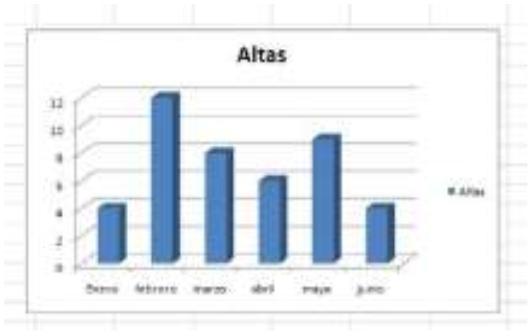
- COLUMNAS
- Podemos elegir otra forma geometrica, color, etc. Para hacerlo damos clic derecho sobre el grafico y elegimos "cambiar tipo de grafico".
- PICTOGRAMAS
- Son graficos de columnas que se han cambiado por dibujos. Por ejemplo: si estamos hablando de petroleo, las graficas se pueden cambiar por barriles de petroleo
- Para agregar una imagen deberas de haberla descargado antes y para que sustituya las columnas haz clic derecho en los datos del grafico y en "dar formato a serie de datos","relleno","relleno con imagen/textura" despues busca el archivo de la foto.
- Son graficos de columnas que se han cambiado por dibujos. Por ejemplo: si estamos hablando de petroleo, las graficas se pueden cambiar por barriles de petroleo
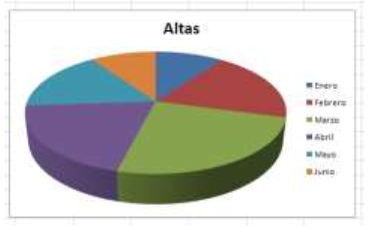
- GRAFICOS CIRCULARES
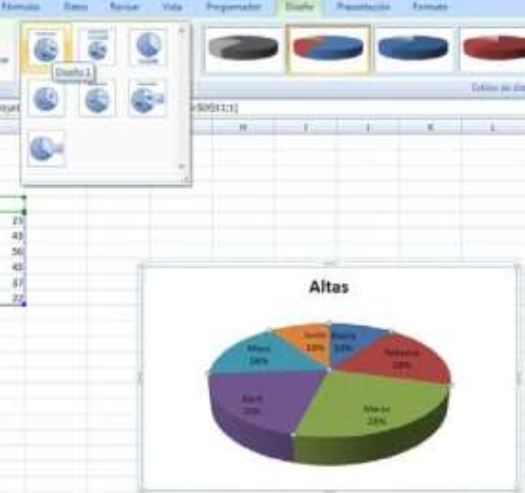
- Son la expresion de los datos. Al principio no se incluyen los datos que representa cada parte, puedes incluirlos como numero o como pocentaje, para hacer eso debes seleccionar la serie de datos y observa como cambia la ficha superior, en la que aparecera un diseño de grafico y escoge el que quieras.
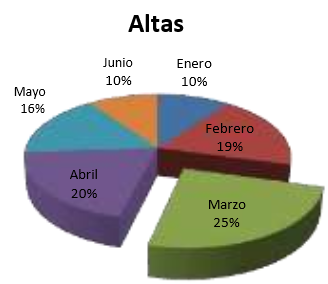
- Otra posibilidad es la de destacar la informacion separando los pedazos de la grafica. Debes seleccionar la serie de datos y pulsa sobre el sector deseado, arrastralo y tendras lo que quieras.
- Otra posibilidad es la de destacar la informacion separando los pedazos de la grafica. Debes seleccionar la serie de datos y pulsa sobre el sector deseado, arrastralo y tendras lo que quieras.
- Son la expresion de los datos. Al principio no se incluyen los datos que representa cada parte, puedes incluirlos como numero o como pocentaje, para hacer eso debes seleccionar la serie de datos y observa como cambia la ficha superior, en la que aparecera un diseño de grafico y escoge el que quieras.
- GRAFICOS LINEALES
- Se suele usar de tipo cientifico o dependiendo de la magnitud del tiempo. A veces es adecuado usar una linea en la grafica, para esto debemos hacer clic en la serie de graficos y clic derecho para elegir "agregar linea de tendencia" actica "presentar ecuacion en el grafico" y "presentar el valor R cuadrado en el grafico" y elige la linea que quieras. Si deseas borrarla, con el grafico seleccionado, ve a "herramientas de graficos - presentacion - lineas de tendencia - ninguna.
- GRAFICOS DE DISPERSIÓN
- Describen como una nube los datos conjuntos de 2 variables X,Y.
- En una nube de puntos se puede añadir una tendecia. Se pueden añadir barras de error, para ponerlas acude a: herramientas de graficos - barra de error, y elige la que quieras.
- Describen como una nube los datos conjuntos de 2 variables X,Y.
- COLUMNAS
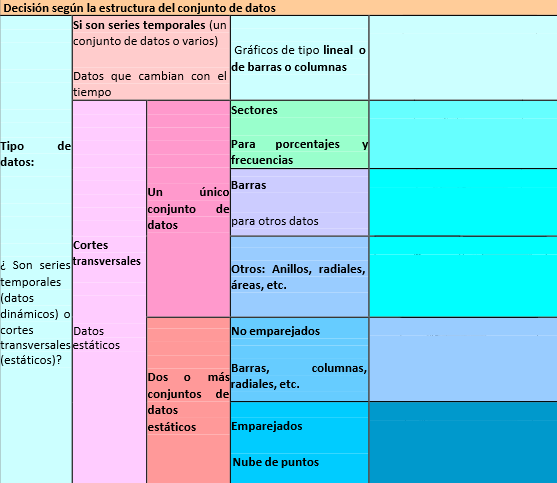
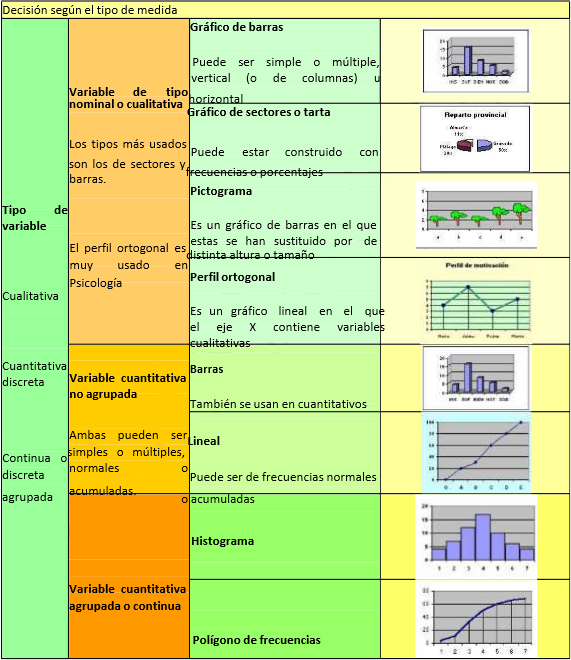
ELECCIÓN DE UN GRAFICO
- Algunos solo sirven para un fin y otros se adaptan a varias clases de datos. Para saber cual usar debemos tener en cuenta el tipo de medida usada y las caracteristicas de los datos.
- ejemplos:
- ejemplos:
- Algunos solo sirven para un fin y otros se adaptan a varias clases de datos. Para saber cual usar debemos tener en cuenta el tipo de medida usada y las caracteristicas de los datos.
CONSEJOS PARA LA CONSTRUCCION DE UNA BUENA REPRESENTACION GRAFICA
- 1) Los valores se acomodan de modo creciente de izquierda a derecha. 2) En titulos es preferible el uso de abreviaturas.
Bilder und Dateien der Mindmap
Informationen
- Beschreibung
- Este trabajo muestra el tipo de graficos que se pueden hacer en excel y sus caracteristicas, asi como el ejemplo de como hacerlas e imagenes.
- Erstellt von
- Andrea Juarez Guerrero
- Aufrufe
- 92
- Tags
- Bewertung