
Mindmap
Configuración de los clientes inalambricos
Inhalt der Mindmap
Configuración de los clientes inalambricos
Conceptos
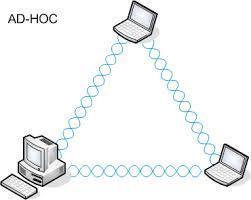
- Modo Ad-Hoc
- El modo ad-hoc, también llamado modo peer to peer, permite que los nodos se comuniquen directamente (punto a punto) sin la necesidad de un punto de acceso
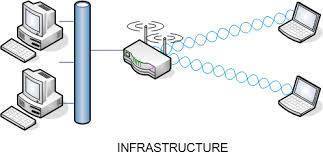
- Modo infraestructura
- El modo infraestructura es una red tipo cliente-servidor, donde los clientes suelen ser los ordenadores personales que se conectan al servidor, llamado punto de acceso en este caso.
- Modo Ad-Hoc
Modo Ad-Hoc
- Requisitos
- Contar con una tarjeta de red inalámbrica instalada en nuestro PC
- Tener todos los drivers actualizados para evitar problemas de configuración y/o conexion
- Contar con una tarjeta de red inalámbrica instalada en nuestro PC
- Pasos a seguir
- 1- En Inicio escribe CMD y en el acceso directo al Símbolo del sistema da un clic derecho y selecciona "Ejecutar como Administrador"
- 2- En la ventana negra que se abre introduce la siguiente instrucción: netsh wlan set hostednetwork mode=allow ssid=[nombre que quieres ponerle a la red] key=[contraseña para la red]
- 3- Presiona la tecla Enter, para ejecutar el comando. Se debe recibir la siguiente respuesta en la ventana de la consola: "El modo de red hospedada se estableció en permitir"
- 4- El siguiente paso es iniciar la red creada, para eso sin cerrar la ventana del Símbolo del sistema, introduce la siguiente línea: netsh wlan start hostednetwork
- 5- Presiona la tecla Enter, para ejecutar el comando. Recibiremos el siguiente mensaje: "Se inició la red hospedada"
- 6- Presiona el icono de internet en la zona de notificaciones y abre Configuración de red
- 7- Escoge "Cambiar opciones del adaptador". Allí veremos una nueva red disponible con el nombre que le pusimos, creada en los pasos anteriores. También el icono de nuestra conexión habitual a internet
- 8- Da un clic derecho encima de ella y abre sus Propiedades
- 9- Abre la pestaña Compartir y marca la casilla: "Permitir que los usuarios de otras redes se conecten a través de la conexión de internet". En el menú desplegable escoge la red ad-hoc creada
- 10- Guarda los cambios y listo, tenemos nuestra red ad-hoc creada y configurada
- 9- Abre la pestaña Compartir y marca la casilla: "Permitir que los usuarios de otras redes se conecten a través de la conexión de internet". En el menú desplegable escoge la red ad-hoc creada
- 8- Da un clic derecho encima de ella y abre sus Propiedades
- 7- Escoge "Cambiar opciones del adaptador". Allí veremos una nueva red disponible con el nombre que le pusimos, creada en los pasos anteriores. También el icono de nuestra conexión habitual a internet
- 6- Presiona el icono de internet en la zona de notificaciones y abre Configuración de red
- 5- Presiona la tecla Enter, para ejecutar el comando. Recibiremos el siguiente mensaje: "Se inició la red hospedada"
- 4- El siguiente paso es iniciar la red creada, para eso sin cerrar la ventana del Símbolo del sistema, introduce la siguiente línea: netsh wlan start hostednetwork
- 3- Presiona la tecla Enter, para ejecutar el comando. Se debe recibir la siguiente respuesta en la ventana de la consola: "El modo de red hospedada se estableció en permitir"
- 2- En la ventana negra que se abre introduce la siguiente instrucción: netsh wlan set hostednetwork mode=allow ssid=[nombre que quieres ponerle a la red] key=[contraseña para la red]
- 1- En Inicio escribe CMD y en el acceso directo al Símbolo del sistema da un clic derecho y selecciona "Ejecutar como Administrador"
- Requisitos
Modo infraestructura
- Requisitos
- Contar con mínimo 2 computadoras
- Tarjetas de red inalámbricas en cada PC
- Drivers actualizados para cada una de las tarjetas instaladas en las PC
- Tarjetas de red inalámbricas en cada PC
- Punto de acceso
- Contar con mínimo 2 computadoras
- 1- Lo primero es configurar el punto de acceso con un SSID y una contraseña adecuadas. Para esto, entra en las configuraciones de tu AP y ve a la sección Wireless o WiFi según el AP que uses
- 2- En el campo SSID tienes que poner un nombre con el cual puedas identificar a la red, al hacerlo bajas en esta misma sección y buscas el apartado Autentificacion
- 3- Seleccionas el método de seguridad que veas mas adecuado a tus necesidades. Lo mas recomendable es seleccionar WPA o WPA-2, ya que estos cuentan con un cifrado mas seguro que WEP
- 4- Al hacerlo se habilitara un campo llamado Key o Contraseña, dependiendo siempre del AP usado. En este, solo deberás escribir una contraseña que ocuparas después para ingresar desde tus PC
- 5- Una vez hechos todos los cambios pertinentes, buscas la opción de Guardar cambios y das clic en ella. Comúnmente esta opción siempre esta al final del todo, en la parte inferior.
- 6- Ahora toca configurar las computadoras. Para ello tienes que ir al icono de red en la barra de tareas, en la parte inferior derecha
- 7- Das clic y seleccionas la red con el nombre que pusiste anteriormente a tu AP
- 8- Marca la casilla "Conectar automáticamente" si se encuentra desmarcada, y después das clic en Conectar
- 9- Ingresa la contraseña que usaste al configurar la seguridad de tu AP y da clic en Aceptar o presiona la tecla ENTER
- 10- Repite lo mismo con tu/s otra/s PC para tener una red en modo infraestructura configurada correctamente
- 9- Ingresa la contraseña que usaste al configurar la seguridad de tu AP y da clic en Aceptar o presiona la tecla ENTER
- 8- Marca la casilla "Conectar automáticamente" si se encuentra desmarcada, y después das clic en Conectar
- 7- Das clic y seleccionas la red con el nombre que pusiste anteriormente a tu AP
- 6- Ahora toca configurar las computadoras. Para ello tienes que ir al icono de red en la barra de tareas, en la parte inferior derecha
- 5- Una vez hechos todos los cambios pertinentes, buscas la opción de Guardar cambios y das clic en ella. Comúnmente esta opción siempre esta al final del todo, en la parte inferior.
- 4- Al hacerlo se habilitara un campo llamado Key o Contraseña, dependiendo siempre del AP usado. En este, solo deberás escribir una contraseña que ocuparas después para ingresar desde tus PC
- 3- Seleccionas el método de seguridad que veas mas adecuado a tus necesidades. Lo mas recomendable es seleccionar WPA o WPA-2, ya que estos cuentan con un cifrado mas seguro que WEP
- 2- En el campo SSID tienes que poner un nombre con el cual puedas identificar a la red, al hacerlo bajas en esta misma sección y buscas el apartado Autentificacion
- Requisitos
Bilder und Dateien der Mindmap
Informationen
- Beschreibung
- Ordenador grafico sobre la configuración de los clientes inalambricos en modo ad-hoc e infraestructura
- Erstellt von
- Jose Martinez
- Aufrufe
- 205
- Tags
- Bewertung